 mousePDF
Prekrijte PDF — bez prijenosa, sakrijte povjerljive dijelove
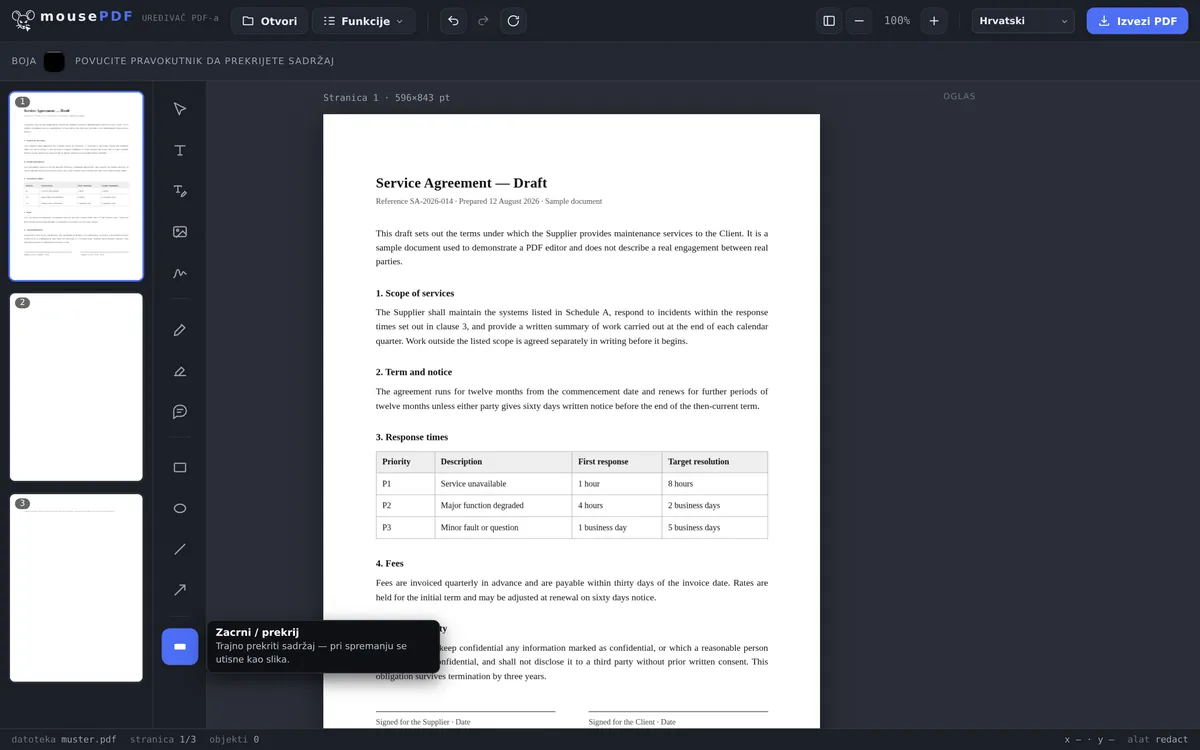
Trajno prekrijte osjetljive podatke u PDF-u — brojeve računa, imena, cijele odlomke — prije nego što proslijedite dokument. Radi lokalno, bez da se izvorna datoteka ikad prenosi.
U tri koraka
Otvorite PDF
Povucite dokument u preglednik.
Odaberite „Prekrij”
Povucite preko dijelova koje treba zaštititi.
Sigurno izvezite
Prekriveni sadržaj kod spremanja se trajno utisne kao slika — više se ne može izvući.
Zašto crni okvir sam po sebi nije dovoljan
Crni okvir preko teksta sam po sebi nije dovoljan: u mnogim PDF-ovima tekst ispod i dalje se može označiti i kopirati, ako je prekrivanje samo grafika povrh teksta. mousePDF stoga stranicu kod spremanja iznova izgrađuje kao sliku — time sadržaj ispod stvarno nestaje.
Upravo zato što se PDF nikad ne prenosi, mousePDF je posebno prikladan za dokumente koje zapravo nitko drugi ne bi trebao vidjeti — ugovore, kopije osobnih dokumenata, izvatke iz računa.
Za dodatnu zaštitu PDF nakon toga možete i zaštititi lozinkom — tada ga može otvoriti samo tko zna lozinku.
Prekrivanje znači ukloniti, ne prekriti
Ovo je najvažniji odlomak na ovoj stranici, zato stoji gore. Crni pravokutnik preko riječi još nije prekrivanje: u mnogim PDF alatima ispod i dalje leži izvorni tekst, koji svatko s „označi sve i kopiraj” ponovno izvuče. Upravo su tako javne ustanove i odvjetnički uredi dospjeli u novine — spis je bio prekriven, a tekst je unatoč tome još bio u njemu.
Kod mousePDF-a svaka stranica s prekrivanjem se pri izvozu iznova izgrađuje kao slika. Tekst ispod nakon toga više ne postoji, dakle nije samo skriven, već je stvarno nestao. Nitko naknadno ne može obnoviti tekstove koji su prekriveni.
I pritom ništa ne možete pogrešno postaviti. Nema prekidača, nema kvačice i nema zadane postavke koja bi to mogla poništiti. Sigurnosna funkcija koja ovisi o postavci negdje drugdje nije sigurnosna funkcija — zato je ovdje nema.
Koliko to košta i kako to sami provjeriti
Utisnute stranice su slike. Tekst na njima više nije pretraživ ni označiv — čak ni onaj koji uopće niste htjeli prekriti. To je cijena za to da prekriveno mjesto zaista nestane, i vrijedi je platiti.
Zahvaćene su isključivo stranice na kojima se doista nalazi prekrivanje. Primjerice, ugovor od 40 stranica s dva prekrivena mjesta gubi pretraživost na dvije stranice, ne na četrdeset. Naknadno i dalje možete OCR-om dodati preostali tekst natrag u PDF.
Unatoč tome, sami provjerite prije nego što proslijedite datoteku. Otvorite izvezeni PDF i pokušajte označiti i kopirati prekriveno područje. Ako se ništa ne pojavi, ničega više nema. To traje deset sekundi — i to je provjera koju biste trebali napraviti kod svakog PDF uređivača od svakog pružatelja, uključujući nas. Povjerenje je dobro, ali kontrola je bolja!
Posljednja napomena za razgraničenje: tekst-marker ističe, ne prekriva — isticanje PDF-a služi za napomene, ne za čineći nešto neprepoznatljivim. A tko samo želi ispraviti dio teksta, bez da bi trebao biti tajan, na pravom je mjestu kod uređivanja PDF-teksta.
Često postavljana pitanja
Je li crni okvir za prekrivanje zaista dovoljan? +
Da. Stranica se kod spremanja iznova izgrađuje kao slika, tekst ispod pritom potpuno nestaje. To vrijedi bezuvjetno — nema postavke koja bi to mogla promijeniti.
Prenosi li se moja datoteka negdje radi prekrivanja? +
Ne, kao i svaka druga funkcija, i prekrivanje se odvija u potpunosti u pregledniku.
Mogu li prekriti više mjesta na jednoj stranici? +
Da, proizvoljno mnogo područja po stranici i raspoređenih po cijelom dokumentu.
Mogu li prekrivanja kombinirati s drugim uređivanjima? +
Da, na istoj stranici možete prekriti i istovremeno dodati tekst, potpisati ili staviti napomene — redoslijed nije važan. Kod spremanja stranica se svejedno utisne kao slika, jer se na njoj nalazi prekrivanje.
Je li prekriveni tekst zaista nestao ili je samo skriven? +
Zaista nestao. Stranica se pri izvozu iznova izgrađuje kao slika, tekst ispod pritom nestaje.
Moram li za to obratiti pažnju na neku postavku? +
Ne — i to je namjerno. Prekrivanje se uvijek utiskuje; postavke za to nema, upravo zato da nitko slučajno pogrešnim rukovanjem nesvjesno ne objavi povjerljive informacije.
Kako znam da je uspjelo? +
Otvorite izvezenu datoteku i pokušajte označiti i kopirati prekriveno područje. Ako se ništa ne pojavi, ničega više nema. Ta provjera isplati se kod svakog osjetljivog dokumenta, bez obzira kojim je programom uređen.
Mogu li kasnije poništiti prekrivanje? +
U izvezenoj datoteci ne — to je i svrha. U uređivaču ga možete prije izvoza proizvoljno pomicati ili brisati, a vaša izvorna datoteka svejedno ostaje nepromijenjena.
Ovo bi vam također moglo pomoći
Postavljanje i uklanjanje PDF-lozinke
Zaštitite PDF lozinkom ili uklonite postojeću lozinku.
Uređivanje PDF-teksta
Kliknite postojeći tekst u PDF-u i zamijenite ga novim.
Isticanje i komentiranje PDF-a
Istaknite dijelove teksta bojom i dodajte komentare.