 mousePDF
I-highlight at Magkomento sa PDF — walang pag-upload
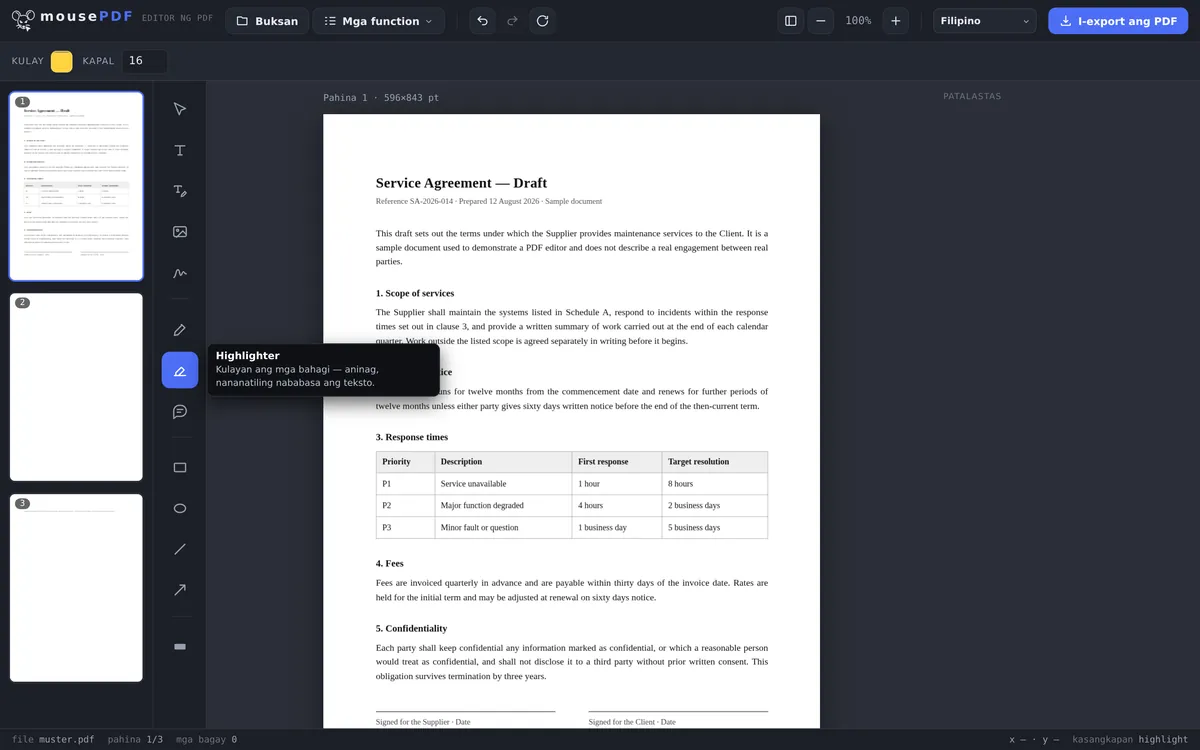
I-highlight ang mga bahagi ng teksto sa kulay, mag-attach ng notes bilang tunay na PDF annotation, o magkomento gamit ang mga shape, arrow, at freehand na guhit — nakikita sa anumang PDF reader.
Sa Tatlong Hakbang
Buksan ang PDF
I-drag ang dokumento papasok sa browser.
Piliin ang Tool
Marker para sa highlight, Comment para sa notes, o Pen/Rectangle/Arrow para gumuhit.
Mag-export
Permanenteng nakasulat sa PDF ang mga highlight at komento.
Tunay na PDF Annotation ang mga Komento
Ang isang komento sa mousePDF ay hindi lang plain graphic: nase-save ito bilang tunay na PDF annotation (ang standard na PDF format para sa notes) — nakikita at nako-click sa Adobe Reader, Preview, browser, at anumang ibang PDF program, hindi lang sa mousePDF.
Transparent na binabalutan ng marker ang mga bahagi ng teksto, kaya nananatiling nababasa ang teksto sa ilalim — eksaktong tulad ng tunay na text marker sa papel. Para sa mas structured na markings, meron ding rectangle, ellipse, linya, at arrow.
Ano ang Magagamit Para sa Pag-highlight at Pagkomento
Magagamit ang text marker para sa kulay na highlight, ang pen para sa malayang pagguhit, notes para sa mga komento sa gilid, at mga rectangle, linya, at arrow para magturo sa isang bagay. Pwedeng i-adjust ang kulay at kapal ng linya.
Lahat ng markings ay malayang magagalaw hanggang sa export: ilipat, palakihin o paliitin, burahin, i-undo. Wala pang final hangga't hindi ka pa nag-e-export.
Ito ang karaniwang paraan para sa mga revision cycle — pagsuri sa isang draft, pagmarka ng mga bahagi, pagdadagdag ng komento, at pagpapadala ulit ng na-comment na bersyon.
Paano Nakalagay ang mga Komento sa Tapos na PDF
Ang mga markings mo ay iginuguhit sa content ng pahina, hindi nakakabit bilang loose na sticky note. May praktikal na bentahe ito: nakikita ito sa anumang PDF viewer, kahit sa preview at sa cellphone, at hindi ito nawawala kapag nag-print.
Ang pagkakaiba sa mga nako-click na komento ng Acrobat: doon, pwedeng itago o ipakita ang mga annotation o dumaan sa mga ito bilang listahan. Dito, bahagi na sila ng pahina. Para sa feedback sa isang tao, ito ang mas maaasahang paraan — walang mapapalampas dahil iba ang display setting.
Kung kailangan mo ng malinis na bersyon na walang komento, mag-export mula sa hindi nagbagong orihinal. Nananatiling hindi nagagalaw ang orihinal mong file, kaya pwede mong hawakan ang parehong bersyon.
Isa pang paalala: nag-i-highlight nang nakikita ang isang text marker, hindi nito ginagawang di-mabasa ang teksto. Kung dapat mawala ang isang bahagi, ang I-redact ang PDF ang tamang tool — talagang nawawala ang teksto doon.
Mga Madalas na Tanong
Nakikita ba ang mga komento ko sa Adobe Reader? +
Oo — nase-save ang mga komento bilang standard na PDF annotation at gumagana sa anumang PDF program, hindi lang sa mousePDF editor.
Nananatili bang nababasa ang na-highlight na teksto? +
Oo, transparent ang highlight, nananatiling ganap na nababasa ang teksto sa ilalim.
Pwede ko bang tanggalin ang mga marka pagkatapos? +
Oo, habang bukas ang file sa editor, bawat object ay pwedeng piliin at burahin nang isa-isa.
Nakikita ba ng ibang PDF viewer ang mga komento ko? +
Oo. Nase-save ang mga komento bilang tunay na PDF text annotation, na makikita at mabubuksan ng anumang karaniwang PDF viewer (Acrobat, Preview, browser).
Nakikita ba ng tatanggap ang mga marka ko sa lahat ng program? +
Oo. Bahagi sila ng pahina at kaya nakikita sa anumang PDF viewer, kahit sa pag-print — hindi tulad ng mga nako-click na komento na pwedeng itago.
Pwede ko bang tanggalin ang mga marka pagkatapos? +
Kahit kailan sa editor bago mag-export. Sa na-export nang file, hindi na — sa halip, mag-e-export ka ng bagong bersyon mula sa hindi nagbagong orihinal.
Nagiging hindi makilala ba ang na-highlight na teksto? +
Hindi, sa katunayan: nag-i-highlight ang text marker, hindi nito tinatakpan. Para sa paggawang hindi makilala, ang I-redact ang tamang tool.
Baka makatulong din ito
I-edit ang Teksto ng PDF
I-click ang umiiral na teksto sa PDF at palitan ng bago.
Punan ang PDF Form
Punan ang mga form field sa screen at i-save ang resulta bilang PDF.
Pirmahan ang PDF
Gumuhit ng lagda, i-type ito o gumamit ng larawan nito at ilagay kahit saan.
Magdagdag ng Watermark sa PDF
Ilagay ang isang text sa lahat ng pahina — malayang pipiliin ang opacity at posisyon.
I-redact ang PDF
Permanenteng takpan ang mga kumpidensyal na bahagi — naka-embed bilang larawan sa oras ng pag-save.