 mousePDF
Hitamkan PDF — tanpa unggah, sembunyikan bagian rahasia
Sembunyikan secara permanen data sensitif dalam PDF — nomor rekening, nama, seluruh paragraf — sebelum kamu membagikan dokumennya. Berjalan secara lokal, tanpa file aslinya pernah diunggah.
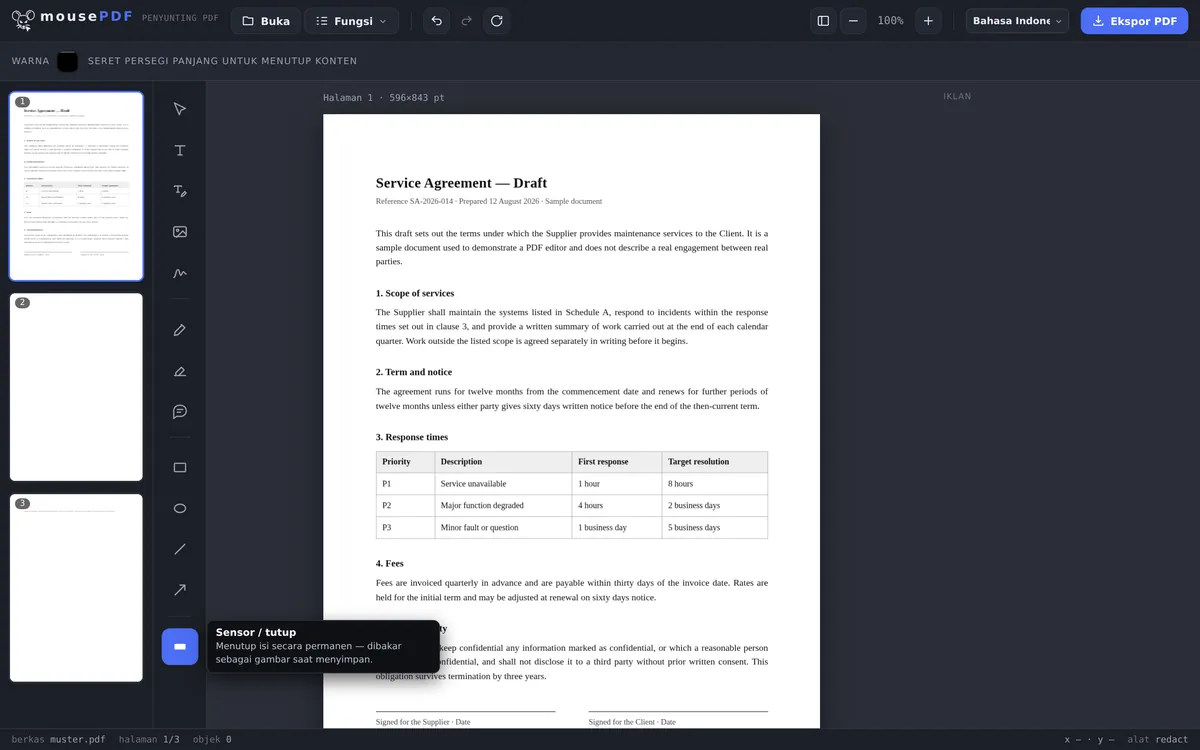
Dalam tiga langkah
Buka PDF
Seret dokumen ke browser.
Pilih "Hitamkan / Sembunyikan"
Seret di atas bagian yang ingin dilindungi.
Ekspor dengan aman
Konten yang disembunyikan akan dibakar permanen menjadi gambar saat disimpan — tidak bisa diambil lagi.
Kenapa kotak hitam saja tidak cukup
Kotak hitam di atas teks saja tidak cukup: di banyak PDF, teks di baliknya tetap bisa disorot dan disalin jika penutupnya hanya berupa gambar di atasnya. Karena itu mousePDF membangun ulang halaman sebagai gambar saat disimpan — sehingga konten di baliknya benar-benar hilang.
Justru karena PDF-nya tidak pernah diunggah, mousePDF sangat cocok untuk dokumen yang memang tidak boleh dilihat orang lain — kontrak, salinan kartu identitas, rekening koran.
Untuk perlindungan tambahan, kamu juga bisa memberi kata sandi pada PDF setelahnya — sehingga hanya orang yang tahu kata sandinya yang bisa membukanya.
Menghitamkan berarti menghapus, bukan menutupi
Ini paragraf terpenting di halaman ini, karena itu ditaruh di atas. Kotak hitam di atas sebuah kata belum tentu benar-benar menghitamkan: di banyak alat PDF, teks aslinya tetap ada di baliknya, dan siapa pun bisa mengambilnya kembali dengan "pilih semua lalu salin". Dengan cara persis seperti ini, instansi pemerintah dan kantor hukum sudah pernah masuk berita — berkasnya "sudah dihitamkan", tapi teksnya masih ada di dalamnya.
Di mousePDF, setiap halaman yang memiliki bagian yang dihitamkan akan dibangun ulang sebagai gambar saat diekspor. Teks di baliknya setelah itu tidak lagi ada, jadi ia bukan sekadar ditutupi, tapi benar-benar hilang. Karena itu, tidak seorang pun bisa memulihkan teks yang sudah dihitamkan.
Dan kamu tidak bisa salah mengatur apa pun di sini. Tidak ada saklar, tidak ada kotak centang, dan tidak ada pengaturan bawaan yang bisa membatalkan ini. Fitur keamanan yang bergantung pada pengaturan di tempat lain bukanlah fitur keamanan — karena itu di sini tidak ada yang seperti itu.
Apa harganya, dan cara memeriksanya sendiri
Halaman yang sudah dibakar menjadi gambar. Teks di dalamnya tidak lagi bisa dicari atau disorot — termasuk bagian yang sebenarnya tidak ingin kamu hitamkan. Itu harga yang harus dibayar agar bagian yang dihitamkan benar-benar hilang, dan itu sepadan.
Yang terpengaruh hanya halaman yang benar-benar berisi bagian yang dihitamkan. Misalnya, kontrak 40 halaman dengan dua bagian yang dihitamkan hanya kehilangan kemampuan pencarian pada dua halaman, bukan pada empat puluh halaman. Kamu tetap bisa menambahkan kembali teks yang tersisa ke PDF nanti dengan OCR.
Tetap periksa sendiri sebelum kamu membagikan filenya. Buka PDF hasil ekspor dan coba sorot serta salin bagian yang dihitamkan. Kalau tidak ada yang tersalin, memang sudah tidak ada apa-apa lagi di sana. Ini hanya butuh sepuluh detik — dan ini adalah uji coba yang sebaiknya kamu lakukan pada editor PDF apa pun dari penyedia mana pun, termasuk kami. Percaya itu baik, tapi memeriksa sendiri lebih baik!
Satu catatan terakhir untuk membedakan: penanda teks (highlight) menyorot, bukan menyembunyikan — Sorot PDF dipakai untuk catatan, bukan untuk menyamarkan. Dan siapa pun yang hanya ingin memperbaiki sebuah teks, tanpa perlu dirahasiakan, sebaiknya memakai Edit Teks PDF.
Pertanyaan yang Sering Diajukan
Apakah kotak hitam saja benar-benar cukup untuk menghitamkan? +
Ya. Halamannya dibangun ulang sebagai gambar saat disimpan, teks di baliknya hilang sepenuhnya. Ini berlaku tanpa syarat — tidak ada pengaturan yang bisa mengubahnya.
Apakah file saya diunggah ke suatu tempat untuk proses menghitamkan ini? +
Tidak, seperti fitur lainnya, proses menghitamkan juga berjalan sepenuhnya di browser.
Bisakah saya menghitamkan beberapa bagian dalam satu halaman? +
Ya, sebanyak apa pun area per halaman dan tersebar di seluruh dokumen.
Bisakah saya menggabungkan proses menghitamkan dengan pengeditan lain? +
Ya, kamu bisa menghitamkan sekaligus menambahkan teks, tanda tangan, atau catatan di halaman yang sama — urutannya tidak masalah. Saat disimpan, halamannya tetap akan dibakar menjadi gambar karena ada bagian yang dihitamkan di dalamnya.
Apakah teks yang dihitamkan benar-benar hilang atau hanya ditutupi? +
Benar-benar hilang. Halamannya dibangun ulang sebagai gambar saat diekspor, teks di baliknya hilang dalam proses itu.
Apakah saya perlu memperhatikan pengaturan tertentu untuk ini? +
Tidak — dan itu disengaja. Bagian yang dihitamkan akan selalu dibakar permanen; tidak ada pengaturan untuk itu, supaya tidak ada yang tanpa sadar membocorkan informasi rahasia karena salah pakai.
Bagaimana saya tahu kalau ini sudah berhasil? +
Buka file hasil ekspor dan coba sorot serta salin bagian yang dihitamkan. Kalau tidak ada yang tersalin, memang sudah tidak ada apa-apa lagi di sana. Uji coba ini layak dilakukan pada setiap dokumen sensitif, apa pun program yang dipakai untuk mengeditnya.
Bisakah saya membatalkan proses menghitamkan nanti? +
Tidak bisa pada file hasil ekspor — itu memang tujuannya. Di editor, kamu bisa memindahkan atau menghapusnya sebebas apa pun sebelum diekspor, dan file aslimu tetap tidak berubah.
Ini mungkin juga membantu
Atur & Hapus Kata Sandi PDF
Lindungi PDF dengan kata sandi atau hapus kata sandi yang sudah ada.
Edit Teks PDF
Klik teks yang ada di PDF dan ganti dengan teks baru.
Sorot & Beri Komentar PDF
Sorot bagian teks dengan warna dan beri komentar.