 mousePDF
Цензуриране на PDF — без качване, покрий поверителни части
Покрий трайно чувствителни данни в PDF — номера на сметки, имена, цели абзаци — преди да предадеш документа. Работи локално, без оригиналният файл някога да се качва.
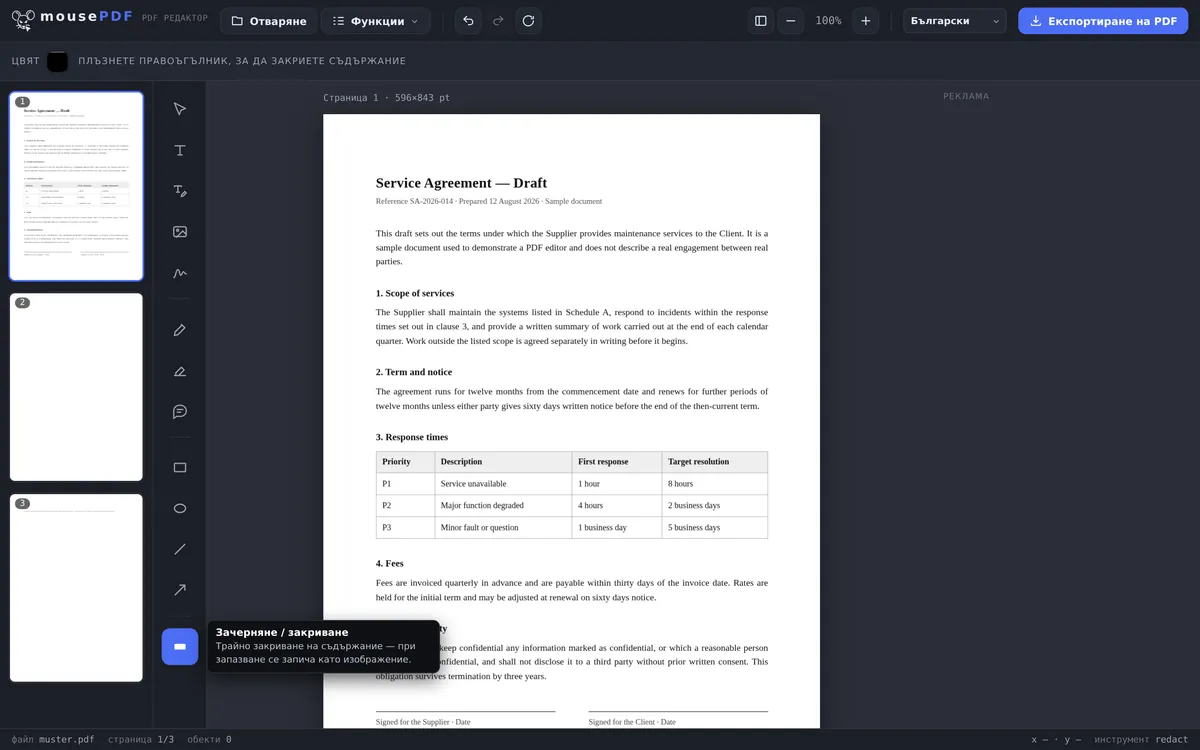
В три стъпки
Отвори PDF
Пусни документа с плъзгане и пускане в браузъра.
Избери „Цензурирай / Покрий”
Прекарай върху частите, които трябва да се защитят.
Експортирай сигурно
Покритото съдържание се впечатва като изображение при запазването — вече не може да бъде извлечено.
Защо само черна кутия не е достатъчна
Черна кутия върху текст сама по себе си не е достатъчна: в много PDF файлове текстът отдолу все още може да бъде маркиран и копиран, ако покритието е само графика отгоре. Затова mousePDF изгражда страницата наново като изображение при запазването — така съдържанието отдолу наистина изчезва.
Точно защото PDF-ът никога не се качва, mousePDF е особено подходящ за документи, които всъщност никой друг не бива да вижда — договори, копия на документи за самоличност, банкови извлечения.
За допълнителна защита можеш след това да зададеш парола на PDF-а — тогава може да го отвори само този, който знае паролата.
Цензурирането означава премахване, не покриване
Това е най-важният абзац на тази страница, затова стои най-отгоре. Черен правоъгълник върху дума все още не е цензуриране: в много PDF инструменти отдолу продължава да стои оригиналният текст, който всеки може да извлече с „маркирай всичко и копирай“. Точно така институции и адвокатски кантори са попадали в новините — делото е било „цензурирано“, а текстът въпреки това е стоял вътре.
При mousePDF всяка страница с цензура се изгражда наново като изображение при експортиране. Текстът отдолу след това вече не съществува, той не е просто скрит, а наистина е изчезнал. Така никой не може впоследствие да възстанови цензуриран текст.
И не можеш да настроиш нещо грешно тук. Няма превключвател, отметка или настройка по подразбиране, която да отмени това. Функция за сигурност, която зависи от настройка другаде, изобщо не е функция за сигурност — затова тук такава няма.
Каква е цената на това, и как сам да го провериш
Впечатаните страници са изображения. Текстът върху тях вече не е търсим или маркируем — включително онзи, който изобщо не си искал да цензурираш. Това е цената за това, че цензурираната част наистина изчезва, и си заслужава.
Засегнати са единствено страниците, на които действително има цензура. Например 40-страничен договор с две цензурирани места губи търсимостта само на две страници, не на всичките четиридесет. Впоследствие все още можеш да добавиш обратно оставащия текст в PDF-а чрез OCR.
Все пак провери сам, преди да предадеш файла. Отвори експортирания PDF и опитай да маркираш и копираш цензурираната област. Ако не се появи нищо, значи нищо вече не е там. Това отнема десет секунди — и е проверка, която трябва да направиш при всеки PDF редактор от всеки доставчик, включително нас. Доверието е добро, но контролът е по-добър!
Последна бележка за разграничение: маркер за текст подчертава, не покрива — маркиране на PDF е за бележки, не за заличаване. А който просто иска да коригира текстово място, без то да е тайна, е на правилното място при редактиране на PDF текст.
Често задавани въпроси
Наистина ли е достатъчна черна кутия за цензуриране? +
Да. Страницата се изгражда наново като изображение при запазването, текстът отдолу изчезва напълно при това. Това важи безусловно — няма настройка, която да променя нещо в това отношение.
Качва ли се моят файл някъде за цензурирането? +
Не, както всяка друга функция, и цензурирането работи изцяло в браузъра.
Мога ли да цензурирам няколко места на една страница? +
Да, колкото искаш области на страница и разпределени из целия документ.
Мога ли да комбинирам цензуриране с други редакции? +
Да, можеш на същата страница да цензурираш и едновременно да добавяш текст, да подписваш или да поставяш бележки — редът няма значение. При запазването страницата така или иначе се впечатва като изображение, защото на нея има цензура.
Наистина ли цензурираният текст е изчезнал, или е само покрит? +
Наистина изчезнал. Страницата се изгражда наново като изображение при експортирането, текстът отдолу изчезва при това.
Трябва ли да спазвам някаква настройка за това? +
Не — и това е нарочно. Цензурата винаги се впечатва; настройка за това няма, за да не може никой по невнимание, поради грешно боравене, несъзнателно да публикува поверителна информация.
Как разбирам, че е проработило? +
Отвори експортирания файл и опитай да маркираш и копираш цензурираната област. Ако не се появи нищо, значи нищо вече не е там. Тази проверка си заслужава при всеки чувствителен документ, независимо с коя програма е обработен.
Мога ли по-късно да отменя цензуриране? +
В експортирания файл — не, това е смисълът на нещото. В редактора можеш да го местиш или изтриваш свободно преди експортирането, а изходният ти файл така или иначе остава непроменен.
Това може също да помогне
Задаване и премахване на PDF парола
Защити PDF с парола или премахни съществуваща парола.
Редактиране на PDF текст
Щракни върху съществуващ текст в PDF-а и го замени с нов.
Маркиране и коментиране на PDF
Оцвети текстови пасажи и ги снабди с коментари.