 mousePDF
I-edit at Palitan ang Teksto ng PDF — walang pag-upload
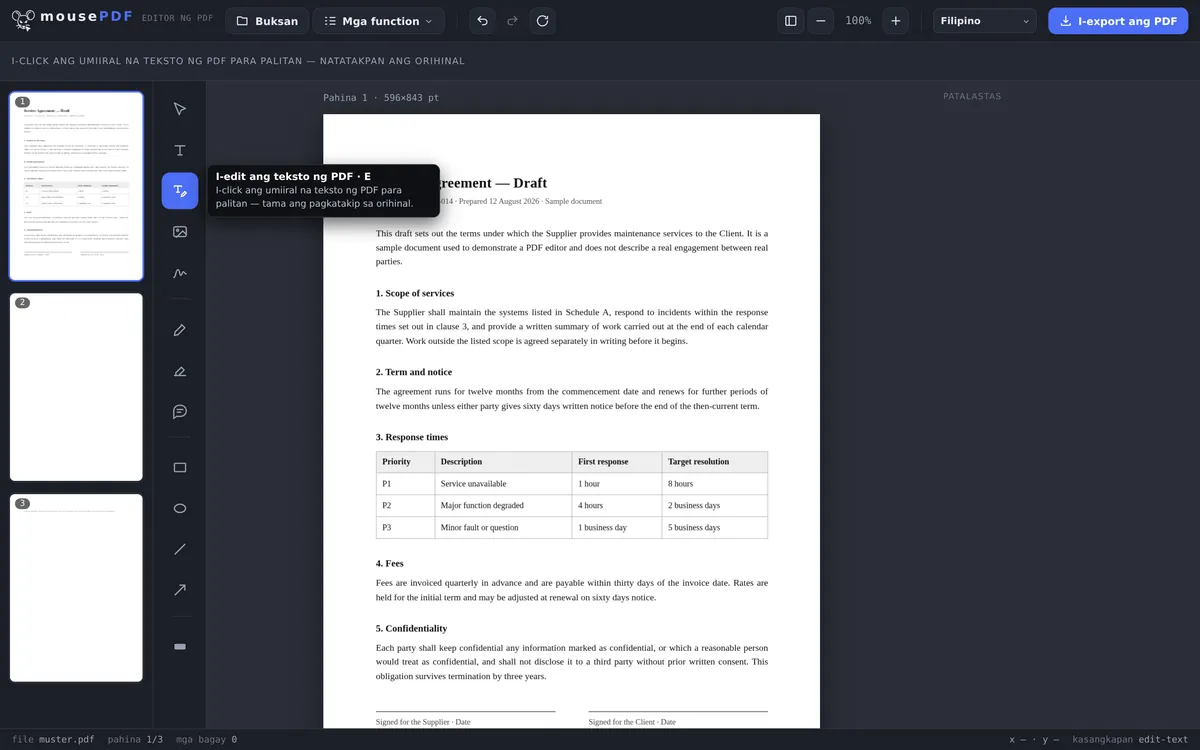
I-click ang umiiral na teksto ng PDF, i-overwrite, at i-save — sinusukat mula sa orihinal ang laki ng font, kulay, at baseline. Lahat sa browser, walang ina-upload.
Sa Tatlong Hakbang
Buksan ang PDF
I-drag papasok ang PDF o buksan sa pamamagitan ng file dialog.
Piliin ang „I-edit ang Teksto ng PDF”
I-activate ang tool, i-click ang umiiral na teksto.
Palitan ang Teksto & Mag-export
I-type ang bagong teksto — eksaktong natatakpan nito ang orihinal — tapos i-save.
Tunay na Pagpalit, Hindi Basta Pagtakip
Karamihan sa mga ingayong PDF tool ay pwede lang maglagay ng bagong text box sa isang pahina. Mas malayo pa ang mousePDF: pwedeng direktang i-click at palitan ng bagong teksto ang umiiral na teksto sa PDF — eksaktong natatakpan ang orihinal, kaya ang bagong teksto lang ang nakikita sa lugar na iyon.
Angkop ito halimbawa para baguhin ang isang petsa, pangalan, o iisang presyo sa isang umiiral na dokumento, nang hindi kailangang gawin ulit ang buong pahina.
Karaniwang Gamit
Pagwawasto ng petsa o deadline. May lumang delivery date pa ba sa kontrata? Sa halip na gawin ulit ang dokumento, i-click mo lang ang linya at i-type ang tamang petsa.
Pag-update ng presyo o address. Isang invoice na may maling presyo o lumang address — nakakainis pero mabilis na maayos. I-click lang ang apektadong teksto at ilagay ang tamang datos.
Pagwawasto ng typo. Ang isang napalitang numero o maling baybay na pangalan sa isang opisyal na dokumento ay hindi maganda tingnan. Gamit ang text tool, ilang segundo lang ang kailangan para maayos ito.
Bakit Hindi Katulad ng Word ang Pag-edit ng Teksto sa PDF
Ang PDF ay hindi text document, kundi isang paglalarawan kung saan nakalagay ang mga character sa pahina. Walang mga paragraph na pwedeng i-wrap, at walang linyang pwedeng gumalaw. Kaya eksaktong pareho ang itsura ng isang PDF kahit saan — at kaya iba ang pag-edit dito kumpara sa Word.
Kinukuha ng mousePDF ang tapat na paraan: tinatakpan ang lumang bahagi, inilalagay ang bagong teksto sa ibabaw. Kino-kwenta ng editor ang laki ng font at kulay ng paligid dito, para hindi mapansin ang pagbabago.
Sa praktika: maganda ang resulta sa maiikling pagwawasto — isang maling petsa, napalitang numero, napalitang pangalan, lumang numero ng telepono. Ang muling pagsusulat ng buong paragraph ay mahirap naman, dahil walang gumagalaw nang mag-isa.
Ano ang Nangyayari sa mga Pahinang Ito sa Export
Ang isang binagong bahagi ay binubuo ng pantakip at bagong teksto. Para hindi ito maging isang trick na pwedeng i-undo, ang isang ganoong pahina ay naka-embed bilang larawan sa oras ng pag-save. Talagang nawawala ang lumang teksto sa ilalim nito — walang setting, walang checkbox.
Ang presyo: sa mga naka-embed na pahina, hindi na searchable o ma-mark ang teksto. Ang mga pahinang binago mo lang ang apektado — nananatiling hindi nagagalaw ang iba.
Nauukol ito sa buong pahina, hindi lang sa binagong bahagi. Ang sinumang nag-correct ng petsa sa pahina 3, wala nang searchable na teksto sa pahina 3 pagkatapos — nananatiling hindi napapansin ang ibang pahina. Kung kailangan mo ulit ang teksto sa hinaharap, pwedeng ibalik ito ng pagkilala ng teksto (OCR) mula sa larawan.
Sa mas malalaking pagbabago, madalas mas mabilis ang kerowey: I-convert ang PDF sa Word, isulat doon, saka ibalik sa PDF. Kompletong nailipat ang teksto, pero hindi ang mga larawan at layout.
Mga Madalas na Tanong
Talaga bang mababago ko ang umiiral na PDF text, hindi lang takpan? +
Oo. Sa pag-click gamit ang tool na „I-edit ang Teksto ng PDF”, eksaktong natatakpan ang orihinal na teksto at pinapalitan ng bago mong teksto — sa tingin, mukhang tunay na pag-edit ito.
Gumagana ba ito sa anumang font sa PDF? +
Sa karamihan ng PDF, oo. Direktang naka-embed ang mga font ng mousePDF, at sinusuportahan din ang maraming ibang writing system tulad ng Arabic, Chinese, o Devanagari.
Nananatili bang searchable at kopyahin ang teksto pagkatapos? +
Sa pag-type, tunay na teksto ito — sa na-save nang PDF, hindi na: naka-embed bilang larawan ang binagong pahina, kaya hindi na rin searchable ang bagong teksto. Ang mga pahinang binago mo lang ang apektado. Sa Pagkilala ng Teksto (OCR), magagawang searchable ulit ang ganoong pahina.
Ano ang mangyayari kung mas mahaba ang bagong teksto kaysa orihinal? +
Kinukuha ng bagong teksto ang parehong espasyo ng luma — hindi ito limitado sa lapad. Kung talagang mas mahaba ito, lalabas ito sa orihinal na bahagi. Sa kasong iyon, pwede mong i-adjust ang laki ng font sa editor.
Pwede ko bang isulat ulit ang isang buong paragraph? +
Technically oo, praktikal na mahirap: sa isang PDF, walang teksto na gumagalaw nang mag-isa, kaya ikaw mismo ang maglalagay ng mga linya. Para sa mas malalaking pagbabago, sulit ang paraan gamit ang tunay na text editing program.
Makikita ba ang pagbabago sa tapos na PDF? +
Karaniwang hindi — kinukuha ng editor ang laki ng font at kulay ng paligid. Sa mga di-pangkaraniwang house font, pwedeng may matirang pagkakaiba, dahil hindi laging available ang orihinal na font.
Nasa dokumento pa ba ang lumang teksto pagkatapos? +
Hindi. Naka-embed bilang larawan ang pahina sa oras ng pag-save, kaya nawawala ang lumang teksto dito. Para sa mga kumpidensyal na bahagi, ang I-redact pa rin ang tamang tool — doon, ang pag-alis ang layunin, hindi lang side effect.
Baka makatulong din ito
I-highlight & Magkomento sa PDF
I-highlight ang mga bahagi ng teksto sa kulay at maglagay ng komento.
Punan ang PDF Form
Punan ang mga form field sa screen at i-save ang resulta bilang PDF.
Pirmahan ang PDF
Gumuhit ng lagda, i-type ito o gumamit ng larawan nito at ilagay kahit saan.
Magdagdag ng Watermark sa PDF
Ilagay ang isang text sa lahat ng pahina — malayang pipiliin ang opacity at posisyon.
I-redact ang PDF
Permanenteng takpan ang mga kumpidensyal na bahagi — naka-embed bilang larawan sa oras ng pag-save.
Pagkilala ng Teksto ng PDF (OCR)
Kilalanin ang teksto sa mga naka-scan na PDF at gawing searchable.