 mousePDF
PDF aizklāšana — bez augšupielādes, apslēpiet konfidenciālas vietas
Neatgriezeniski apslēpiet jutīgu informāciju PDF failā — konta numurus, vārdus, veselas rindkopas —, pirms nododat dokumentu tālāk. Darbojas vietēji, oriģinālais fails nekad netiek augšupielādēts.
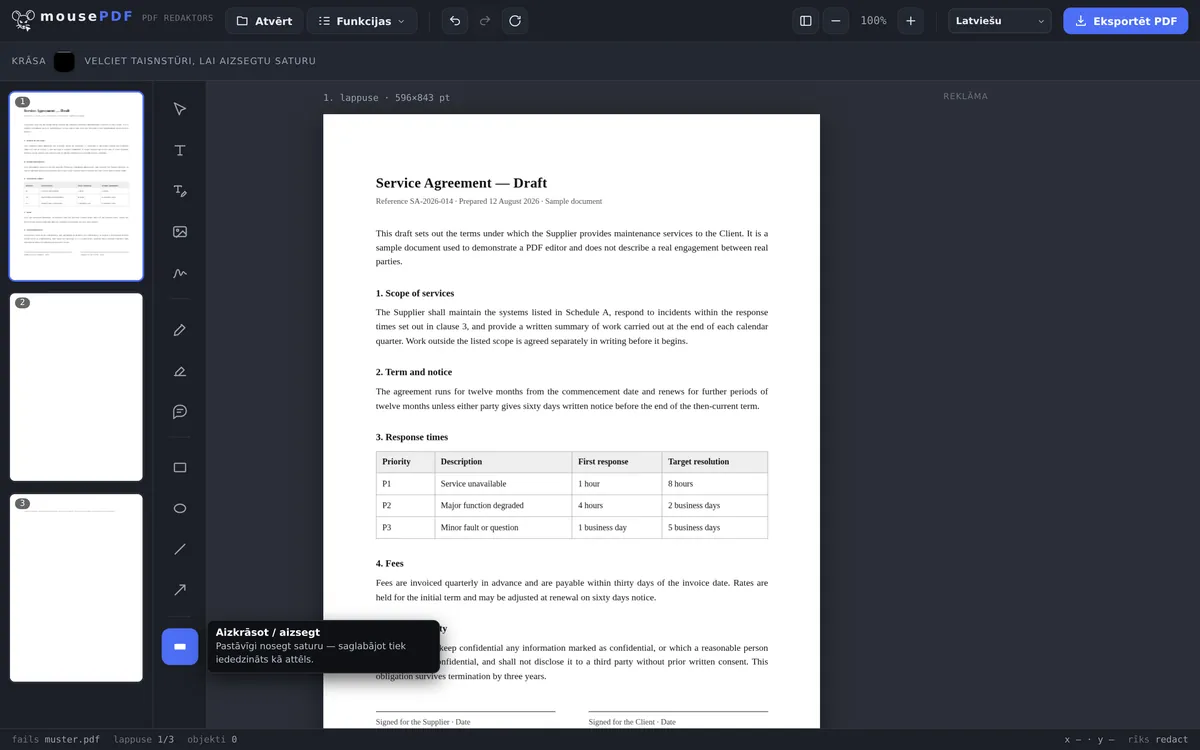
Trīs soļos
Atveriet PDF
Ievelciet dokumentu pārlūkā.
Izvēlieties „Aizklāt / apslēpt“
Velciet pāri aizsargājamajām vietām.
Droši eksportējiet
Apslēptais saturs saglabāšanas laikā tiek iededzināts kā attēls — vairs nav izvelkams.
Kāpēc melna kastīte vien nepietiek
Melna kastīte pāri tekstam vien nepietiek: daudzos PDF failos zem tās esošo tekstu joprojām var iezīmēt un kopēt, ja apslēpšana ir tikai grafika virsū. Tāpēc mousePDF, saglabājot failu, lapu izveido no jauna kā attēlu — tā zem tās esošais saturs patiešām pazūd.
Tieši tāpēc, ka PDF fails nekad netiek augšupielādēts, mousePDF īpaši piemērots dokumentiem, kurus patiešām nevienam citam nevajadzētu redzēt — līgumiem, personu apliecinošu dokumentu kopijām, konta izrakstiem.
Papildu aizsardzībai vēlāk PDF failu varat arī aizsargāt ar paroli — tad to varēs atvērt tikai tas, kurš zina paroli.
Aizklāšana nozīmē pazušanu, ne pārsegšanu
Šī ir vissvarīgākā rindkopa šajā lapā, tāpēc tā ir augšā. Melns taisnstūris pāri vārdam vēl nav aizklāšana: daudzos PDF rīkos zem tā joprojām atrodas oriģinālais teksts, ko ikviens var iegūt ar „iezīmēt visu un kopēt“. Tieši tā iestādes un advokātu biroji ir nonākuši avīzēs — lieta bija aizklāta, bet teksts tomēr bija pieejams.
mousePDF katru lapu ar aizklāšanu eksportējot izveido no jauna kā attēlu. Zem tā esošais teksts pēc tam vairs neeksistē, tas netiek apslēpts, bet tiešām pazūd. Tāpēc neviens nevar vēlāk atjaunot aizklātos tekstus.
Un jūs nevarat šeit neko nepareizi iestatīt. Nav slēdža, ķeksīša vai noklusējuma iestatījuma, kas to varētu atcelt. Drošības funkcija, kas ir atkarīga no cita iestatījuma citur, nav funkcija — tāpēc šeit tādas nav.
Kāda ir cena, un kā to pašam pārbaudīt
Iededzinātas lapas ir attēli. Teksts uz tām vairs nav meklējams vai iezīmējams — arī tas, ko vispār nevēlējāties aizklāt. Tā ir cena par to, ka aizklātā vieta tiešām pazūd, un tā ir tā vērta.
Skartas ir tikai tās lapas, uz kurām patiešām ir aizklāšana. Piemēram, 40 lapu garš līgums ar divām aizklātām vietām zaudē meklējamību tikai divās lapās, ne visās četrdesmit. Vēlāk atlikušo tekstu PDF failā joprojām varat pievienot atpakaļ ar OCR.
Tomēr pirms faila nodošanas tālāk pārbaudiet to pats. Atveriet eksportēto PDF failu un mēģiniet iezīmēt un kopēt aizklāto zonu. Ja nekas nenāk, nekā vairs nav. Tas aizņem desmit sekundes — un tā ir pārbaude, kas jāveic ar jebkuru PDF redaktoru no jebkura pakalpojumu sniedzēja, mūs ieskaitot. Uzticēšanās ir laba, bet pārbaude ir labāka!
Vēl viena piezīme par norobežošanu: teksta marķieris izceļ, tas neapslēpj — PDF izcelšana paredzēta piezīmēm, nevis padarīšanai neatpazīstamam. Un kas vēlas tikai izlabot teksta vietu, kurai nemaz nevajadzētu būt slepenai, tam der PDF teksta rediģēšana.
Biežāk uzdotie jautājumi
Vai melna kastīte aizklāšanai tiešām pietiek? +
Jā. Lapa saglabāšanas laikā tiek izveidota no jauna kā attēls, zem tās esošais teksts pilnībā pazūd. Tas notiek bez nosacījumiem — nav iestatījuma, kas to mainītu.
Vai mans fails aizklāšanai kaut kur tiek augšupielādēts? +
Nē, tāpat kā jebkura cita funkcija, arī aizklāšana notiek pilnībā pārlūkā.
Vai varu aizklāt vairākas vietas vienā lapā? +
Jā, neierobežotu skaitu apgabalu vienā lapā un visā dokumentā.
Vai varu aizklāšanu apvienot ar citiem rediģējumiem? +
Jā, tajā pašā lapā varat vienlaikus aizklāt un pievienot tekstu, parakstīt vai pievienot piezīmes — secībai nav nozīmes. Saglabājot lapa tik un tā tiek iededzināta kā attēls, jo uz tās atrodas aizklāšana.
Vai aizklātais teksts tiešām ir pazudis vai tikai apslēpts? +
Tiešām pazudis. Eksportējot lapa tiek izveidota no jauna kā attēls, zem tās esošais teksts pazūd.
Vai man jāievēro kāds iestatījums? +
Nē — un tas ir apzināti. Aizklāšana vienmēr tiek iededzināta; tam nav iestatījuma, lai neviens netīšām nepareizas lietošanas dēļ nepublicētu konfidenciālu informāciju.
Kā es zinu, ka tas nostrādāja? +
Atveriet eksportēto failu un mēģiniet iezīmēt un kopēt aizklāto zonu. Ja nekas nenāk, nekā vairs nav. Šī pārbaude ir vērta jebkuram sensitīvam dokumentam, neatkarīgi no tā, ar kuru programmu tas apstrādāts.
Vai varu vēlāk atsaukt aizklāšanu? +
Eksportētajā failā — nē, tāda ir šīs funkcijas jēga. Redaktorā to pirms eksportēšanas varat brīvi pārvietot vai dzēst, un jūsu sākotnējais fails tik un tā paliek nemainīgs.
Tas arī varētu palīdzēt
PDF paroles iestatīšana un noņemšana
Aizsargājiet PDF ar paroli vai noņemiet esošu paroli.
PDF teksta rediģēšana
Noklikšķiniet esošu PDF tekstu un aizstājiet to ar jaunu.
PDF izcelšana un komentēšana
Iekrāsojiet teksta vietas un pievienojiet komentārus.