 mousePDF
PDF užtamsinimas — be įkėlimo, uždenkite konfidencialias vietas
Visam laikui uždenkite jautrius duomenis PDF faile — sąskaitų numerius, vardus, ištisas pastraipas — prieš perduodami dokumentą. Vyksta vietoje, originalus failas niekada neįkeliamas.
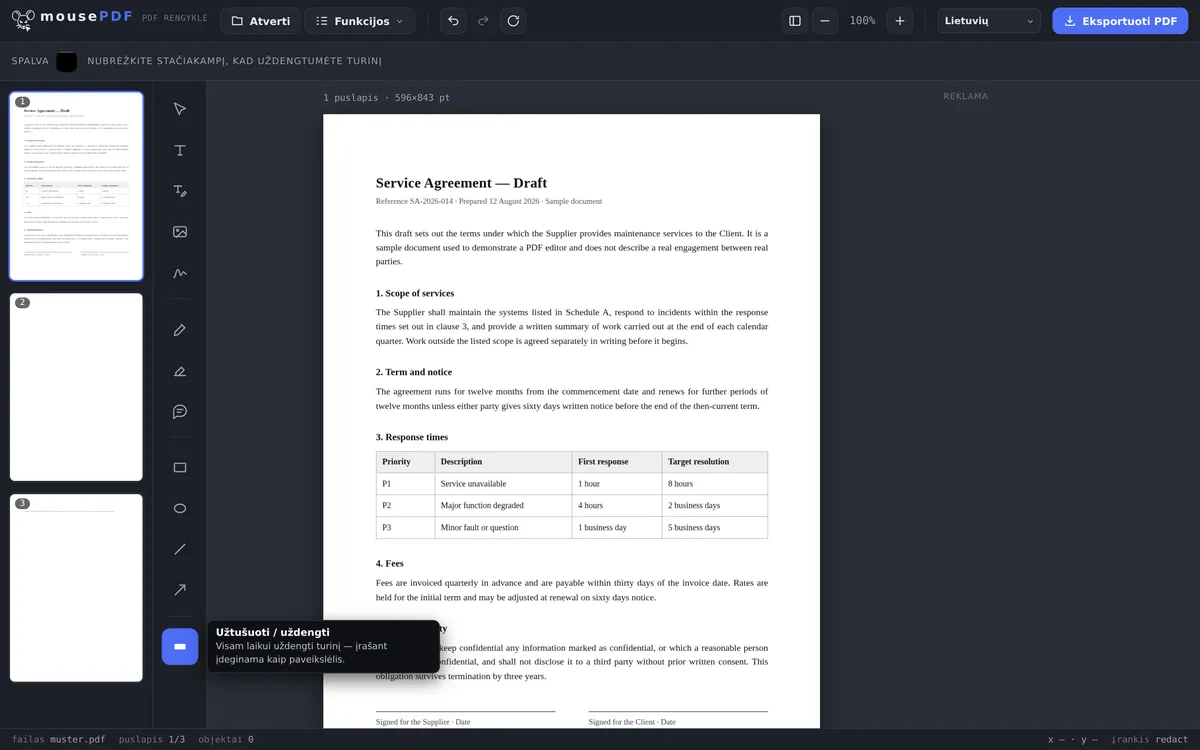
Trys žingsniai
Atidarykite PDF
Įtempkite dokumentą į naršyklę.
Pasirinkite „Užtamsinti / uždengti“
Užbraukite vietas, kurias norite apsaugoti.
Saugiai eksportuokite
Uždengtas turinys išsaugant įdeginamas kaip paveikslėlis — jo daugiau negalima ištraukti.
Kodėl vien juodo stačiakampio nepakanka
Vien juodo stačiakampio ant teksto nepakanka: daugelyje PDF failų po juo esantį tekstą vis tiek galima pažymėti ir nukopijuoti, jei uždengimas yra tik grafika viršuje. Todėl mousePDF, išsaugant failą, iš naujo sukuria puslapį kaip paveikslėlį — taip po juo esantis turinys tikrai išnyksta.
Kadangi PDF failas niekada neįkeliamas, mousePDF ypač tinka dokumentams, kurių iš tikrųjų niekas kitas neturėtų matyti — sutartims, asmens dokumentų kopijoms, banko sąskaitų išrašams.
Papildomai apsaugai vėliau PDF galite apsaugoti slaptažodžiu — tuomet jį galės atverti tik tas, kas žino slaptažodį.
Užtamsinti reiškia pašalinti, o ne tiesiog uždengti
Tai svarbiausia šio puslapio pastraipa, todėl ji čia, viršuje. Juodas stačiakampis ant žodžio dar nėra užtamsinimas: daugelyje PDF įrankių po juo vis dar lieka originalus tekstas, kurį bet kas gali vėl ištraukti komanda „pažymėti viską ir kopijuoti“. Būtent taip institucijos ir advokatų kontoros ne kartą pateko į žiniasklaidos akiratį — byla buvo tariamai užtamsinta, o tekstas vis tiek buvo joje.
mousePDF kiekvieną puslapį su užtamsinimu eksportuojant iš naujo sukuria kaip paveikslėlį. Po juo esantis tekstas po to nebeegzistuoja — jis ne tiesiog uždengtas, o tikrai išnykęs. Todėl niekas negali vėliau atkurti užtamsinto teksto.
Ir čia negalite nieko nustatyti neteisingai. Nėra jokio jungiklio, žymimojo langelio ar numatytojo nustatymo, kuris tai galėtų panaikinti. Saugumo funkcija, priklausanti nuo kito nustatymo kitoje vietoje, iš tikrųjų nėra saugumo funkcija — todėl čia tokios nėra.
Ko tai kainuoja — ir kaip tai patikrinti patiems
Įdegintuose puslapiuose tekstas tampa paveikslėliu. Jis nebėra nei ieškomas, nei pažymimas — net ir tas, kurio visai nenorėjote užtamsinti. Tai kaina už tai, kad užtamsinta vieta tikrai išnyksta, ir ji verta to.
Tai paveikia tik tuos puslapius, kuriuose iš tikrųjų yra užtamsinimas. Pavyzdžiui, 40 puslapių sutartis su dviem užtamsintomis vietomis praranda ieškomumą tik dviejuose puslapiuose, o ne visuose keturiasdešimtyje. Vėliau likusį tekstą į PDF vis dar galite pridėti naudodami OCR.
Vis dėlto patikrinkite patys, prieš perduodami failą. Atverkite eksportuotą PDF ir pabandykite pažymėti bei nukopijuoti užtamsintą sritį. Jei nieko negaunate — nieko ir nebeliko. Tai užtrunka dešimt sekundžių — ir tai patikrinimas, kurį turėtumėte atlikti su bet kuriuo PDF redaktoriumi iš bet kurio tiekėjo, mus įskaitant. Pasitikėjimas yra gerai, bet patikrinimas — geriau!
Paskutinė pastaba dėl atribojimo: teksto žymeklis paryškina, o ne uždengia — PDF žymėjimas skirtas pastaboms, o ne padarymui neatpažįstamu. O jei norite tiesiog pataisyti teksto vietą, kuri visai nėra slapta, jums tinka PDF teksto redagavimas.
Dažniausiai užduodami klausimai
Ar juodo stačiakampio tikrai pakanka užtamsinimui? +
Taip. Išsaugant puslapis iš naujo sukuriamas kaip paveikslėlis, ir po juo esantis tekstas visiškai išnyksta. Tai galioja besąlygiškai — nėra jokio nustatymo, galinčio tai pakeisti.
Ar mano failas užtamsinimui kur nors įkeliamas? +
Ne, kaip ir kiekviena kita funkcija, užtamsinimas taip pat vyksta visiškai naršyklėje.
Ar galiu užtamsinti kelias vietas viename puslapyje? +
Taip, bet kiek sričių viename puslapyje ir visame dokumente.
Ar galiu derinti užtamsinimą su kitais redagavimais? +
Taip, tame pačiame puslapyje galite užtamsinti ir kartu pridėti tekstą, pasirašyti ar palikti pastabas — tvarka nesvarbi. Išsaugant puslapis vis tiek įdeginamas kaip paveikslėlis, nes jame yra užtamsinimas.
Ar užtamsintas tekstas tikrai dingęs, ar tik uždengtas? +
Tikrai dingęs. Eksportuojant puslapis iš naujo sukuriamas kaip paveikslėlis, ir po juo esantis tekstas išnyksta.
Ar man reikia atkreipti dėmesį į kokį nors nustatymą? +
Ne — ir tai sąmoninga. Užtamsinimas visada įdeginamas; tam skirto nustatymo nėra tam, kad niekas per klaidą, netinkamai naudodamasis, netyčia neatskleistų konfidencialios informacijos.
Kaip suprasti, kad tai suveikė? +
Atverkite eksportuotą failą ir pabandykite pažymėti bei nukopijuoti užtamsintą sritį. Jei nieko negaunate — nieko ir nebeliko. Šis patikrinimas verta atlikti su kiekvienu jautriu dokumentu, nesvarbu, su kokia programa jis buvo apdorotas.
Ar galiu vėliau atšaukti užtamsinimą? +
Eksportuotame faile — ne, tai ir yra visa esmė. Redaktoriuje prieš eksportuodami galite jį laisvai perkelti ar ištrinti, o jūsų pradinis failas vis tiek išlieka nepakitęs.
Tai taip pat gali būti naudinga
PDF slaptažodžio nustatymas ir pašalinimas
Apsaugokite PDF slaptažodžiu arba pašalinkite esamą slaptažodį.
PDF teksto redagavimas
Spustelėkite esamą tekstą PDF faile ir pakeiskite jį nauju.
PDF žymėjimas ir komentavimas
Paryškinkite teksto vietas spalva ir pridėkite komentarų.