 mousePDF
המרת JPG ותמונות אחרות ל-PDF — ללא העלאה
המר תמונה אחת או כמה תמונות JPG או PNG למסמך PDF — כל תמונה הופכת לעמוד משלה. הכל פועל לגמרי בדפדפן.
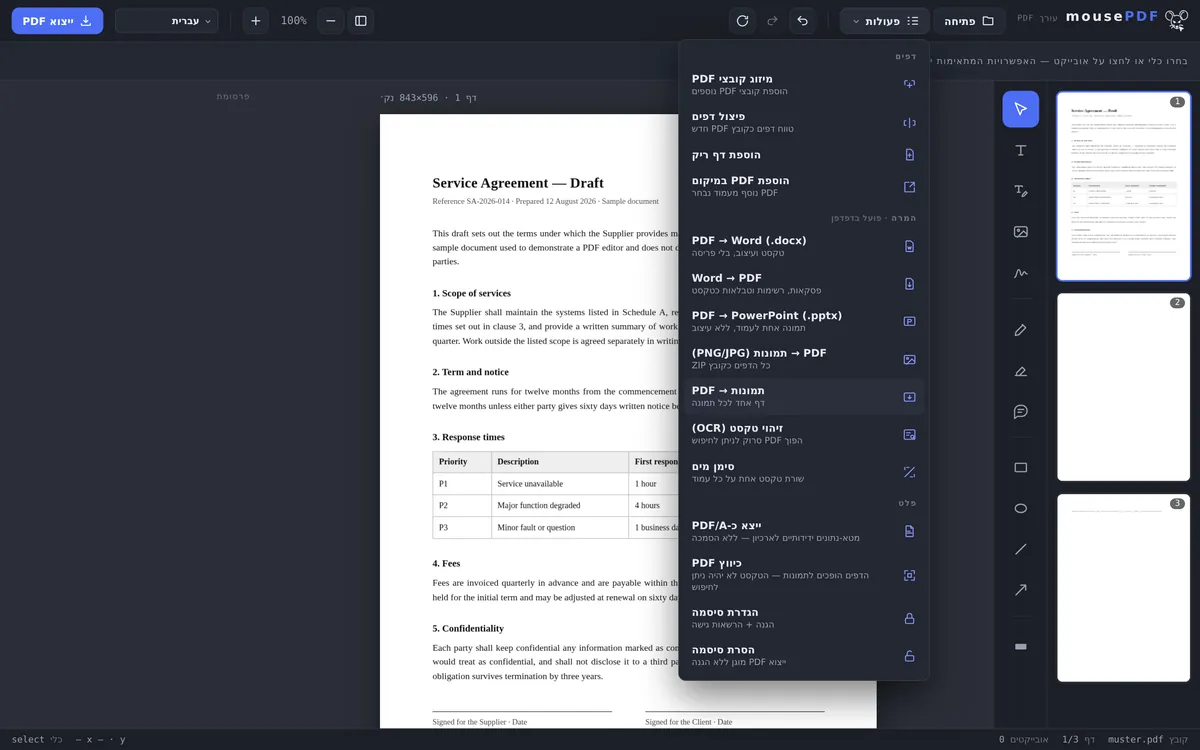
בשלושה שלבים
בחירת תמונות
בתפריט "המרה" התחל את המרת התמונה ל-PDF ובחר תמונה אחת או כמה תמונות.
בדיקת הסדר
לכל תמונה נוצר עמוד — הסדר ניתן להתאמה לאחר מכן בעורך בגרירה.
ייצוא PDF
הורד ישירות את ה-PDF המוכן — בלי סימני מים.
מקרה שימוש טיפוסי: איחוד מסמכים סרוקים
מי שרוצה לאחד כמה תצלומים או סריקות — כמו קבלות, אסמכתאות או עמודי טפסים — ל-PDF יחיד, לא צריך לשם כך תוכנת סריקה נפרדת. כל תמונה שנבחרה הופכת אוטומטית לעמוד משלה ב-PDF.
אחרי ההמרה אפשר להמשיך לערוך את ה-PDF שנוצר ישירות בעורך mousePDF: לסדר מחדש עמודים, לאחד עם קובצי PDF אחרים או לחתום.
כמה גדולים העמודים יהיו — נא לקרוא לפני השימוש
כל תמונה הופכת לעמוד משלה, והעמוד מקבל בדיוק את מידות התמונה. תצלום בגודל 3000 × 2000 פיקסלים ייתן אם כך עמוד בגודל 3000 × 2000 נקודות — זה בערך 106 × 71 סנטימטרים, במקרה הזה גודל פוסטר.
לא מתבצעת התאמה ל-A4. זה מכוון: התאמה הייתה אומרת להמציא פורמט עמוד שלא בחרת, ובכך להוסיף שוליים או לחתוך את התמונה. במקום זאת התמונה נשארת ללא פגע — בלי שוליים, בלי עיוות, בלי אובדן איכות.
בפועל זה אומר: לצפייה במסך זה לא משנה, כי כל תוכנת צפייה מתאימה את העמוד לחלון. אם ברצונך להדפיס את ה-PDF, בחר בדו-שיח ההדפסה "התאמה לגודל העמוד" — אחרת המדפסת תנסה להפיק פוסטר.
אם אתה רוצה עמודי A4 קבועים, הדרך האמינה יותר היא להתאים את התמונות למידות A4 מראש. אם תקטין אותן בתהליך, גם גודל הקובץ יירד באופן ניכר.
מה קורה לתמונות שלך
JPG ו-PNG משובצים ללא שינוי. נתוני התמונה עוברים בדיוק כפי שהם ל-PDF — לא מתבצעת דחיסה מחדש ולא אופטימיזציה נוספת. האיכות נשמרת אם כן, וגודל קובץ ה-PDF הוא בערך כסכום התמונות.
הסדר הוא סדר הבחירה. אם חשוב סדר מסוים, עוזר למספר את הקבצים מראש — 01-…, 02-… — כי דו-שיח הבחירה מתנהג לפי זה.
ב-PDF אין טקסט. תצלום של מכתב נשאר תצלום: אי אפשר לחפש בו. אם אתה צריך טקסט ניתן לחיפוש מהתמונות, זיהוי הטקסט (OCR) עוזר בהמשך.
שאלות נפוצות
אילו פורמטי תמונה נתמכים? +
JPG ו-PNG.
אפשר להמיר כמה תמונות בבת אחת? +
כן, כל תמונה שנבחרה הופכת לעמוד משלה באותו מסמך PDF.
אפשר לשנות את סדר התמונות/העמודים לאחר מכן? +
כן, אחרי ההמרה אפשר לסדר מחדש את העמודים בעורך כרגיל בגרירה.
האיכות נפגעת בתהליך? +
התמונות משובצות ברזולוציה המקורית שלהן ל-PDF, בלי דחיסה נוספת. מתצלום בגודל 2MB יכול אם כן להיווצר PDF בגודל 2MB — זה מכוון ולא תקלה.
למה העמוד ב-PDF שלי כל כך ענק? +
כי העמוד מאמץ את מידות התמונה שלך — תצלום ברוחב 3000 פיקסלים ייתן עמוד ברוחב כ-106 ס"מ. במסך זה לא בולט; בהדפסה בחר "התאמה לגודל העמוד" או התאם את התמונות למידות A4 מראש.
התמונות שלי נפגעות באיכותן בעת ההמרה? +
לא. קובצי JPG ו-PNG משובצים ללא שינוי, בלי דחיסה חוזרת. לכן גודל ה-PDF תואם בערך את סכום קובצי התמונות שלך.
באיזה סדר התמונות מגיעות ב-PDF? +
בסדר שבו בחרת אותן. אם צריך סדר מדויק, מספר את שמות הקבצים מראש.
זה עשוי לעזור גם כן
המרת PDF ל-Word
ייצוא טקסט מ-PDF כקובץ Word הניתן לעריכה — בלי העלאה.
המרת Word ל-PDF
ייצוא מסמך Word כ-PDF, בלי להעלות את הקובץ.
המרת PDF לתמונות
ייצוא כל עמוד PDF כתמונת PNG.
המרת PDF ל-PowerPoint
העברת כל עמוד PDF כשקופית תמונה למצגת PPTX.
איחוד PDF
איחוד כמה קובצי PDF לקובץ אחד או הוספת מסמך בעמוד מסוים.
כיווץ PDF
PDF שנוצר מתצלומים גדל במהירות — כאן אפשר להקטין אותו שוב.