 mousePDF
Sorot dan Beri Komentar PDF — tanpa unggah
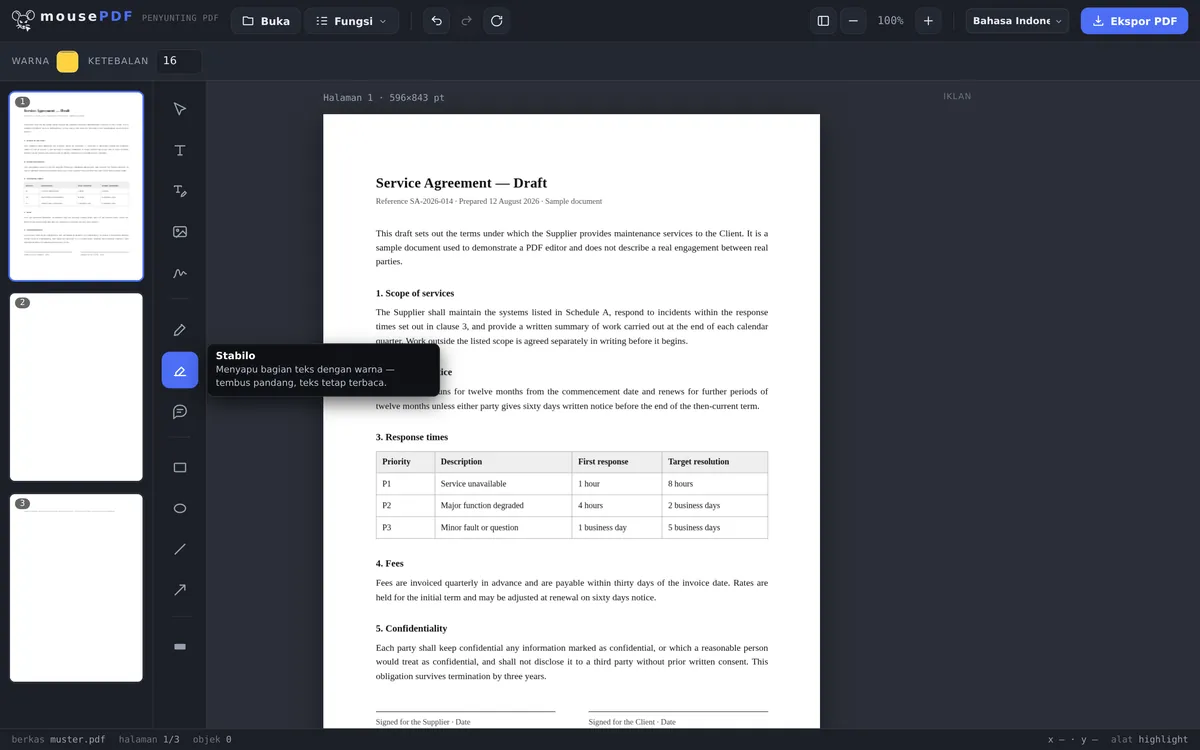
Sorot bagian teks dengan warna, lampirkan catatan sebagai anotasi PDF asli, atau beri komentar dengan bentuk, panah, dan gambar bebas — terlihat di semua pembaca PDF.
Dalam tiga langkah
Buka PDF
Seret dokumen ke browser.
Pilih alat
Penanda untuk menyorot, Komentar untuk catatan, atau Pena/Kotak/Panah untuk menggambar.
Ekspor
Sorotan dan komentar ditulis secara permanen ke dalam PDF.
Komentar adalah anotasi PDF asli
Komentar di mousePDF bukan sekadar gambar: ia disimpan sebagai anotasi PDF asli (format standar PDF untuk catatan) — terlihat dan bisa diklik di Adobe Reader, Preview, browser, dan program PDF lainnya, bukan hanya di mousePDF.
Penanda menyorot bagian teks secara transparan, sehingga teks di baliknya tetap terbaca — persis seperti penanda teks asli di atas kertas. Untuk catatan yang lebih terstruktur, tersedia juga kotak, elips, garis, dan panah.
Apa saja yang tersedia untuk menyorot dan berkomentar
Tersedia penanda teks untuk sorotan berwarna, pena untuk menggambar bebas, catatan untuk komentar di pinggir, serta kotak, garis, dan panah untuk menunjuk sesuatu. Warna dan ketebalan garis bisa disesuaikan.
Semua tanda bisa dipindah-pindah bebas sampai diekspor: digeser, diubah ukurannya, dihapus, dibatalkan. Tidak ada yang final selama kamu belum mengekspornya.
Ini adalah cara umum untuk proses koreksi berulang — meninjau sebuah draf, menandai bagian tertentu, menambahkan catatan, dan mengirim kembali versi yang sudah diberi komentar.
Bagaimana posisi anotasi di PDF hasil akhir
Tanda-tandamu digambar ke dalam konten halaman, bukan dilampirkan sebagai catatan tempel yang lepas. Ini punya keuntungan praktis: tanda-tanda itu terlihat di penampil PDF mana pun, termasuk di pratinjau dan di ponsel, dan tidak hilang saat dicetak.
Bedanya dengan komentar yang bisa diklik di Acrobat: di sana, anotasi bisa ditampilkan atau disembunyikan, atau ditelusuri sebagai daftar. Di sini, anotasi menjadi bagian dari halaman. Untuk memberi masukan ke orang lain, ini cara yang lebih bisa diandalkan — tidak ada yang bisa terlewat hanya karena pengaturan tampilan berbeda.
Kalau kamu butuh versi bersih tanpa anotasi, ekspor dari file asli yang belum diubah. File sumbermu tetap tidak tersentuh, jadi kamu bisa punya kedua versi berdampingan.
Satu catatan lagi: penanda teks menyorot teks agar terlihat, bukan membuatnya tidak terbaca. Kalau sebuah bagian harus hilang, Hitamkan PDF adalah alat yang tepat — di sana teksnya benar-benar hilang.
Pertanyaan yang Sering Diajukan
Apakah komentar saya juga terlihat di Adobe Reader? +
Ya — komentar disimpan sebagai anotasi PDF standar dan berfungsi di program PDF mana pun, bukan hanya di editor mousePDF.
Apakah teks yang disorot tetap terbaca? +
Ya, sorotannya transparan, teks di baliknya tetap terbaca sepenuhnya.
Bisakah saya menghapus sorotan lagi nanti? +
Ya, selama filenya masih terbuka di editor, setiap objek bisa dipilih dan dihapus satu per satu.
Apakah penampil PDF lain bisa melihat komentar saya? +
Ya. Komentar disimpan sebagai anotasi teks PDF asli, yang bisa ditampilkan dan dibuka oleh penampil PDF umum mana pun (Acrobat, Preview, browser).
Apakah penerima bisa melihat sorotan saya di program apa pun? +
Ya. Sorotan itu bagian dari halaman, jadi terlihat di penampil PDF mana pun, termasuk saat dicetak — berbeda dengan komentar yang bisa diklik, yang bisa disembunyikan.
Bisakah saya menghapus sorotan nanti? +
Di editor, kapan saja sebelum diekspor. Di file hasil ekspor, tidak bisa lagi — untuk itu kamu ekspor versi baru dari file asli yang belum diubah.
Apakah teks yang disorot jadi tidak terbaca? +
Tidak, justru sebaliknya: penanda teks menyorot, bukan menyembunyikan. Untuk membuat teks tidak terbaca, menghitamkan adalah alat yang tepat.
Ini mungkin juga membantu
Edit Teks PDF
Klik teks yang ada di PDF dan ganti dengan teks baru.
Isi Formulir PDF
Isi kolom formulir langsung di layar dan simpan hasilnya sebagai PDF.
Tanda Tangani PDF
Gambar tanda tangan, ketik, atau gunakan fotonya dan letakkan di mana saja.
Tambahkan Tanda Air PDF
Tempatkan tulisan di seluruh halaman — opasitas dan posisi bisa dipilih bebas.
Hitamkan PDF
Sembunyikan bagian rahasia secara permanen — dibakar menjadi gambar saat disimpan.