 mousePDF
Edit dan Ganti Teks PDF — tanpa unggah
Klik teks PDF yang sudah ada, timpa, dan simpan — ukuran font, warna, dan garis dasarnya diukur dari aslinya. Semua di browser, tidak ada yang diunggah.
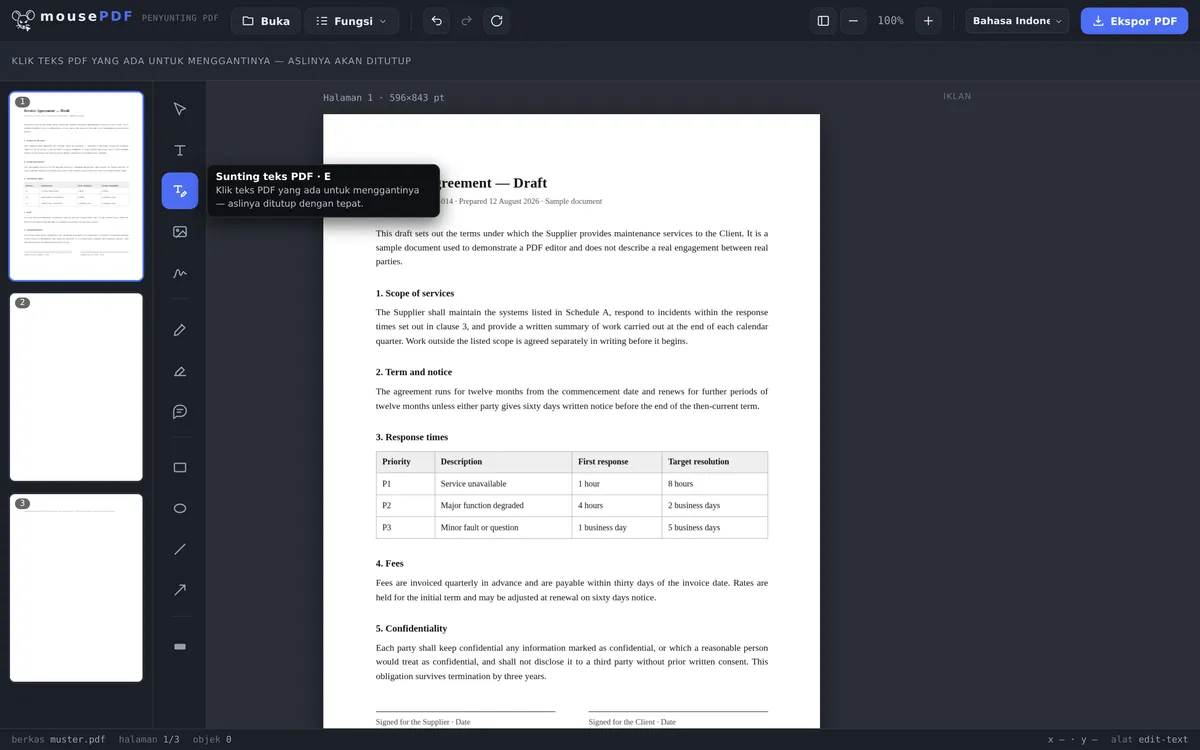
Dalam tiga langkah
Buka PDF
Seret PDF ke browser atau buka lewat dialog file.
Pilih "Edit Teks PDF"
Aktifkan alatnya, klik teks yang sudah ada.
Ganti teks & ekspor
Masukkan teks baru — aslinya akan ditutupi dengan pas — lalu simpan.
Mengganti sungguhan, bukan sekadar menutupi
Banyak alat PDF gratis hanya bisa menaruh kotak teks baru di atas halaman. mousePDF melangkah lebih jauh: teks yang sudah ada di PDF bisa langsung diklik dan diganti dengan teks baru — teks aslinya ditutupi dengan pas, sehingga di posisi itu hanya teks baru yang terlihat.
Ini cocok, misalnya, untuk mengubah tanggal, nama, atau satu harga di dokumen yang sudah ada, tanpa perlu membuat ulang seluruh halaman.
Kasus pemakaian yang umum
Memperbaiki tanggal atau tenggat. Kontraknya masih mencantumkan tanggal pengiriman lama? Daripada membuat ulang dokumennya, cukup klik barisnya dan ketik tanggal yang benar.
Memperbarui harga atau alamat. Faktur dengan harga salah atau alamat yang sudah tidak berlaku — menyebalkan, tapi cepat diperbaiki. Cukup klik teks yang bermasalah dan masukkan data yang benar.
Memperbaiki salah ketik. Angka yang terbalik atau nama yang salah eja di dokumen resmi terlihat tidak profesional. Dengan alat teks ini, kesalahannya diperbaiki dalam hitungan detik.
Kenapa teks di PDF tidak bisa diedit seperti di Word
PDF bukan dokumen teks, melainkan deskripsi tentang di mana setiap karakter berada di halaman. Tidak ada paragraf yang bisa membungkus baris, dan tidak ada baris yang bisa bergeser naik. Justru karena itulah PDF terlihat sama di mana saja — dan justru karena itu pula, mengedit di sini berbeda dari mengedit di Word.
mousePDF memilih cara yang jujur: bagian lama ditutupi, teks baru diletakkan di atasnya. Untuk itu, editor membaca ukuran font dan warna dari sekitarnya, supaya perubahannya tidak terlihat mencolok.
Secara praktis artinya: koreksi singkat berhasil dengan baik — tanggal yang salah, angka yang terbalik, nama yang tertukar, nomor telepon yang sudah tidak berlaku. Menulis ulang satu paragraf penuh, sebaliknya, cukup merepotkan, karena tidak ada yang otomatis membungkus baris.
Apa yang terjadi pada halaman ini saat diekspor
Sebuah bagian yang diubah terdiri dari penutup dan teks baru. Supaya ini tidak menjadi trik yang bisa dibatalkan, halaman semacam itu akan dibakar menjadi gambar saat disimpan. Teks lama di baliknya benar-benar hilang dalam proses ini — tanpa pengaturan, tanpa kotak centang.
Harganya: pada halaman yang sudah dibakar, teksnya tidak lagi bisa dicari atau disorot. Yang terpengaruh hanya halaman yang kamu ubah — halaman lainnya tetap tidak tersentuh.
Ini berlaku untuk seluruh halaman, bukan hanya bagian yang diubah. Siapa pun yang memperbaiki tanggal di halaman 3 tidak akan punya teks yang bisa dicari lagi di halaman 3 — halaman lainnya tetap tidak terpengaruh. Kalau kamu nanti butuh teksnya lagi, pengenalan teks (OCR) bisa membuatnya kembali dari gambar.
Untuk perubahan yang lebih besar, jalan memutar sering kali lebih cepat: ubah PDF ke Word, tulis di sana, lalu kembalikan ke PDF. Teksnya terbawa sepenuhnya, tapi gambar dan tata letaknya tidak.
Pertanyaan yang Sering Diajukan
Apakah saya benar-benar bisa mengubah teks PDF yang ada, bukan cuma menutupinya? +
Ya. Saat diklik dengan alat "Edit Teks PDF", teks aslinya ditutupi dengan pas dan diganti dengan teks barumu — secara visual, ini terlihat seperti pengeditan sungguhan.
Apakah ini berfungsi untuk semua jenis font di PDF? +
Untuk sebagian besar PDF, ya. mousePDF menyematkan font langsung dan juga mendukung banyak sistem aksara asing seperti Arab, Tionghoa, atau Devanagari.
Apakah teksnya tetap bisa dicari dan disalin setelahnya? +
Saat mengetik, itu teks asli — tapi di PDF yang tersimpan, tidak lagi: halaman yang diubah dibakar menjadi gambar, sehingga teks barunya pun tidak lagi bisa dicari. Yang terpengaruh hanya halaman yang kamu ubah. Dengan pengenalan teks (OCR), halaman semacam itu bisa dibuat bisa dicari lagi.
Apa yang terjadi kalau teks baru saya lebih panjang dari aslinya? +
Teks barunya menempati ruang yang sama seperti yang lama — lebarnya tidak dibatasi. Kalau jauh lebih panjang, ia akan menonjol keluar dari posisi aslinya. Dalam kasus itu, kamu bisa menyesuaikan ukuran fontnya di editor.
Bisakah saya menulis ulang satu paragraf penuh? +
Secara teknis bisa, tapi secara praktis merepotkan: di PDF, tidak ada teks yang otomatis membungkus baris, jadi kamu harus menyusun barisnya sendiri. Untuk perubahan yang lebih besar, jalan memutar lewat program pengolah kata sungguhan lebih layak.
Apakah perubahannya terlihat di PDF hasil akhir? +
Biasanya tidak — editor mengambil ukuran font dan warna dari sekitarnya. Untuk font khas perusahaan yang tidak umum, mungkin masih ada perbedaan, karena font aslinya tidak selalu tersedia.
Apakah teks lama masih ada di dalam dokumen setelahnya? +
Tidak. Halamannya dibakar menjadi gambar saat disimpan, teks lamanya hilang dalam proses itu. Untuk bagian yang benar-benar rahasia, menghitamkan tetap alat yang tepat — di sana, menghilangkan teks adalah tujuannya, bukan efek samping.
Ini mungkin juga membantu
Sorot & Beri Komentar PDF
Sorot bagian teks dengan warna dan beri komentar.
Isi Formulir PDF
Isi kolom formulir langsung di layar dan simpan hasilnya sebagai PDF.
Tanda Tangani PDF
Gambar tanda tangan, ketik, atau gunakan fotonya dan letakkan di mana saja.
Tambahkan Tanda Air PDF
Tempatkan tulisan di seluruh halaman — opasitas dan posisi bisa dipilih bebas.
Hitamkan PDF
Sembunyikan bagian rahasia secara permanen — dibakar menjadi gambar saat disimpan.
Pengenalan Teks PDF (OCR)
Kenali teks dalam PDF hasil pindaian dan buat agar bisa dicari.