 mousePDF
PDF teksto redagavimas ir keitimas — be įkėlimo
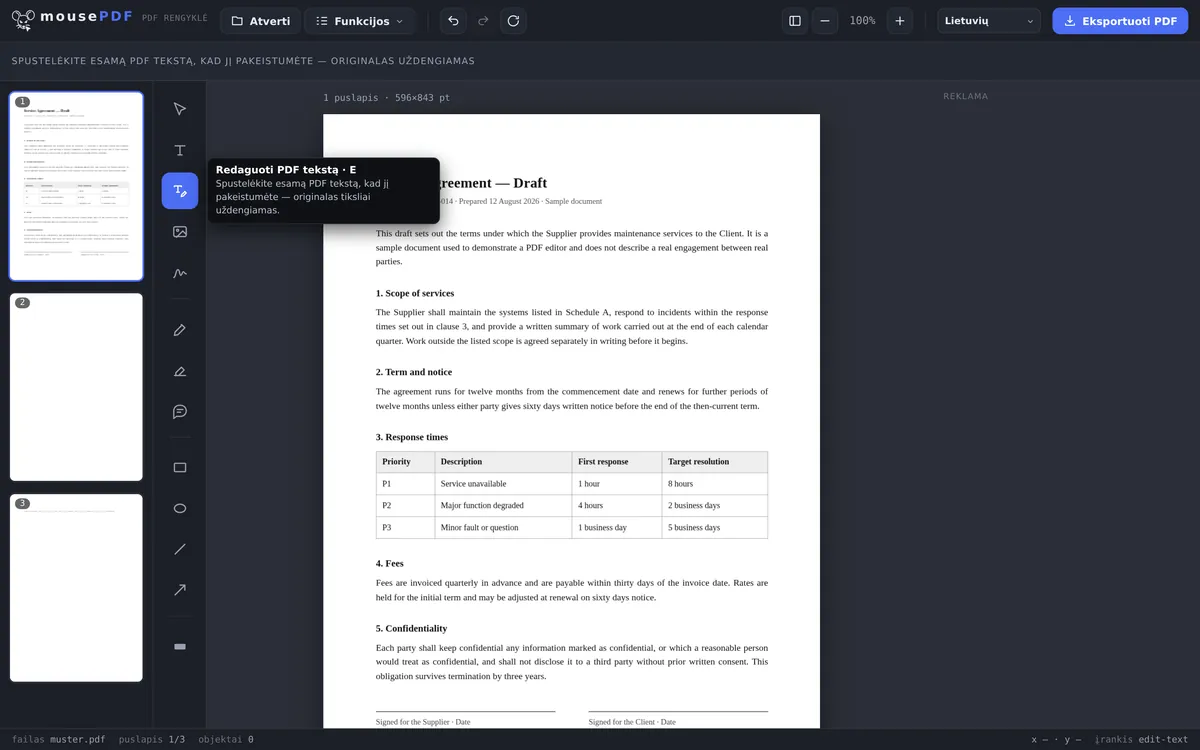
Spustelėkite esamą PDF tekstą, perrašykite ir išsaugokite — šrifto dydis, spalva ir bazinė linija nustatomi iš originalo. Viskas naršyklėje, niekas neįkeliama.
Trys žingsniai
Atidarykite PDF
Įtempkite PDF į naršyklę arba atidarykite per failų dialogą.
Pasirinkite „Redaguoti PDF tekstą“
Įjunkite įrankį, spustelėkite esamą tekstą.
Pakeiskite tekstą ir eksportuokite
Įveskite naują tekstą — originalas tiksliai uždengiamas — tada išsaugokite.
Tikras pakeitimas, o ne vien uždengimas
Daugelis nemokamų PDF įrankių gali tik uždėti naujus teksto laukus ant puslapio. mousePDF eina toliau: esamą PDF failo tekstą galima tiesiog spustelėti ir pakeisti nauju tekstu — originalas tuo metu tiksliai uždengiamas, todėl toje vietoje matomas tik naujas tekstas.
Tai tinka, pavyzdžiui, pakeisti datą, vardą ar pavienę kainą esamame dokumente, nesukuriant viso puslapio iš naujo.
Tipiniai naudojimo atvejai
Datos ar termino pataisymas. Sutartyje vis dar senas pristatymo terminas? Vietoj to, kad kurtumėte dokumentą iš naujo, spustelėkite eilutę ir įveskite teisingą datą.
Kainos ar adreso atnaujinimas. Sąskaita su neteisinga kaina ar pasenusiu adresu — nemalonu, bet greitai ištaisoma. Tiesiog spustelėkite atitinkamą tekstą ir įveskite teisingus duomenis.
Rašybos klaidos ištaisymas. Perstatyti skaičiai ar neteisingai parašytas vardas oficialiame dokumente atrodo neprofesionaliai. Su teksto įrankiu klaida ištaisoma per sekundes.
Kodėl PDF failo teksto negalima redaguoti kaip „Word“ programoje
PDF failas nėra teksto dokumentas, o aprašymas to, kur puslapyje stovi kokie ženklai. Nėra pastraipų, kurios galėtų persikelti, ir eilučių, kurios pasislinktų. Būtent todėl PDF failas visur atrodo vienodai — ir būtent todėl redagavimas čia skiriasi nuo „Word“ programos.
mousePDF renkasi sąžiningą kelią: sena vieta uždengiama, naujas tekstas uždedamas viršuje. Tam redaktorius nuskaito aplinkos šrifto dydį ir spalvą, kad pakeitimas nebūtų pastebimas.
Praktiškai tai reiškia: trumpi taisymai pavyksta gerai — neteisinga data, perstatyti skaičiai, sukeisti vardai, pasenęs telefono numeris. Perrašyti visą pastraipą, priešingai, varginanti, nes niekas savaime nepersikelia.
Kas nutinka šiems puslapiams eksportuojant
Pakeista vieta susideda iš uždengimo ir naujo teksto. Kad iš to netaptų triukas, kurį galima atšaukti, toks puslapis išsaugant įdeginamas kaip paveikslėlis. Senas tekstas po juo tuo metu iš tikrųjų dingsta — be jokio nustatymo, be jokios varnelės.
Kaina: įdegintuose puslapiuose tekstas nebėra ieškomas ar pažymimas. Tai paveikia tik tuos puslapius, kuriuos pakeitėte — likusieji lieka nepaliesti.
Tai galioja visam puslapiui, o ne tik pakeistai vietai. Kas 3-iame puslapyje pataiso datą, po to 3-iame puslapyje nebeturi ieškomo teksto — likę puslapiai lieka nepaliesti. Jei tekstas vėliau vėl prireiks, jį iš paveikslėlio iš naujo gali sukurti teksto atpažinimas (OCR).
Didesniems pertvarkymams aplinkkelis dažnai greitesnis: konvertuokite PDF į Word, ten rašykite, po to grąžinkite atgal į PDF. Tekstas perkeliamas visiškai, tačiau paveikslėliai ir maketas — ne.
Dažniausiai užduodami klausimai
Ar tikrai galiu pakeisti esamą PDF tekstą, o ne tik jį uždengti? +
Taip. Spustelėjus įrankiu „Redaguoti PDF tekstą“, originalus tekstas tiksliai uždengiamas ir pakeičiamas jūsų nauju tekstu — vizualiai tai atrodo kaip tikras redagavimas.
Ar tai veikia su bet kuriuo PDF failo šriftu? +
Daugumoje PDF failų — taip. mousePDF šriftus įterpia tiesiogiai ir palaiko daugelį svetimų rašto sistemų, pvz., arabų, kinų ar devanagarų.
Ar tekstas po to lieka ieškomas ir kopijuojamas? +
Rašant tai tikras tekstas — išsaugotame PDF faile jau nebe: pakeistas puslapis įdeginamas kaip paveikslėlis, todėl ir naujas tekstas nebėra ieškomas. Tai paveikia tik tuos puslapius, kuriuos pakeitėte. Su teksto atpažinimu (OCR) tokį puslapį galima vėl padaryti ieškomą.
Kas atsitinka, jei naujas tekstas ilgesnis už originalą? +
Naujas tekstas užima tą pačią vietą kaip senasis — jo plotis neribojamas. Jei jis gerokai ilgesnis, jis kyšo už pradinės vietos ribų. Tokiu atveju šrifto dydį galite pakoreguoti redaktoriuje.
Ar galiu perrašyti visą pastraipą? +
Techniškai taip, praktiškai varginančiai: PDF faile tekstas savaime nepersikelia į kitą eilutę, tad eilutes turite sudėlioti patys. Didesniems pakeitimams verta rinktis aplinkkelį per tikrą teksto redagavimo programą.
Ar pakeitimas matomas gatavame PDF faile? +
Paprastai ne — redaktorius perima aplinkos šrifto dydį ir spalvą. Su neįprastais firminiais šriftais gali likti skirtumas, nes originalus šriftas ne visada prieinamas.
Ar senas tekstas po to dar yra dokumente? +
Ne. Puslapis išsaugant įdeginamas kaip paveikslėlis, senas tekstas tuo metu dingsta. Konfidencialioms vietoms vis dėlto tinkamas įrankis yra užtamsinimas — ten pašalinimas yra tikslas, o ne šalutinis poveikis.
Tai taip pat gali būti naudinga
PDF žymėjimas ir komentavimas
Paryškinkite teksto vietas spalva ir pridėkite komentarus.
PDF formos pildymas
Užpildykite formos laukelius ekrane ir išsaugokite rezultatą kaip PDF.
PDF pasirašymas
Nupieškite parašą, įveskite jį arba naudokite jo nuotrauką ir išdėstykite laisvai.
PDF vandenženklio įterpimas
Uždėkite užrašą ant visų puslapių — nepermatomumą ir padėtį galima laisvai pasirinkti.
PDF užtamsinimas
Visam laikui uždenkite konfidencialias vietas — išsaugant įdeginamos kaip paveikslėlis.
PDF teksto atpažinimas (OCR)
Atpažinkite tekstą nuskaitytuose PDF failuose ir padarykite jį ieškomą.