 mousePDF
PDF žymėjimas ir komentavimas — be įkėlimo
Paryškinkite teksto vietas spalva, pridėkite pastabas kaip tikras PDF anotacijas arba komentuokite formomis, rodyklėmis ir laisvos rankos piešiniais — matomus kiekvienoje PDF skaityklėje.
Trys žingsniai
Atidarykite PDF
Įtempkite dokumentą į naršyklę.
Pasirinkite įrankį
Žymeklį paryškinimams, komentarą pastaboms arba pieštuką / stačiakampį / rodyklę piešimui.
Eksportuokite
Žymos ir komentarai visam laikui įrašomi į PDF.
Komentarai yra tikros PDF anotacijos
mousePDF komentaras nėra vien grafika: jis išsaugomas kaip tikra PDF anotacija (standartinis PDF pastabų formatas) — matoma ir spustelėjama Adobe Reader, „Vorschau“, naršyklėse ir bet kurioje kitoje PDF programoje, ne tik pačiame mousePDF.
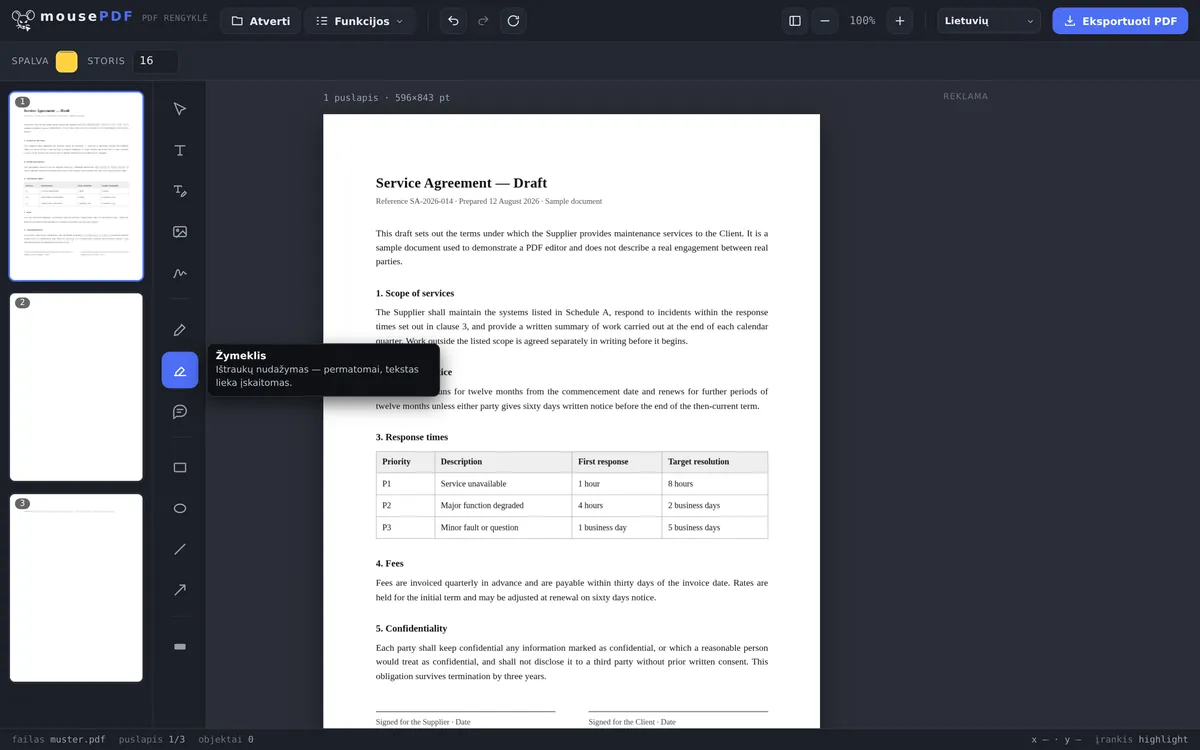
Žymeklis dažo teksto vietas permatomai, todėl tekstas po juo lieka įskaitomas — lygiai kaip tikras teksto žymeklis ant popieriaus. Struktūriškesnėms pastaboms papildomai galima naudoti stačiakampį, elipsę, liniją ir rodyklę.
Kas yra prieinama žymėjimui ir komentavimui
Prieinami teksto žymeklis spalvotiems paryškinimams, pieštukas laisvam piešimui, pastabos komentarams paraštėje, taip pat stačiakampiai, linijos ir rodyklės, kad į kažką parodytumėte. Spalvą ir linijos storį galima nustatyti.
Visos žymos iki eksportavimo lieka laisvai keičiamos: perkeliamos, keičiamo dydžio, ištrinamos, atšaukiamos. Niekas nėra galutinis, kol neeksportavote.
Tai įprastas būdas korektūros ratams — peržiūrėti juodraštį, pažymėti vietas, pridėti pastabas ir grąžinti pakomentuotą versiją.
Kaip anotacijos yra išdėstytos gatavame PDF faile
Jūsų žymos įpiešiamos į paties puslapio turinį, o ne pridedamos kaip laisvi lapeliai. Tai turi praktinį pranašumą: jos matomos kiekvienoje PDF skaityklėje, taip pat peržiūrose ir telefone, ir jos neišnyksta spausdinant.
Skirtumas nuo spustelėjamų Acrobat komentarų: ten anotacijas galima rodyti, slėpti arba peržiūrėti kaip sąrašą. Čia jos priklauso pačiam puslapiui. Norint pateikti atsiliepimą žmogui, tai patikimesnis būdas — niekas negali būti praleista dėl kitokio rodymo nustatymo.
Jei jums reikia švarios versijos be anotacijų, eksportuokite ją iš nepakeisto originalo. Jūsų pradinis failas lieka nepaliestas, todėl galite turėti abi versijas vienu metu.
Dar viena pastaba: teksto žymeklis matomai paryškina tekstą, jis nepadaro jo neįskaitomo. Jei vieta turi išnykti, tinkamas įrankis yra PDF užtamsinimas — ten tekstas tikrai išnyksta.
Dažniausiai užduodami klausimai
Ar mano komentarai matomi ir Adobe Reader programoje? +
Taip — komentarai išsaugomi kaip standartinė PDF anotacija ir veikia kiekvienoje PDF programoje, ne tik mousePDF redaktoriuje.
Ar pažymėtas tekstas lieka įskaitomas? +
Taip, paryškinimas yra permatomas, tekstas po juo lieka visiškai įskaitomas.
Ar galiu vėliau pašalinti žymas? +
Taip, kol failas atvertas redaktoriuje, kiekvieną objektą galima atskirai pažymėti ir ištrinti.
Ar mano komentarus mato kitos PDF skaityklės? +
Taip. Komentarai išsaugomi kaip tikros PDF teksto anotacijos, kurias gali rodyti ir atskleisti bet kuri įprasta PDF skaityklė (Acrobat, „Vorschau“, naršyklė).
Ar gavėjas mato mano žymas bet kurioje programoje? +
Taip. Jos yra puslapio dalis ir todėl matomos kiekvienoje PDF skaityklėje, taip pat spausdinant — priešingai nei spustelėjami komentarai, kuriuos galima paslėpti.
Ar galiu vėliau pašalinti žymas? +
Redaktoriuje — bet kada prieš eksportavimą. Eksportuotame faile — nebe; tam eksportuosite naują versiją iš nepakeisto originalo.
Ar dėl to pažymėtas tekstas tampa neatpažįstamas? +
Ne, priešingai: teksto žymeklis paryškina, o ne uždengia. Padaryti neatpažįstamą tinkamas įrankis yra užtamsinimas.
Tai taip pat gali būti naudinga
PDF teksto redagavimas
Spustelėkite esamą tekstą PDF faile ir pakeiskite jį nauju.
PDF formos pildymas
Užpildykite formos laukelius ekrane ir išsaugokite rezultatą kaip PDF.
PDF pasirašymas
Nupieškite parašą, įveskite jį arba naudokite jo nuotrauką ir išdėstykite laisvai.
PDF vandenženklio įterpimas
Uždėkite užrašą ant visų puslapių — nepermatomumą ir padėtį galima laisvai pasirinkti.
PDF užtamsinimas
Visam laikui uždenkite konfidencialias vietas — išsaugant įdeginamos kaip paveikslėlis.