 mousePDF
PDF izcelšana un komentēšana — bez augšupielādes
Iekrāsojiet teksta vietas, pievienojiet piezīmes kā īstas PDF anotācijas vai komentējiet ar formām, bultām un brīvas rokas zīmējumiem — redzami jebkurā PDF lasītājā.
Trīs soļos
Atveriet PDF
Ievelciet dokumentu pārlūkā.
Izvēlieties rīku
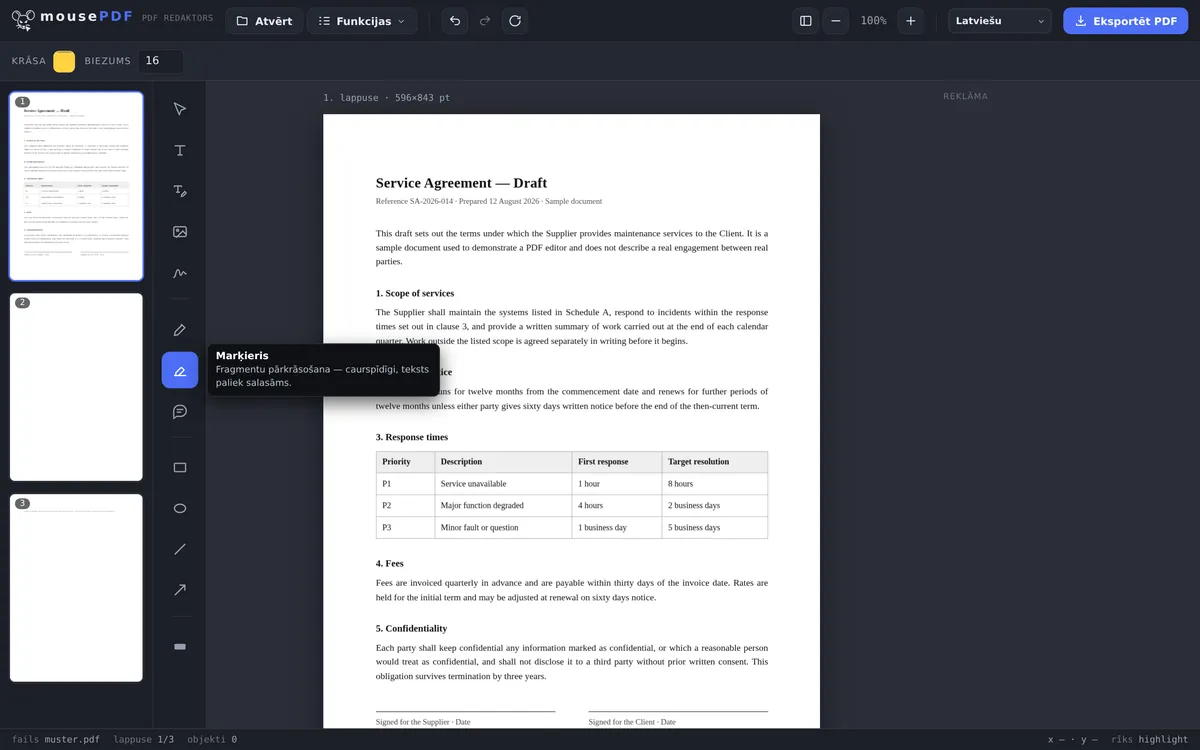
Marķieri izcēlumiem, komentāru piezīmēm vai zīmuli / taisnstūri / bultu zīmēšanai.
Eksportējiet
Izcēlumi un komentāri tiek pastāvīgi ierakstīti PDF failā.
Komentāri ir īstas PDF anotācijas
mousePDF komentārs nav tikai grafika: tas tiek saglabāts kā īsta PDF anotācija (standarta PDF piezīmju formāts) — redzama un noklikšķināma Adobe Reader, „Priekšskatījumā“, pārlūkos un jebkurā citā PDF programmā, ne tikai pašā mousePDF.
Marķieris pārkrāso teksta vietas caurspīdīgi, lai teksts zem tā paliktu lasāms — tieši kā īsts teksta marķieris uz papīra. Strukturētākām norādēm papildus pieejams taisnstūris, elipse, līnija un bulta.
Kas pieejams izcelšanai un komentēšanai
Pieejams teksta marķieris krāsainiem izcēlumiem, zīmulis brīvai zīmēšanai, piezīmes komentāriem malā, kā arī taisnstūri, līnijas un bultas, lai uz kaut ko norādītu. Krāsu un līnijas biezumu var iestatīt.
Visi izcēlumi līdz eksportēšanai paliek brīvi maināmi: pārvietojami, izmēra maiņa, dzēšami, atsaucami. Nekas nav galīgs, kamēr neesat eksportējuši.
Tas ir ierasts veids korektūras cikliem — pārskatīt melnrakstu, iezīmēt vietas, pievienot piezīmes un nosūtīt atpakaļ komentēto versiju.
Kā anotācijas ir izvietotas gatavajā PDF failā
Jūsu izcēlumi tiek iezīmēti pašā lapas saturā, nevis pievienoti kā brīvas piezīmju lapiņas. Tam ir praktiska priekšrocība: tie ir redzami jebkurā PDF skatītājā, arī priekšskatījumos un telefonā, un tie nepazūd drukājot.
Atšķirība no noklikšķināmiem Acrobat komentāriem: tur anotācijas var rādīt, slēpt vai pārskatīt kā sarakstu. Šeit tās pieder pašai lapai. Lai sniegtu atsauksmi cilvēkam, tas ir uzticamāks veids — nekas nevar palikt nepamanīts atšķirīga rādīšanas iestatījuma dēļ.
Ja jums nepieciešama tīra versija bez anotācijām, eksportējiet to no nemainītā oriģināla. Jūsu sākotnējais fails paliek neskarts, tāpēc varat vienlaikus turēt abas versijas.
Vēl viena piezīme: teksta marķieris redzami izceļ tekstu, tas nepadara to nesalasāmu. Ja vietai jāpazūd, piemērots rīks ir PDF aizklāšana — tur teksts tiešām pazūd.
Biežāk uzdotie jautājumi
Vai mani komentāri ir redzami arī Adobe Reader programmā? +
Jā — komentāri tiek saglabāti kā standarta PDF anotācija un darbojas jebkurā PDF programmā, ne tikai mousePDF redaktorā.
Vai iezīmētais teksts paliek lasāms? +
Jā, izcēlums ir caurspīdīgs, teksts zem tā paliek pilnībā lasāms.
Vai varu vēlāk noņemt izcēlumus? +
Jā, kamēr fails ir atvērts redaktorā, katru objektu var atsevišķi izvēlēties un dzēst.
Vai citi PDF skatītāji redz manus komentārus? +
Jā. Komentāri tiek saglabāti kā īstas PDF teksta anotācijas, ko var rādīt un atvērt jebkurš ierasts PDF skatītājs (Acrobat, „Priekšskatījums“, pārlūks).
Vai saņēmējs redz manus izcēlumus jebkurā programmā? +
Jā. Tie ir lapas daļa un tāpēc redzami jebkurā PDF skatītājā, arī drukājot — atšķirībā no noklikšķināmiem komentāriem, ko var paslēpt.
Vai varu vēlāk noņemt izcēlumus? +
Redaktorā — jebkurā brīdī pirms eksportēšanas. Eksportētajā failā — vairs ne; tam eksportējiet jaunu versiju no nemainītā oriģināla.
Vai izcelts teksts kļūst neatpazīstams? +
Nē, gluži otrādi: teksta marķieris izceļ, nevis apslēpj. Padarīšanai neatpazīstamam piemērotais rīks ir aizklāšana.
Tas arī varētu palīdzēt
PDF teksta rediģēšana
Noklikšķiniet esošu PDF tekstu un aizstājiet to ar jaunu.
PDF veidlapas aizpildīšana
Aizpildiet veidlapas laukus ekrānā un saglabājiet rezultātu kā PDF.
PDF parakstīšana
Uzzīmējiet parakstu, ierakstiet to vai izmantojiet tā fotoattēlu un novietojiet brīvi.
Ūdenszīmes pievienošana PDF
Uzlieciet uzrakstu uz visām lapām — necaurredzamību un pozīciju var brīvi izvēlēties.
PDF aizklāšana
Neatgriezeniski apslēpiet konfidenciālas vietas — saglabāšanas laikā iededzinātas kā attēls.