 mousePDF
PDF teksta rediģēšana un aizstāšana — bez augšupielādes
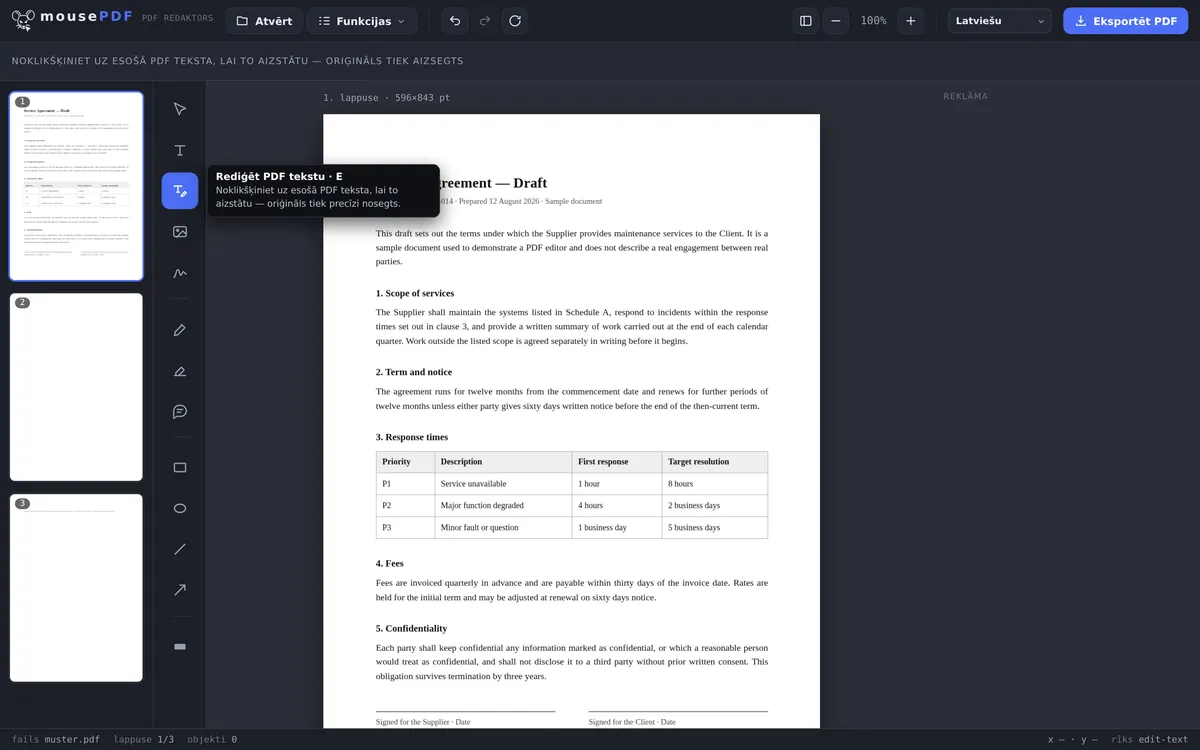
Noklikšķiniet esošu PDF tekstu, pārrakstiet un saglabājiet — šrifta izmērs, krāsa un bāzes līnija tiek nomērīti no oriģināla. Viss pārlūkā, nekas netiek augšupielādēts.
Trīs soļos
Atveriet PDF
Ievelciet PDF vai atveriet to caur faila dialogu.
Izvēlieties „Rediģēt PDF tekstu“
Aktivizējiet rīku, noklikšķiniet esošu tekstu.
Aizstājiet tekstu un eksportējiet
Ievadiet jaunu tekstu — oriģināls tiek precīzi pārklāts — tad saglabājiet.
Īsta aizstāšana, ne tikai pārklāšana
Daudzi bezmaksas PDF rīki var tikai uzlikt jaunus teksta laukus uz lapas. mousePDF iet tālāk: esošo tekstu PDF failā var tieši noklikšķināt un aizstāt ar jaunu tekstu — oriģināls pie tam tiek precīzi pārklāts, tā ka tajā vietā redzams tikai jaunais teksts.
Tas noder, piemēram, lai mainītu datumu, vārdu vai atsevišķu cenu esošā dokumentā, neveidojot visu lapu no jauna.
Tipiski lietojumi
Datuma vai termiņa labošana. Līgumā vēl ir vecais piegādes datums? Tā vietā, lai veidotu dokumentu no jauna, noklikšķiniet rindu un ierakstiet pareizo datumu.
Cenas vai adreses atjaunināšana. Rēķins ar nepareizu cenu vai novecojušu adresi — nepatīkami, bet ātri izlabojams. Vienkārši noklikšķiniet attiecīgo tekstu un ievadiet pareizos datus.
Drukas kļūdu labošana. Pārstatīti skaitļi vai nepareizi uzrakstīts vārds oficiālā dokumentā izskatās neprofesionāli. Ar teksta rīku kļūda izlabota sekundēs.
Kāpēc PDF tekstu nevar rediģēt kā Word programmā
PDF fails nav teksta dokuments, bet apraksts par to, kur lapā atrodas kādas zīmes. Nav rindkopu, kas varētu pāriet jaunā rindā, un nav rindu, kas pārbīdītos. Tieši tāpēc PDF fails visur izskatās vienādi — un tieši tāpēc rediģēšana šeit ir citādāka nekā Word programmā.
mousePDF izvēlas godīgo ceļu: vecā vieta tiek pārklāta, jaunais teksts uzlikts virsū. Tam redaktors nolasa apkārtnes šrifta izmēru un krāsu, lai izmaiņa nebūtu pamanāma.
Praktiski tas nozīmē: īsi labojumi izdodas labi — nepareizs datums, pārstatīti skaitļi, sajaukti vārdi, novecojis tālruņa numurs. Pārrakstīt veselu rindkopu, savukārt, ir apgrūtinoši, jo nekas pats no sevis nepāriet jaunā rindā.
Kas notiek ar šīm lapām eksportējot
Mainīta vieta sastāv no pārklājuma un jauna teksta. Lai no tā nekļūtu triks, ko var atsaukt, saglabājot šāda lapa tiek iededzināta kā attēls. Vecais teksts zem tā tiešām pazūd — bez iestatījuma, bez ķeksīša.
Cena: iededzinātās lapās teksts vairs nav meklējams vai iezīmējams. Tas ietekmē tikai tās lapas, kuras mainījāt — pārējās paliek neskartas.
Tas attiecas uz visu lapu, ne tikai mainīto vietu. Kas 3. lapā izlabo datumu, tam pēc tam 3. lapā vairs nav meklējama teksta — pārējās lapas paliek neskartas. Ja tekstu vēlāk atkal vajag, to no attēla var no jauna izveidot teksta atpazīšana (OCR).
Lielākām pārbūvēm apkārtceļš bieži ir ātrāks: konvertējiet PDF Word formātā, rakstiet tur, tad atgrieziet atpakaļ PDF formātā. Teksts tiek pārnests pilnībā, bet attēli un izkārtojums — ne.
Biežāk uzdotie jautājumi
Vai tiešām varu mainīt esošu PDF tekstu, ne tikai to pārklāt? +
Jā. Noklikšķinot ar rīku „Rediģēt PDF tekstu“, oriģinālais teksts tiek precīzi pārklāts un aizstāts ar jūsu jauno tekstu — vizuāli tas izskatās kā īsta rediģēšana.
Vai tas darbojas ar jebkuru PDF faila šriftu? +
Vairumā PDF failu — jā. mousePDF fontus iegulda tieši un atbalsta arī daudzas svešas rakstu sistēmas, piemēram, arābu, ķīniešu vai devanāgari.
Vai teksts pēc tam paliek meklējams un kopējams? +
Rakstot tas ir īsts teksts — saglabātajā PDF failā vairs ne: mainītā lapa tiek iededzināta kā attēls, tāpēc arī jaunais teksts vairs nav meklējams. Tas ietekmē tikai tās lapas, kuras mainījāt. Ar teksta atpazīšanu (OCR) tādu lapu var atkal padarīt meklējamu.
Kas notiek, ja jaunais teksts ir garāks par oriģinālu? +
Jaunais teksts aizņem to pašu vietu, ko vecais — tā platums netiek ierobežots. Ja tas ir manāmi garāks, tas sniedzas pāri sākotnējās vietas robežām. Tādā gadījumā šrifta izmēru varat pielāgot redaktorā.
Vai varu pārrakstīt veselu rindkopu? +
Tehniski jā, praktiski apgrūtinoši: PDF failā teksts pats no sevis nepāriet jaunā rindā, tāpēc rindas jāsakārto pašam. Lielākām izmaiņām vērts izvēlēties apkārtceļu caur īstu teksta rediģēšanas programmu.
Vai izmaiņa ir redzama gatavajā PDF failā? +
Parasti ne — redaktors pārņem apkārtnes šrifta izmēru un krāsu. Ar neparastiem firmas fontiem var palikt atšķirība, jo oriģinālais fonts ne vienmēr ir pieejams.
Vai vecais teksts pēc tam vēl ir dokumentā? +
Nē. Lapa saglabāšanas laikā tiek iededzināta kā attēls, vecais teksts tuvāk pazūd. Konfidenciālām vietām tomēr piemērotais rīks ir aizklāšana — tur pazušana ir mērķis, ne blakusparādība.
Tas arī varētu palīdzēt
PDF izcelšana un komentēšana
Iekrāsojiet teksta vietas un pievienojiet komentārus.
PDF veidlapas aizpildīšana
Aizpildiet veidlapas laukus ekrānā un saglabājiet rezultātu kā PDF.
PDF parakstīšana
Uzzīmējiet parakstu, ierakstiet to vai izmantojiet tā fotoattēlu un novietojiet brīvi.
Ūdenszīmes pievienošana PDF
Uzlieciet uzrakstu uz visām lapām — necaurredzamību un pozīciju var brīvi izvēlēties.
PDF aizklāšana
Neatgriezeniski apslēpiet konfidenciālas vietas — saglabāšanas laikā iededzinātas kā attēls.
PDF teksta atpazīšana (OCR)
Atpazīstiet tekstu ieskenētos PDF failos un padariet to meklējamu.