 mousePDF
PDF ਹਾਈਲਾਈਟ ਅਤੇ ਟਿੱਪਣੀ ਕਰੋ — ਬਿਨਾਂ ਅੱਪਲੋਡ ਦੇ
ਟੈਕਸਟ ਹਿੱਸਿਆਂ ਨੂੰ ਰੰਗ ਨਾਲ ਹਾਈਲਾਈਟ ਕਰੋ, ਨੋਟ ਨੂੰ ਅਸਲ PDF ਟਿੱਪਣੀ ਵਜੋਂ ਜੋੜੋ ਜਾਂ ਆਕਾਰਾਂ, ਤੀਰਾਂ ਅਤੇ ਹੱਥ ਨਾਲ ਬਣੀਆਂ ਡਰਾਇੰਗਾਂ ਨਾਲ ਟਿੱਪਣੀ ਕਰੋ — ਹਰ PDF ਰੀਡਰ ਵਿੱਚ ਦਿਸਦੀ ਹੈ।
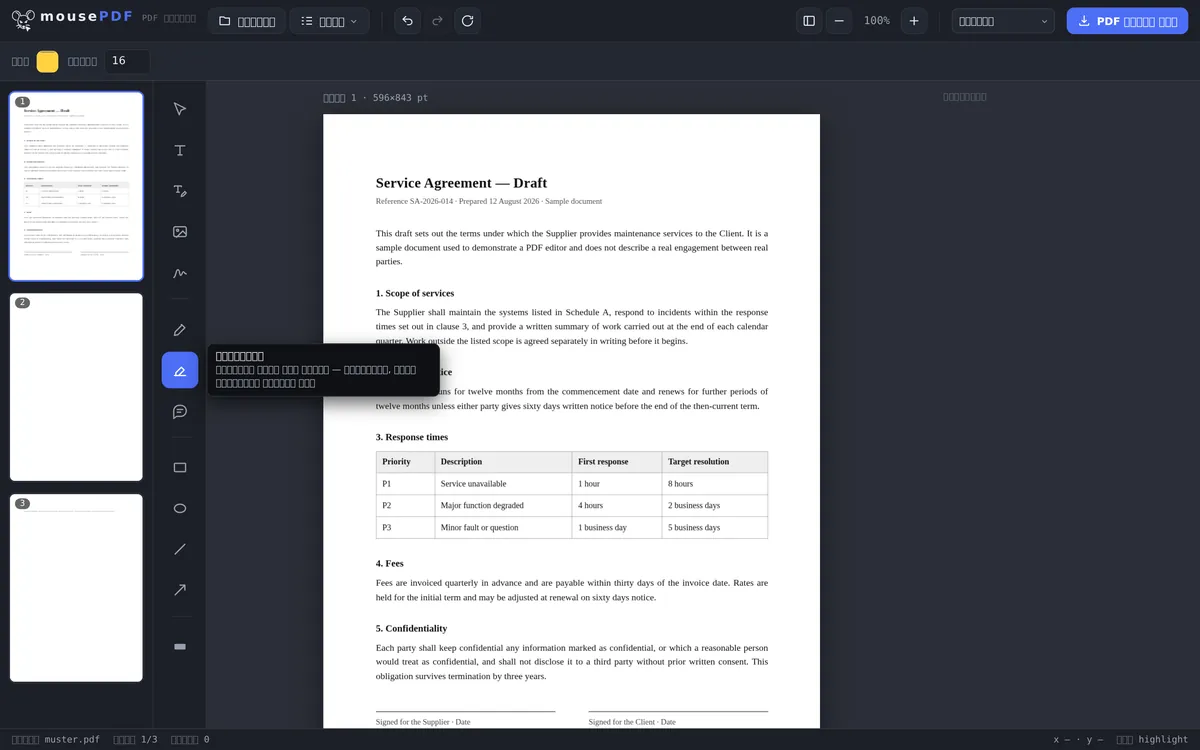
ਤਿੰਨ ਕਦਮਾਂ ਵਿੱਚ
PDF ਖੋਲ੍ਹੋ
ਦਸਤਾਵੇਜ਼ ਖਿੱਚ ਕੇ ਬ੍ਰਾਊਜ਼ਰ ਵਿੱਚ ਲਿਆਓ।
ਟੂਲ ਚੁਣੋ
ਹਾਈਲਾਈਟ ਲਈ ਮਾਰਕਰ, ਨੋਟ ਲਈ ਟਿੱਪਣੀ, ਜਾਂ ਡਰਾਇੰਗ ਲਈ ਪੈੱਨ/ਆਇਤ/ਤੀਰ।
ਐਕਸਪੋਰਟ ਕਰੋ
ਹਾਈਲਾਈਟ ਅਤੇ ਟਿੱਪਣੀਆਂ PDF ਵਿੱਚ ਪੱਕੇ ਤੌਰ 'ਤੇ ਲਿਖੀਆਂ ਜਾਂਦੀਆਂ ਹਨ।
ਟਿੱਪਣੀਆਂ ਅਸਲ PDF ਟਿੱਪਣੀਆਂ ਹਨ
mousePDF ਵਿੱਚ ਟਿੱਪਣੀ ਸਿਰਫ਼ ਇੱਕ ਗ੍ਰਾਫਿਕ ਨਹੀਂ: ਇਹ ਅਸਲ PDF ਟਿੱਪਣੀ ਵਜੋਂ ਸੇਵ ਹੁੰਦੀ ਹੈ (ਨੋਟਾਂ ਲਈ PDF ਦਾ ਸਟੈਂਡਰਡ ਫਾਰਮੈਟ) — Adobe Reader, ਪ੍ਰੀਵਿਊ, ਬ੍ਰਾਊਜ਼ਰ ਅਤੇ ਕਿਸੇ ਵੀ ਹੋਰ PDF ਪ੍ਰੋਗਰਾਮ ਵਿੱਚ ਦਿਸਦੀ ਅਤੇ ਕਲਿੱਕ ਕਰਨਯੋਗ, ਸਿਰਫ਼ mousePDF ਵਿੱਚ ਨਹੀਂ।
ਮਾਰਕਰ ਟੈਕਸਟ ਹਿੱਸਿਆਂ ਨੂੰ ਪਾਰਦਰਸ਼ੀ ਰੰਗ ਨਾਲ ਢੱਕਦਾ ਹੈ, ਤਾਂ ਜੋ ਹੇਠਲਾ ਟੈਕਸਟ ਪੜ੍ਹਨਯੋਗ ਰਹੇ — ਬਿਲਕੁਲ ਕਾਗਜ਼ 'ਤੇ ਅਸਲ ਟੈਕਸਟ ਮਾਰਕਰ ਵਾਂਗ। ਹੋਰ ਢਾਂਚਾਗਤ ਸੰਕੇਤਾਂ ਲਈ ਆਇਤ, ਅੰਡਾਕਾਰ, ਲਾਈਨ ਅਤੇ ਤੀਰ ਵੀ ਉਪਲਬਧ ਹਨ।
ਹਾਈਲਾਈਟ ਕਰਨ ਅਤੇ ਟਿੱਪਣੀ ਕਰਨ ਲਈ ਕੀ ਉਪਲਬਧ ਹੈ
ਰੰਗਦਾਰ ਹਾਈਲਾਈਟ ਲਈ ਟੈਕਸਟ ਮਾਰਕਰ, ਖੁੱਲ੍ਹੀ ਡਰਾਇੰਗ ਲਈ ਪੈੱਨ, ਹਾਸ਼ੀਏ 'ਤੇ ਟਿੱਪਣੀ ਲਈ ਨੋਟ, ਅਤੇ ਕਿਸੇ ਚੀਜ਼ ਵੱਲ ਇਸ਼ਾਰਾ ਕਰਨ ਲਈ ਆਇਤ, ਲਾਈਨ ਅਤੇ ਤੀਰ ਉਪਲਬਧ ਹਨ। ਰੰਗ ਅਤੇ ਲਾਈਨ ਦੀ ਮੋਟਾਈ ਸੈੱਟ ਕੀਤੀ ਜਾ ਸਕਦੀ ਹੈ।
ਐਕਸਪੋਰਟ ਹੋਣ ਤੱਕ ਸਾਰੀਆਂ ਹਾਈਲਾਈਟਾਂ ਖੁੱਲ੍ਹੀਆਂ ਹਿੱਲਣਯੋਗ ਹਨ: ਖਿਸਕਾਓ, ਆਕਾਰ ਬਦਲੋ, ਮਿਟਾਓ, ਵਾਪਸ ਲਵੋ। ਜਦੋਂ ਤੱਕ ਤੁਸੀਂ ਐਕਸਪੋਰਟ ਨਹੀਂ ਕਰਦੇ, ਕੁਝ ਵੀ ਪੱਕਾ ਨਹੀਂ।
ਸੁਧਾਰ ਦੌਰ ਲਈ ਇਹ ਆਮ ਤਰੀਕਾ ਹੈ — ਖਰੜਾ ਵੇਖੋ, ਥਾਵਾਂ 'ਤੇ ਨਿਸ਼ਾਨ ਲਾਓ, ਟਿੱਪਣੀਆਂ ਜੋੜੋ ਅਤੇ ਟਿੱਪਣੀ ਵਾਲੀ ਕਾਪੀ ਵਾਪਸ ਭੇਜੋ।
ਤਿਆਰ PDF ਵਿੱਚ ਟਿੱਪਣੀਆਂ ਕਿਵੇਂ ਰਹਿੰਦੀਆਂ ਹਨ
ਤੁਹਾਡੀਆਂ ਹਾਈਲਾਈਟਾਂ ਸਿੱਧੀਆਂ ਪੇਜ ਸਮੱਗਰੀ ਵਿੱਚ ਖਿੱਚੀਆਂ ਜਾਂਦੀਆਂ ਹਨ, ਵੱਖਰੀ ਨੋਟ ਪਰਚੀ ਵਾਂਗ ਨਹੀਂ ਜੁੜਦੀਆਂ। ਇਸਦਾ ਇੱਕ ਵਿਹਾਰਕ ਫ਼ਾਇਦਾ ਹੈ: ਇਹ ਹਰ PDF ਵਿਊਅਰ ਵਿੱਚ ਦਿਸਦੀਆਂ ਹਨ, ਪ੍ਰੀਵਿਊ ਅਤੇ ਮੋਬਾਈਲ ਵਿੱਚ ਵੀ, ਅਤੇ ਪ੍ਰਿੰਟ ਕਰਨ 'ਤੇ ਗਾਇਬ ਨਹੀਂ ਹੁੰਦੀਆਂ।
Acrobat ਦੀਆਂ ਕਲਿੱਕ ਕਰਨਯੋਗ ਟਿੱਪਣੀਆਂ ਨਾਲ ਫਰਕ: ਉੱਥੇ ਟਿੱਪਣੀਆਂ ਲੁਕਾਈਆਂ-ਦਿਖਾਈਆਂ ਜਾਂ ਸੂਚੀ ਵਜੋਂ ਵੇਖੀਆਂ ਜਾ ਸਕਦੀਆਂ ਹਨ। ਇੱਥੇ ਉਹ ਪੇਜ ਦਾ ਹਿੱਸਾ ਹਨ। ਕਿਸੇ ਵਿਅਕਤੀ ਨੂੰ ਫੀਡਬੈਕ ਦੇਣ ਲਈ ਇਹ ਵਧੇਰੇ ਭਰੋਸੇਯੋਗ ਤਰੀਕਾ ਹੈ — ਕੁਝ ਵੀ ਇਸ ਲਈ ਨਹੀਂ ਖੁੰਝ ਸਕਦਾ ਕਿ ਕੋਈ ਡਿਸਪਲੇ ਸੈਟਿੰਗ ਵੱਖਰੀ ਹੋਵੇ।
ਜੇ ਤੁਹਾਨੂੰ ਬਿਨਾਂ ਟਿੱਪਣੀਆਂ ਵਾਲੀ ਸਾਫ਼ ਕਾਪੀ ਚਾਹੀਦੀ ਹੈ, ਤਾਂ ਬਿਨਾਂ ਬਦਲੇ ਮੂਲ ਤੋਂ ਐਕਸਪੋਰਟ ਕਰੋ। ਤੁਹਾਡੀ ਮੂਲ ਫਾਈਲ ਬਿਨਾਂ ਛੇੜੇ ਰਹਿੰਦੀ ਹੈ, ਇਸ ਲਈ ਦੋਵੇਂ ਕਾਪੀਆਂ ਨਾਲ-ਨਾਲ ਰੱਖੀਆਂ ਜਾ ਸਕਦੀਆਂ ਹਨ।
ਇੱਕ ਹੋਰ ਗੱਲ: ਟੈਕਸਟ ਮਾਰਕਰ ਟੈਕਸਟ ਨੂੰ ਦਿੱਖ ਵਿੱਚ ਉਭਾਰਦਾ ਹੈ, ਪੜ੍ਹਨਯੋਗ ਨਹੀਂ ਬਣਾਉਂਦਾ। ਜੇ ਕੋਈ ਥਾਂ ਗਾਇਬ ਹੋਣੀ ਹੋਵੇ, ਤਾਂ PDF ਕਾਲਾ ਕਰੋ ਸਹੀ ਟੂਲ ਹੈ — ਉੱਥੇ ਟੈਕਸਟ ਸੱਚਮੁੱਚ ਗਾਇਬ ਹੁੰਦਾ ਹੈ।
ਅਕਸਰ ਪੁੱਛੇ ਜਾਂਦੇ ਸਵਾਲ
ਕੀ ਮੇਰੀਆਂ ਟਿੱਪਣੀਆਂ Adobe Reader ਵਿੱਚ ਵੀ ਦਿਸਦੀਆਂ ਹਨ? +
ਹਾਂ — ਟਿੱਪਣੀਆਂ ਸਟੈਂਡਰਡ PDF ਟਿੱਪਣੀ ਵਜੋਂ ਸੇਵ ਹੁੰਦੀਆਂ ਹਨ ਅਤੇ ਹਰ PDF ਪ੍ਰੋਗਰਾਮ ਵਿੱਚ ਕੰਮ ਕਰਦੀਆਂ ਹਨ, ਸਿਰਫ਼ mousePDF ਐਡੀਟਰ ਵਿੱਚ ਨਹੀਂ।
ਕੀ ਹਾਈਲਾਈਟ ਕੀਤਾ ਟੈਕਸਟ ਪੜ੍ਹਨਯੋਗ ਰਹਿੰਦਾ ਹੈ? +
ਹਾਂ, ਹਾਈਲਾਈਟ ਪਾਰਦਰਸ਼ੀ ਹੈ, ਹੇਠਲਾ ਟੈਕਸਟ ਪੂਰੀ ਤਰ੍ਹਾਂ ਪੜ੍ਹਨਯੋਗ ਰਹਿੰਦਾ ਹੈ।
ਕੀ ਮੈਂ ਬਾਅਦ ਵਿੱਚ ਹਾਈਲਾਈਟ ਹਟਾ ਸਕਦਾ/ਸਕਦੀ ਹਾਂ? +
ਹਾਂ, ਜਦੋਂ ਤੱਕ ਫਾਈਲ ਐਡੀਟਰ ਵਿੱਚ ਖੁੱਲ੍ਹੀ ਹੈ, ਹਰ ਚੀਜ਼ ਵੱਖਰੇ ਤੌਰ 'ਤੇ ਚੁਣੀ ਅਤੇ ਮਿਟਾਈ ਜਾ ਸਕਦੀ ਹੈ।
ਕੀ ਹੋਰ PDF ਵਿਊਅਰ ਮੇਰੀਆਂ ਟਿੱਪਣੀਆਂ ਵੇਖਦੇ ਹਨ? +
ਹਾਂ। ਟਿੱਪਣੀਆਂ ਅਸਲ PDF ਟੈਕਸਟ-ਟਿੱਪਣੀਆਂ ਵਜੋਂ ਸੇਵ ਹੁੰਦੀਆਂ ਹਨ, ਜਿਨ੍ਹਾਂ ਨੂੰ ਹਰ ਆਮ PDF ਵਿਊਅਰ (Acrobat, ਪ੍ਰੀਵਿਊ, ਬ੍ਰਾਊਜ਼ਰ) ਦਿਖਾ ਅਤੇ ਖੋਲ੍ਹ ਸਕਦਾ ਹੈ।
ਕੀ ਪ੍ਰਾਪਤਕਰਤਾ ਹਰ ਪ੍ਰੋਗਰਾਮ ਵਿੱਚ ਮੇਰੀਆਂ ਹਾਈਲਾਈਟਾਂ ਵੇਖੇਗਾ? +
ਹਾਂ। ਇਹ ਪੇਜ ਦਾ ਹਿੱਸਾ ਹਨ ਅਤੇ ਇਸ ਲਈ ਹਰ PDF ਵਿਊਅਰ ਵਿੱਚ ਦਿਸਦੀਆਂ ਹਨ, ਪ੍ਰਿੰਟ ਕਰਨ 'ਤੇ ਵੀ — ਕਲਿੱਕ ਕਰਨਯੋਗ ਟਿੱਪਣੀਆਂ ਦੇ ਉਲਟ, ਜੋ ਲੁਕਾਈਆਂ ਜਾ ਸਕਦੀਆਂ ਹਨ।
ਕੀ ਮੈਂ ਹਾਈਲਾਈਟ ਬਾਅਦ ਵਿੱਚ ਦੁਬਾਰਾ ਹਟਾ ਸਕਦਾ/ਸਕਦੀ ਹਾਂ? +
ਐਕਸਪੋਰਟ ਤੋਂ ਪਹਿਲਾਂ ਐਡੀਟਰ ਵਿੱਚ ਕਿਸੇ ਵੀ ਸਮੇਂ। ਐਕਸਪੋਰਟ ਕੀਤੀ ਫਾਈਲ ਵਿੱਚ ਨਹੀਂ — ਇਸ ਲਈ ਤੁਸੀਂ ਬਿਨਾਂ ਬਦਲੇ ਮੂਲ ਤੋਂ ਨਵੀਂ ਕਾਪੀ ਐਕਸਪੋਰਟ ਕਰੋ।
ਕੀ ਹਾਈਲਾਈਟ ਕੀਤਾ ਟੈਕਸਟ ਇਸ ਨਾਲ ਪਛਾਣਯੋਗ ਨਹੀਂ ਰਹਿੰਦਾ? +
ਨਹੀਂ, ਉਲਟਾ: ਟੈਕਸਟ ਮਾਰਕਰ ਉਭਾਰਦਾ ਹੈ, ਢੱਕਦਾ ਨਹੀਂ। ਪਛਾਣਯੋਗ ਨਾ ਬਣਾਉਣ ਲਈ ਕਾਲਾ ਕਰਨਾ ਸਹੀ ਟੂਲ ਹੈ।
ਇਹ ਵੀ ਮਦਦ ਕਰ ਸਕਦੇ ਹਨ
PDF ਟੈਕਸਟ ਸੰਪਾਦਿਤ ਕਰੋ
PDF ਦੇ ਮੌਜੂਦਾ ਟੈਕਸਟ 'ਤੇ ਕਲਿੱਕ ਕਰੋ ਅਤੇ ਨਵੇਂ ਨਾਲ ਬਦਲੋ।
PDF ਫਾਰਮ ਭਰੋ
ਸਕਰੀਨ 'ਤੇ ਫਾਰਮ ਖ਼ਾਨੇ ਭਰੋ ਅਤੇ ਨਤੀਜਾ PDF ਵਜੋਂ ਸੇਵ ਕਰੋ।
PDF 'ਤੇ ਦਸਤਖਤ ਕਰੋ
ਦਸਤਖਤ ਖਿੱਚੋ, ਟਾਈਪ ਕਰੋ ਜਾਂ ਉਨ੍ਹਾਂ ਦੀ ਤਸਵੀਰ ਵਰਤੋ ਅਤੇ ਕਿਤੇ ਵੀ ਰੱਖੋ।
PDF ਵਿੱਚ ਵਾਟਰਮਾਰਕ ਜੋੜੋ
ਹਰ ਪੇਜ 'ਤੇ ਲਿਖਤ ਪਾਓ — ਪਾਰਦਰਸ਼ਤਾ ਅਤੇ ਸਥਿਤੀ ਖੁਦ ਚੁਣੋ।
PDF ਕਾਲਾ ਕਰੋ
ਗੁਪਤ ਥਾਵਾਂ ਸਥਾਈ ਤੌਰ 'ਤੇ ਢੱਕੋ — ਸੇਵ ਕਰਨ ਵੇਲੇ ਤਸਵੀਰ ਵਜੋਂ ਪੱਕੀਆਂ।