 mousePDF
PDF ਟੈਕਸਟ ਸੰਪਾਦਿਤ ਕਰੋ ਅਤੇ ਬਦਲੋ — ਬਿਨਾਂ ਅੱਪਲੋਡ ਦੇ
ਮੌਜੂਦਾ PDF ਟੈਕਸਟ 'ਤੇ ਕਲਿੱਕ ਕਰੋ, ਓਵਰਰਾਈਟ ਕਰੋ ਅਤੇ ਸੇਵ ਕਰੋ — ਫੌਂਟ ਆਕਾਰ, ਰੰਗ ਅਤੇ ਬੇਸਲਾਈਨ ਮੂਲ ਤੋਂ ਮਾਪੀ ਜਾਂਦੀ ਹੈ। ਸਭ ਕੁਝ ਬ੍ਰਾਊਜ਼ਰ ਵਿੱਚ, ਕੁਝ ਵੀ ਅੱਪਲੋਡ ਨਹੀਂ ਹੁੰਦਾ।
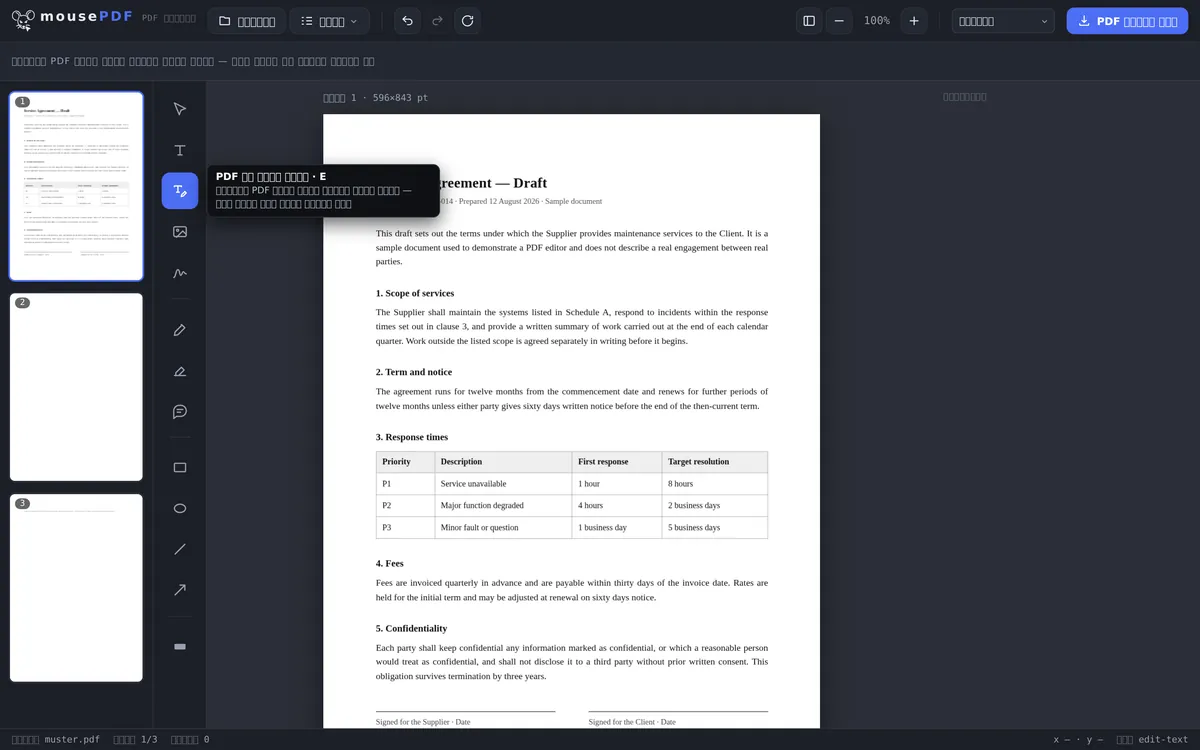
ਤਿੰਨ ਕਦਮਾਂ ਵਿੱਚ
PDF ਖੋਲ੍ਹੋ
PDF ਖਿੱਚ ਕੇ ਲਿਆਓ ਜਾਂ ਫਾਈਲ ਡਾਇਲਾਗ ਰਾਹੀਂ ਖੋਲ੍ਹੋ।
„PDF ਟੈਕਸਟ ਸੰਪਾਦਿਤ ਕਰੋ” ਚੁਣੋ
ਟੂਲ ਚਾਲੂ ਕਰੋ, ਮੌਜੂਦਾ ਟੈਕਸਟ 'ਤੇ ਕਲਿੱਕ ਕਰੋ।
ਟੈਕਸਟ ਬਦਲੋ ਅਤੇ ਐਕਸਪੋਰਟ ਕਰੋ
ਨਵਾਂ ਟੈਕਸਟ ਦਰਜ ਕਰੋ — ਮੂਲ ਸਹੀ ਥਾਂ 'ਤੇ ਢੱਕਿਆ ਜਾਂਦਾ ਹੈ — ਫਿਰ ਸੇਵ ਕਰੋ।
ਸਿਰਫ਼ ਢੱਕਣ ਦੀ ਬਜਾਏ ਅਸਲੀ ਬਦਲਾਅ
ਬਹੁਤ ਸਾਰੇ ਮੁਫ਼ਤ PDF ਟੂਲ ਸਿਰਫ਼ ਪੇਜ ਉੱਪਰ ਨਵੇਂ ਟੈਕਸਟ ਖ਼ਾਨੇ ਪਾ ਸਕਦੇ ਹਨ। mousePDF ਇਸ ਤੋਂ ਅੱਗੇ ਜਾਂਦਾ ਹੈ: PDF ਦੇ ਮੌਜੂਦਾ ਟੈਕਸਟ 'ਤੇ ਸਿੱਧਾ ਕਲਿੱਕ ਕਰਕੇ ਨਵੇਂ ਟੈਕਸਟ ਨਾਲ ਬਦਲਿਆ ਜਾ ਸਕਦਾ ਹੈ — ਮੂਲ ਸਹੀ ਥਾਂ 'ਤੇ ਢੱਕਿਆ ਜਾਂਦਾ ਹੈ, ਤਾਂ ਜੋ ਓਥੇ ਸਿਰਫ਼ ਨਵਾਂ ਟੈਕਸਟ ਦਿਸੇ।
ਇਹ ਉਦਾਹਰਨ ਲਈ ਮੌਜੂਦਾ ਦਸਤਾਵੇਜ਼ ਵਿੱਚ ਤਰੀਕ, ਨਾਮ ਜਾਂ ਕੋਈ ਇੱਕ ਕੀਮਤ ਬਦਲਣ ਲਈ ਢੁਕਵਾਂ ਹੈ, ਬਿਨਾਂ ਪੂਰਾ ਪੇਜ ਨਵੇਂ ਸਿਰੇ ਤੋਂ ਬਣਾਏ।
ਆਮ ਵਰਤੋਂ ਦੀਆਂ ਮਿਸਾਲਾਂ
ਤਰੀਕ ਜਾਂ ਸਮਾਂ-ਸੀਮਾ ਠੀਕ ਕਰੋ। ਇਕਰਾਰਨਾਮੇ ਵਿੱਚ ਪੁਰਾਣੀ ਸਪੁਰਦਗੀ ਤਰੀਕ ਹੈ? ਪੂਰਾ ਦਸਤਾਵੇਜ਼ ਨਵੇਂ ਸਿਰੇ ਤੋਂ ਬਣਾਉਣ ਦੀ ਬਜਾਏ, ਸਤਰ 'ਤੇ ਕਲਿੱਕ ਕਰੋ ਅਤੇ ਸਹੀ ਤਰੀਕ ਟਾਈਪ ਕਰੋ।
ਕੀਮਤ ਜਾਂ ਪਤਾ ਅੱਪਡੇਟ ਕਰੋ। ਗਲਤ ਕੀਮਤ ਜਾਂ ਪੁਰਾਣੇ ਪਤੇ ਵਾਲਾ ਬਿੱਲ — ਪਰੇਸ਼ਾਨ ਕਰਨ ਵਾਲਾ, ਪਰ ਜਲਦੀ ਠੀਕ ਹੋਣਯੋਗ। ਸਿਰਫ਼ ਸਬੰਧਿਤ ਟੈਕਸਟ 'ਤੇ ਕਲਿੱਕ ਕਰੋ ਅਤੇ ਸਹੀ ਜਾਣਕਾਰੀ ਪਾਓ।
ਟਾਈਪ ਗਲਤੀ ਠੀਕ ਕਰੋ। ਸਰਕਾਰੀ ਦਸਤਾਵੇਜ਼ ਵਿੱਚ ਅੰਕਾਂ ਦੀ ਗ਼ਲਤ ਥਾਂ ਜਾਂ ਗ਼ਲਤ ਲਿਖਿਆ ਨਾਮ ਗੈਰ-ਪੇਸ਼ੇਵਰ ਦਿਸਦਾ ਹੈ। ਟੈਕਸਟ ਟੂਲ ਨਾਲ ਗਲਤੀ ਸਕਿੰਟਾਂ ਵਿੱਚ ਠੀਕ ਹੋ ਜਾਂਦੀ ਹੈ।
PDF ਵਿੱਚ ਟੈਕਸਟ Word ਵਾਂਗ ਸੰਪਾਦਿਤ ਕਿਉਂ ਨਹੀਂ ਹੋ ਸਕਦਾ
PDF ਟੈਕਸਟ ਦਸਤਾਵੇਜ਼ ਨਹੀਂ, ਸਗੋਂ ਇਸ ਗੱਲ ਦਾ ਵੇਰਵਾ ਹੈ ਕਿ ਪੇਜ 'ਤੇ ਕਿੱਥੇ ਕਿਹੜੇ ਅੱਖਰ ਹਨ। ਇਸ ਵਿੱਚ ਕੋਈ ਪੈਰਾਗ੍ਰਾਫ ਨਹੀਂ ਜੋ ਲਾਈਨ ਬਦਲੇ, ਅਤੇ ਕੋਈ ਲਾਈਨ ਨਹੀਂ ਜੋ ਖੁਦ ਸਰਕੇ। ਇਹੀ ਕਾਰਨ ਹੈ ਕਿ PDF ਹਰ ਥਾਂ ਇੱਕੋ ਜਿਹਾ ਦਿਸਦਾ ਹੈ — ਅਤੇ ਇਹੀ ਕਾਰਨ ਹੈ ਕਿ ਇੱਥੇ ਸੰਪਾਦਿਤ ਕਰਨਾ Word ਨਾਲੋਂ ਵੱਖਰਾ ਹੈ।
mousePDF ਇਮਾਨਦਾਰ ਰਾਹ ਲੈਂਦਾ ਹੈ: ਪੁਰਾਣੀ ਥਾਂ ਢੱਕੀ ਜਾਂਦੀ ਹੈ, ਨਵਾਂ ਟੈਕਸਟ ਉੱਪਰ ਰੱਖਿਆ ਜਾਂਦਾ ਹੈ। ਇਸ ਲਈ ਐਡੀਟਰ ਆਲੇ-ਦੁਆਲੇ ਦਾ ਫੌਂਟ ਆਕਾਰ ਅਤੇ ਰੰਗ ਪੜ੍ਹਦਾ ਹੈ, ਤਾਂ ਜੋ ਬਦਲਾਅ ਨਜ਼ਰ ਨਾ ਆਵੇ।
ਵਿਹਾਰਕ ਤੌਰ 'ਤੇ ਇਸਦਾ ਮਤਲਬ: ਛੋਟੀਆਂ ਸੋਧਾਂ ਚੰਗੀ ਤਰ੍ਹਾਂ ਹੋ ਜਾਂਦੀਆਂ ਹਨ — ਗਲਤ ਤਰੀਕ, ਅੰਕਾਂ ਦੀ ਗ਼ਲਤ ਥਾਂ, ਬਦਲਿਆ ਨਾਮ, ਪੁਰਾਣਾ ਫੋਨ ਨੰਬਰ। ਪੂਰਾ ਪੈਰਾਗ੍ਰਾਫ ਦੁਬਾਰਾ ਲਿਖਣਾ ਇਸਦੇ ਉਲਟ ਔਖਾ ਹੈ, ਕਿਉਂਕਿ ਕੁਝ ਵੀ ਖੁਦ ਲਾਈਨ ਨਹੀਂ ਬਦਲਦਾ।
ਇਹਨਾਂ ਪੇਜਾਂ ਨਾਲ ਐਕਸਪੋਰਟ ਵੇਲੇ ਕੀ ਹੁੰਦਾ ਹੈ
ਬਦਲੀ ਥਾਂ ਢੱਕਣ ਅਤੇ ਨਵੇਂ ਟੈਕਸਟ ਦੀ ਬਣੀ ਹੁੰਦੀ ਹੈ। ਇਸਨੂੰ ਵਾਪਸ ਲਈ ਜਾ ਸਕਣ ਵਾਲੀ ਤਰਕੀਬ ਬਣਨ ਤੋਂ ਬਚਾਉਣ ਲਈ, ਅਜਿਹਾ ਪੇਜ ਸੇਵ ਕਰਨ ਵੇਲੇ ਤਸਵੀਰ ਵਜੋਂ ਪੱਕਾ ਕੀਤਾ ਜਾਂਦਾ ਹੈ। ਹੇਠਲਾ ਪੁਰਾਣਾ ਟੈਕਸਟ ਸੱਚਮੁੱਚ ਗਾਇਬ ਹੋ ਜਾਂਦਾ ਹੈ — ਬਿਨਾਂ ਕਿਸੇ ਸੈਟਿੰਗ, ਬਿਨਾਂ ਟਿੱਕ ਨਿਸ਼ਾਨ ਦੇ।
ਕੀਮਤ: ਪੱਕੇ ਕੀਤੇ ਪੇਜਾਂ 'ਤੇ ਟੈਕਸਟ ਹੁਣ ਖੋਜਯੋਗ ਜਾਂ ਹਾਈਲਾਈਟ ਕਰਨਯੋਗ ਨਹੀਂ ਰਹਿੰਦਾ। ਸਿਰਫ਼ ਓਹੀ ਪੇਜ ਪ੍ਰਭਾਵਿਤ ਹੁੰਦੇ ਹਨ ਜੋ ਤੁਸੀਂ ਬਦਲੇ — ਬਾਕੀ ਬਿਨਾਂ ਛੇੜੇ ਰਹਿੰਦੇ ਹਨ।
ਇਹ ਪੂਰੇ ਪੇਜ 'ਤੇ ਲਾਗੂ ਹੁੰਦਾ ਹੈ, ਸਿਰਫ਼ ਬਦਲੀ ਥਾਂ 'ਤੇ ਨਹੀਂ। ਜੋ ਪੇਜ 3 'ਤੇ ਤਰੀਕ ਠੀਕ ਕਰਦਾ ਹੈ, ਉਸ ਕੋਲ ਬਾਅਦ ਵਿੱਚ ਪੇਜ 3 'ਤੇ ਖੋਜਯੋਗ ਟੈਕਸਟ ਨਹੀਂ ਬਚਦਾ — ਬਾਕੀ ਪੇਜ ਬਿਨਾਂ ਛੇੜੇ ਰਹਿੰਦੇ ਹਨ। ਜੇ ਤੁਹਾਨੂੰ ਬਾਅਦ ਵਿੱਚ ਟੈਕਸਟ ਦੁਬਾਰਾ ਚਾਹੀਦਾ ਹੋਵੇ, ਤਾਂ ਟੈਕਸਟ ਪਛਾਣ (OCR) ਇਸਨੂੰ ਤਸਵੀਰ ਵਿੱਚੋਂ ਦੁਬਾਰਾ ਬਣਾ ਸਕਦੀ ਹੈ।
ਵੱਡੇ ਬਦਲਾਵਾਂ ਲਈ ਘੁੰਮਵਾਂ ਰਾਹ ਅਕਸਰ ਤੇਜ਼ ਹੁੰਦਾ ਹੈ: PDF ਨੂੰ Word ਵਿੱਚ ਬਦਲੋ, ਓਥੇ ਲਿਖੋ, ਫਿਰ ਵਾਪਸ PDF ਵਿੱਚ ਲਿਆਓ। ਟੈਕਸਟ ਪੂਰੀ ਤਰ੍ਹਾਂ ਨਾਲ ਆਉਂਦਾ ਹੈ, ਤਸਵੀਰਾਂ ਅਤੇ ਲੇਆਉਟ ਨਹੀਂ।
ਅਕਸਰ ਪੁੱਛੇ ਜਾਂਦੇ ਸਵਾਲ
ਕੀ ਮੈਂ ਸੱਚਮੁੱਚ ਮੌਜੂਦਾ PDF ਟੈਕਸਟ ਬਦਲ ਸਕਦਾ/ਸਕਦੀ ਹਾਂ, ਸਿਰਫ਼ ਢੱਕ ਨਹੀਂ ਸਕਦਾ/ਸਕਦੀ? +
ਹਾਂ। „PDF ਟੈਕਸਟ ਸੰਪਾਦਿਤ ਕਰੋ” ਟੂਲ ਨਾਲ ਕਲਿੱਕ ਕਰਨ 'ਤੇ ਮੂਲ ਟੈਕਸਟ ਸਹੀ ਥਾਂ 'ਤੇ ਢੱਕਿਆ ਜਾਂਦਾ ਹੈ ਅਤੇ ਤੁਹਾਡੇ ਨਵੇਂ ਟੈਕਸਟ ਨਾਲ ਬਦਲਿਆ ਜਾਂਦਾ ਹੈ — ਦਿੱਖ ਵਿੱਚ ਇਹ ਅਸਲੀ ਸੰਪਾਦਨ ਵਰਗਾ ਲੱਗਦਾ ਹੈ।
ਕੀ ਇਹ PDF ਦੇ ਹਰ ਫੌਂਟ ਨਾਲ ਕੰਮ ਕਰਦਾ ਹੈ? +
ਜ਼ਿਆਦਾਤਰ PDF ਵਿੱਚ ਹਾਂ। mousePDF ਫੌਂਟ ਸਿੱਧੇ ਸ਼ਾਮਲ ਕਰਦਾ ਹੈ ਅਤੇ ਕਈ ਵਿਦੇਸ਼ੀ ਲਿਪੀ ਪ੍ਰਣਾਲੀਆਂ ਜਿਵੇਂ ਅਰਬੀ, ਚੀਨੀ ਜਾਂ ਦੇਵਨਾਗਰੀ ਨੂੰ ਵੀ ਸਮਰਥਿਤ ਕਰਦਾ ਹੈ।
ਕੀ ਟੈਕਸਟ ਬਾਅਦ ਵਿੱਚ ਵੀ ਖੋਜਯੋਗ ਅਤੇ ਕਾਪੀ ਕਰਨਯੋਗ ਰਹਿੰਦਾ ਹੈ? +
ਟਾਈਪ ਕਰਦੇ ਸਮੇਂ ਇਹ ਅਸਲ ਟੈਕਸਟ ਹੁੰਦਾ ਹੈ — ਸੇਵ ਕੀਤੇ PDF ਵਿੱਚ ਨਹੀਂ ਰਹਿੰਦਾ: ਬਦਲਿਆ ਪੇਜ ਤਸਵੀਰ ਵਜੋਂ ਪੱਕਾ ਕੀਤਾ ਜਾਂਦਾ ਹੈ, ਅਤੇ ਇਸ ਨਾਲ ਨਵਾਂ ਟੈਕਸਟ ਵੀ ਖੋਜਯੋਗ ਨਹੀਂ ਰਹਿੰਦਾ। ਸਿਰਫ਼ ਓਹੀ ਪੇਜ ਪ੍ਰਭਾਵਿਤ ਹੁੰਦੇ ਹਨ ਜੋ ਤੁਸੀਂ ਬਦਲੇ। ਟੈਕਸਟ ਪਛਾਣ (OCR) ਨਾਲ ਅਜਿਹਾ ਪੇਜ ਦੁਬਾਰਾ ਖੋਜਯੋਗ ਬਣਾਇਆ ਜਾ ਸਕਦਾ ਹੈ।
ਜੇ ਨਵਾਂ ਟੈਕਸਟ ਮੂਲ ਨਾਲੋਂ ਲੰਬਾ ਹੋਵੇ ਤਾਂ ਕੀ ਹੁੰਦਾ ਹੈ? +
ਨਵਾਂ ਟੈਕਸਟ ਓਹੀ ਥਾਂ ਲੈਂਦਾ ਹੈ ਜੋ ਪੁਰਾਣੇ ਨੇ ਲਈ ਸੀ — ਚੌੜਾਈ ਵਿੱਚ ਇਹ ਸੀਮਿਤ ਨਹੀਂ। ਜੇ ਇਹ ਕਾਫ਼ੀ ਲੰਬਾ ਹੋਵੇ, ਤਾਂ ਇਹ ਮੂਲ ਥਾਂ ਤੋਂ ਬਾਹਰ ਨਿਕਲ ਜਾਂਦਾ ਹੈ। ਇਸ ਹਾਲਤ ਵਿੱਚ ਤੁਸੀਂ ਐਡੀਟਰ ਵਿੱਚ ਫੌਂਟ ਆਕਾਰ ਬਦਲ ਸਕਦੇ ਹੋ।
ਕੀ ਮੈਂ ਪੂਰਾ ਪੈਰਾਗ੍ਰਾਫ ਨਵੇਂ ਸਿਰੇ ਤੋਂ ਲਿਖ ਸਕਦਾ/ਸਕਦੀ ਹਾਂ? +
ਤਕਨੀਕੀ ਤੌਰ 'ਤੇ ਹਾਂ, ਵਿਹਾਰਕ ਤੌਰ 'ਤੇ ਔਖਾ: PDF ਵਿੱਚ ਕੋਈ ਟੈਕਸਟ ਖੁਦ ਲਾਈਨ ਨਹੀਂ ਬਦਲਦਾ, ਇਸ ਲਈ ਤੁਸੀਂ ਖੁਦ ਲਾਈਨਾਂ ਸੈੱਟ ਕਰਦੇ ਹੋ। ਵੱਡੇ ਬਦਲਾਵਾਂ ਲਈ ਅਸਲ ਟੈਕਸਟ ਸੰਪਾਦਨ ਪ੍ਰੋਗਰਾਮ ਦਾ ਘੁੰਮਵਾਂ ਰਾਹ ਲਾਭਦਾਇਕ ਹੈ।
ਕੀ ਤਿਆਰ PDF ਵਿੱਚ ਬਦਲਾਅ ਦਿਸਦਾ ਹੈ? +
ਆਮ ਤੌਰ 'ਤੇ ਨਹੀਂ — ਐਡੀਟਰ ਆਲੇ-ਦੁਆਲੇ ਦਾ ਫੌਂਟ ਆਕਾਰ ਅਤੇ ਰੰਗ ਲੈ ਲੈਂਦਾ ਹੈ। ਅਸਾਧਾਰਨ ਕੰਪਨੀ ਫੌਂਟਾਂ ਨਾਲ ਥੋੜ੍ਹਾ ਫਰਕ ਰਹਿ ਸਕਦਾ ਹੈ, ਕਿਉਂਕਿ ਮੂਲ ਫੌਂਟ ਹਮੇਸ਼ਾ ਉਪਲਬਧ ਨਹੀਂ ਹੁੰਦਾ।
ਕੀ ਪੁਰਾਣਾ ਟੈਕਸਟ ਬਾਅਦ ਵਿੱਚ ਵੀ ਦਸਤਾਵੇਜ਼ ਵਿੱਚ ਹੁੰਦਾ ਹੈ? +
ਨਹੀਂ। ਪੇਜ ਸੇਵ ਕਰਨ ਵੇਲੇ ਤਸਵੀਰ ਵਜੋਂ ਪੱਕਾ ਕੀਤਾ ਜਾਂਦਾ ਹੈ, ਪੁਰਾਣਾ ਟੈਕਸਟ ਇਸ ਵਿੱਚ ਗਾਇਬ ਹੋ ਜਾਂਦਾ ਹੈ। ਗੁਪਤ ਥਾਵਾਂ ਲਈ ਫਿਰ ਵੀ ਕਾਲਾ ਕਰਨਾ ਸਹੀ ਟੂਲ ਹੈ — ਓਥੇ ਹਟਾਉਣਾ ਹੀ ਮਕਸਦ ਹੈ, ਕੋਈ ਬਾਈਪ੍ਰੋਡਕਟ ਨਹੀਂ।
ਇਹ ਵੀ ਮਦਦ ਕਰ ਸਕਦੇ ਹਨ
PDF ਹਾਈਲਾਈਟ ਅਤੇ ਟਿੱਪਣੀ ਕਰੋ
ਟੈਕਸਟ ਹਿੱਸੇ ਰੰਗ ਨਾਲ ਹਾਈਲਾਈਟ ਕਰੋ ਅਤੇ ਟਿੱਪਣੀਆਂ ਜੋੜੋ।
PDF ਫਾਰਮ ਭਰੋ
ਸਕਰੀਨ 'ਤੇ ਫਾਰਮ ਖ਼ਾਨੇ ਭਰੋ ਅਤੇ ਨਤੀਜਾ PDF ਵਜੋਂ ਸੇਵ ਕਰੋ।
PDF 'ਤੇ ਦਸਤਖਤ ਕਰੋ
ਦਸਤਖਤ ਖਿੱਚੋ, ਟਾਈਪ ਕਰੋ ਜਾਂ ਉਨ੍ਹਾਂ ਦੀ ਤਸਵੀਰ ਵਰਤੋ ਅਤੇ ਕਿਤੇ ਵੀ ਰੱਖੋ।
PDF ਵਿੱਚ ਵਾਟਰਮਾਰਕ ਜੋੜੋ
ਹਰ ਪੇਜ 'ਤੇ ਲਿਖਤ ਪਾਓ — ਪਾਰਦਰਸ਼ਤਾ ਅਤੇ ਸਥਿਤੀ ਖੁਦ ਚੁਣੋ।
PDF ਕਾਲਾ ਕਰੋ
ਗੁਪਤ ਥਾਵਾਂ ਸਥਾਈ ਤੌਰ 'ਤੇ ਢੱਕੋ — ਸੇਵ ਕਰਨ ਵੇਲੇ ਤਸਵੀਰ ਵਜੋਂ ਪੱਕੀਆਂ।
PDF ਟੈਕਸਟ ਪਛਾਣ (OCR)
ਸਕੈਨ ਕੀਤੇ PDF ਵਿੱਚ ਟੈਕਸਟ ਪਛਾਣੋ ਅਤੇ ਖੋਜਯੋਗ ਬਣਾਓ।