 mousePDF
高亮和批注PDF——无需上传
为文字段落添加彩色高亮,以真正的PDF批注形式添加备注,或用形状、箭头和手绘图形进行说明——在任何PDF阅读器中都能看到。
三个步骤
打开PDF
把文档拖入浏览器。
选择工具
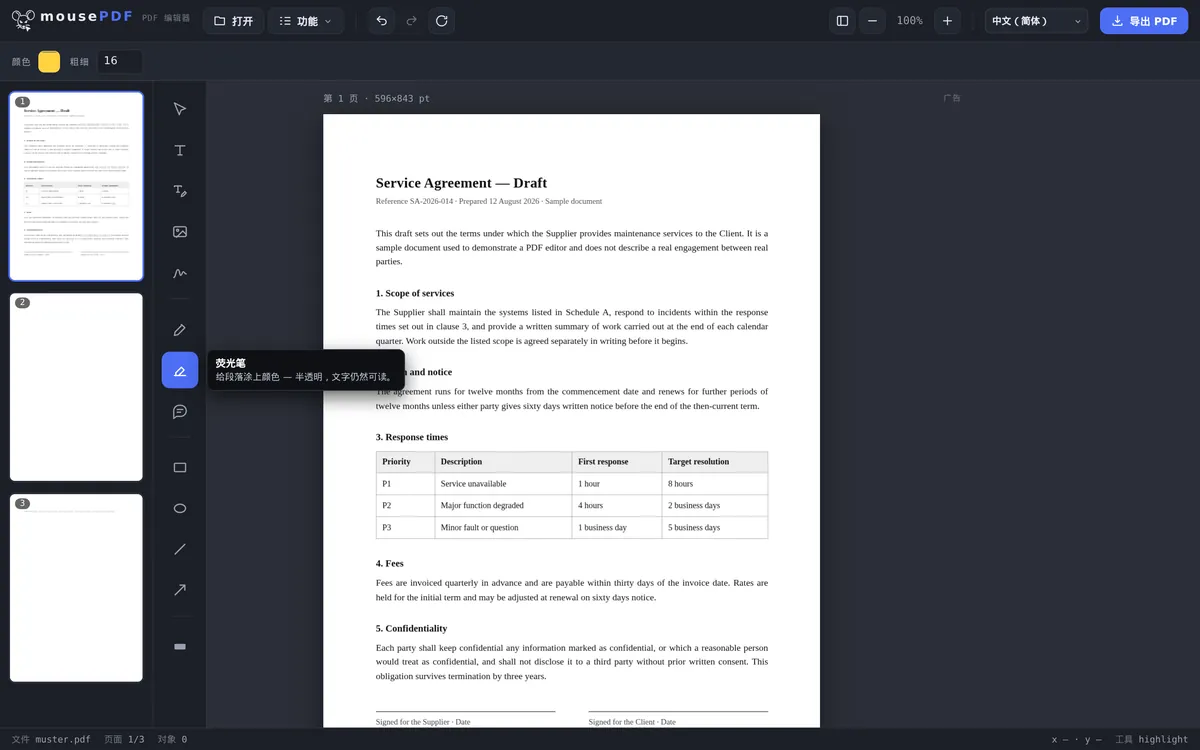
用荧光笔进行高亮,用批注添加备注,或用画笔/矩形/箭头进行绘制。
导出
高亮和批注会被永久写入PDF。
批注是真正的PDF注释
mousePDF中的批注不是一张普通的图片:它会被保存为真正的PDF注释(用于笔记的标准PDF格式)——在Adobe Reader、预览、浏览器以及任何其他PDF程序中都可见并可点击,而不仅仅是在mousePDF内部。
荧光笔会以半透明的方式覆盖在文字上,使下面的文字依然可读——就像纸质文档上真正的荧光笔一样。若需要更有条理的提示,还可以使用矩形、椭圆、直线和箭头。
可用于高亮和批注的工具
提供用于彩色高亮的荧光笔、用于自由绘制的画笔、用于页边批注的备注,以及矩形、直线和箭头以便指出重点。颜色和线条粗细都可以调整。
在导出之前,所有标记都可以自由移动:移动位置、调整大小、删除、撤销。只要还没有导出,任何操作都不是最终的。
这是常见的修改往返流程——审阅一份草稿、标出重点、写下批注,再把带批注的版本发回去。
批注在最终PDF中是如何存在的
你添加的标记会被直接绘制进页面内容中,而不是作为松散的便签附加上去。这带来一个实际的好处:它们在任何PDF阅读器中都可见,包括预览界面和手机上,打印时也不会消失。
这与Acrobat中可点击的注释不同:在那里,注释可以被显示或隐藏,也可以作为列表逐条查看。而在这里,标记本身就是页面的一部分。对于向他人反馈意见来说,这是更可靠的方式——不会因为显示设置不同而遗漏任何内容。
如果你需要一份不带批注的干净版本,可以从未经修改的原始文件重新导出。你的原始文件始终保持不变,因此你可以同时保留两个版本。
再补充一点:荧光笔式高亮只是让文字醒目可见,并不会使其变得不可读。如果某处内容需要真正消失,正确的工具是PDF涂黑——在那里,文字才会真正消失。
常见问题
我的批注在Adobe Reader中也能看到吗? +
可以——批注会被保存为标准的PDF注释,可在任何PDF程序中正常使用,而不仅仅是在mousePDF编辑器中。
被高亮的文字还能读吗? +
可以,高亮是半透明的,下面的文字始终完全可读。
我可以之后再删除标记吗? +
可以,只要文件还在编辑器中打开,每个对象都可以单独选中并删除。
其他PDF阅读器能看到我的批注吗? +
可以。批注会被保存为真正的PDF文本注释,任何常见的PDF阅读器(Acrobat、预览、浏览器)都可以显示并展开查看。
接收者在任何程序中都能看到我的标记吗? +
可以。它们是页面内容的一部分,因此在任何PDF阅读器中都可见,打印时也是如此——这与可以被隐藏的可点击注释不同。
我可以之后再删除标记吗? +
在编辑器中,导出之前的任何时候都可以删除。但在已导出的文件中就不能了——这种情况下,你需要从未经修改的原始文件重新导出一个新版本。
被高亮的文字会因此变得不可辨认吗? +
不会,恰恰相反:荧光笔只是突出显示,并不会遮盖内容。要让内容变得不可辨认,应使用涂黑功能。
这些工具也可能有帮助
编辑PDF文本
点击PDF中已有的文本并替换为新内容。
填写PDF表单
在屏幕上填写表单字段,并将结果保存为PDF。
签署PDF
手绘签名、打字输入或使用签名图片,并自由放置。
给PDF添加水印
在所有页面上叠加文字——不透明度和位置可自由选择。
PDF涂黑
永久遮盖机密内容——保存时会烧录为图像。