 mousePDF
Izpolnite obrazec PDF — brez nalaganja
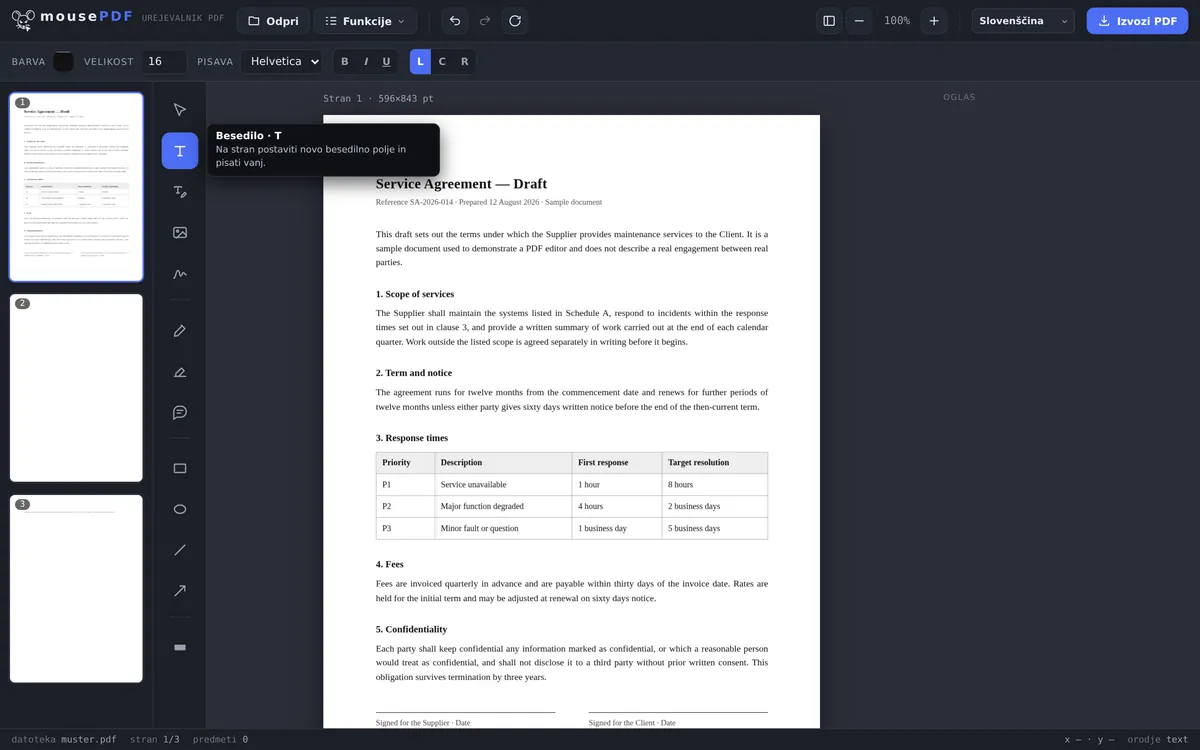
Namestite besedilo na katero koli mesto v obrazcu — tudi če PDF sploh nima izpolnljivih polj obrazca, na primer pri skeniranih obrazcih.
V treh korakih
Odprite PDF
Obrazec povlecite in spustite ali ga izberite.
Namestite besedilo
Z orodjem za besedilo kliknite v vsako polje in vtipkajte odgovor.
Izvozite
Izpolnjen obrazec shranite kot PDF — po potrebi ga dodatno podpišite.
Deluje tudi pri obrazcih brez pravih polj
Mnogi obrazci — zlasti skenirani ali kot slika prisotni obrazci — sploh nimajo klikljivih polj obrazca. Klasična orodja za »izpolnjevanje obrazcev« pri tem odpovejo, ker so odvisna od interaktivnih polj. mousePDF se temu izogne: besedilo lahko namestite na katero koli mesto na strani, ne glede na to, ali je tam tehnično polje obrazca.
Po izpolnitvi lahko obrazec v istem urejevalniku neposredno podpišete in izvozite brez vodnega žiga.
Kako poteka izpolnjevanje — in zakaj je to prednost
mousePDF vaše vnose postavi kot besedilo na stran, namesto da bi izpolnjeval obstoječa polja obrazca. To se sliši kot ovinek, a rešuje ravno težavo, na kateri odpove večina obrazcev: zelo veliko datotek PDF sploh nima pravih polj. Skeniran vlogni obrazec je slika — tam ni ničesar za izpolniti.
Ker besedilo prosto leži na strani, način deluje enako pri vsakem obrazcu: pri pravih obrazcih, pri skeniranih, pri PDF-jih, ki so le videti kot obrazci. Kliknete na mesto in pišete. Velikost pisave, barvo in položaj lahko naknadno spremenite.
Kljukice naredite s kratkim besedilnim znakom — X ali kljukico na pravem mestu. Za podpis obstaja lastno orodje: Podpisovanje PDF.
Kaj to pomeni — po pravici povedano
Rezultat ni več interaktiven obrazec. Kdor prejme izvoženo datoteko, polj ne more znova klikniti in prepisati — vaši podatki so postali del strani. Za izpolnjen in oddan obrazec je to običajen primer in večinoma celo zaželen.
Če potrebujete prazno predlogo za posredovanje, je to napačna pot: v tem primeru posredujte izvirni PDF, ne izpolnjenega. Vaša izvorna datoteka tako ali tako ostane na disku nespremenjena.
In razlog, zakaj to sploh deluje lokalno: obrazec pogosto vsebuje prav tiste podatke, ki jih ne želite dati nikomur — datum rojstva, davčno številko, podatke o računu. Ti podatki ne zapustijo vaše naprave, ker ni nalaganja.
Pogosta vprašanja
Ali deluje tudi pri skeniranih obrazcih? +
Da, prav za to je namenjeno — besedilo lahko prosto namestite na stran, ne glede na tehnična polja obrazca.
Ali lahko izpolnjen obrazec tudi takoj podpišem? +
Da, v istem urejevalniku lahko neposredno nato vstavite podpis.
Ali se moj obrazec pri izpolnjevanju kam prenaša? +
Ne, vse poteka lokalno v brskalniku, brez nalaganja.
Ali mousePDF samodejno zazna, kje so polja obrazca? +
Ne — besedilo sami namestite na pravo mesto. To se sliši kot več dela, a je ravno prednost pri obrazcih brez pravih polj, saj tam samodejni zaznavalnik polj ne bi našel ničesar.
Ali deluje tudi pri skeniranih obrazcih? +
Da, in to je pravzaprav prednost. Ker se besedilo prosto postavi na stran, ni pomembno, ali ima PDF prava polja obrazca ali je le slika.
Ali lahko prejemnik naknadno spremeni moje vnose? +
Ne s klikom na polje — podatki so del strani. Izvožena datoteka torej ni več obrazec, ki bi ga bilo mogoče urejati.
Kako označim kljukice v okencih? +
S kratkim besedilom na ustreznem mestu, na primer X ali kljukico. Velikost in položaj lahko pred izvozom poljubno prilagodite.
To bi vam lahko tudi pomagalo
Urejanje besedila v PDF
Kliknite obstoječe besedilo v PDF-ju in ga nadomestite z novim.
Označevanje in komentiranje PDF
Barvno poudarite dele besedila in jih opremite s komentarji.
Podpisovanje PDF
Narišite podpis, ga natipkajte ali uporabite njegovo fotografijo in ga postavite poljubno.
Dodajanje vodnega žiga v PDF
Napis položite čez vse strani — prosojnost in položaj sta prosto izbirna.
Podvojitev strani PDF
Kopirajte izpolnjeno stran obrazca skupaj z vsebino, namesto da bi jo izpolnjevali znova.