 mousePDF
Isi Formulir PDF — tanpa unggah
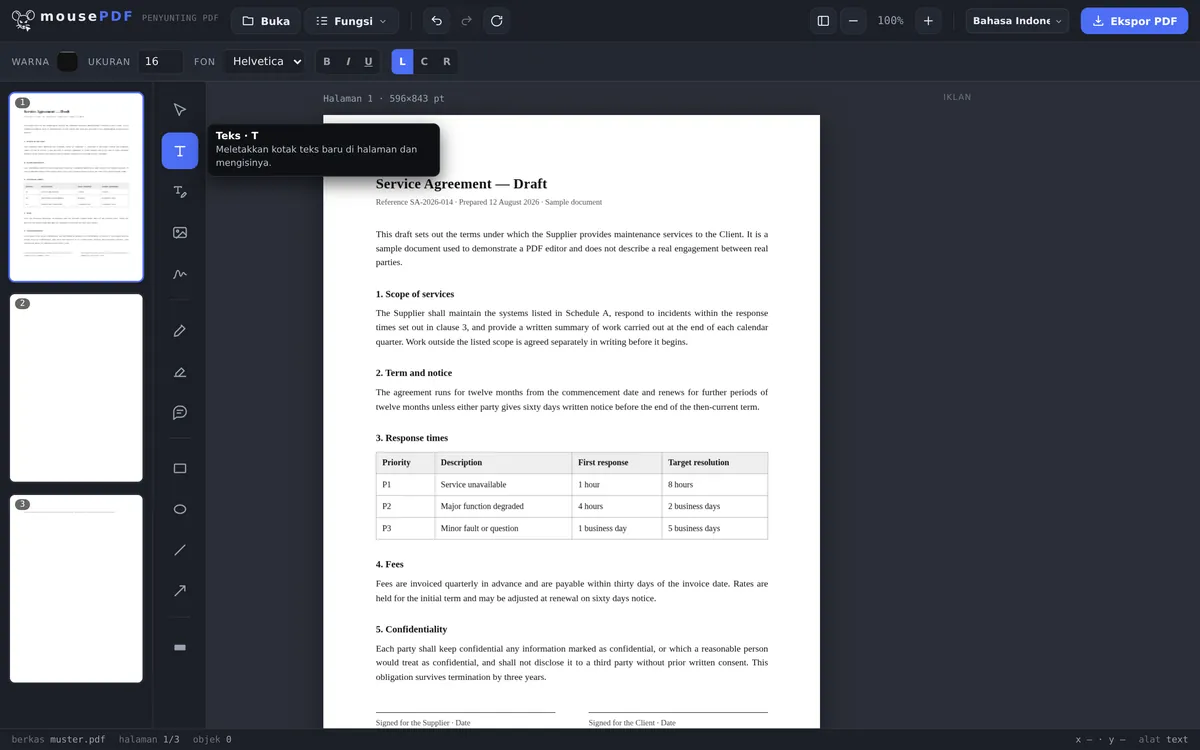
Letakkan teks di posisi mana pun dalam formulir — bahkan jika PDF tidak memiliki bidang formulir yang bisa diisi, misalnya pada formulir cetak hasil pindai.
Dalam tiga langkah
Buka PDF
Seret formulir ke sini atau pilih file.
Letakkan teks
Dengan alat teks, klik di setiap bidang dan ketikkan jawabannya.
Ekspor
Simpan formulir yang sudah diisi sebagai PDF — tambahkan tanda tangan jika perlu.
Berfungsi juga untuk formulir cetak tanpa bidang formulir asli
Banyak formulir — terutama formulir cetak hasil pindai atau berupa gambar — sama sekali tidak memiliki bidang formulir yang bisa diklik. Alat „isi formulir” klasik gagal karena bergantung pada bidang interaktif. mousePDF menghindari masalah ini: teks dapat diletakkan di posisi mana pun di halaman, terlepas dari ada tidaknya bidang formulir teknis di sana.
Setelah diisi, formulir dapat langsung ditandatangani di editor yang sama dan diekspor tanpa tanda air.
Bagaimana pengisian dilakukan di sini — dan mengapa ini menguntungkan
mousePDF meletakkan input-mu sebagai teks di halaman, bukan mengisi bidang formulir yang ada. Ini terdengar seperti jalan memutar, tetapi justru menyelesaikan masalah yang membuat kebanyakan formulir gagal: sangat banyak PDF sama sekali tidak memiliki bidang asli. Formulir permohonan hasil pindai adalah sebuah gambar — di situ tidak ada apa pun untuk diisi.
Karena teks diletakkan bebas di halaman, cara ini bekerja sama untuk semua formulir: formulir asli, hasil pindai, PDF yang hanya terlihat seperti formulir. Kamu klik di posisi tersebut dan menulis. Ukuran font, warna, dan posisi dapat diubah kemudian.
Kotak centang dibuat dengan karakter teks singkat — tanda X atau centang di posisi yang tepat. Untuk tanda tangan, ada alat khusus: Tanda Tangani PDF.
Apa artinya — sejujurnya
Hasilnya bukan lagi formulir interaktif. Siapa pun yang menerima file yang diekspor tidak dapat mengklik dan menimpa bidang lagi — informasimu telah menjadi bagian dari halaman. Untuk formulir yang sudah diisi dan dikirim, ini adalah hal yang normal dan bahkan biasanya diinginkan.
Jika kamu membutuhkan templat kosong untuk dibagikan, ini bukan cara yang tepat: bagikan PDF aslinya, bukan yang sudah diisi. File asalmu tetap tidak berubah di hard disk.
Dan alasan mengapa semua ini berjalan secara lokal: formulir sering kali memuat informasi yang tidak ingin dibagikan kepada siapa pun — tanggal lahir, nomor pajak, data rekening bank. Data ini tidak meninggalkan perangkatmu, karena tidak ada unggahan.
Pertanyaan Umum
Apakah ini juga berfungsi untuk formulir hasil pindai? +
Ya, justru untuk itulah fitur ini dirancang — teks dapat diletakkan bebas di halaman, terlepas dari bidang formulir teknis.
Bisakah saya langsung menandatangani formulir yang sudah diisi? +
Bisa, di editor yang sama kamu dapat langsung menambahkan tanda tangan setelahnya.
Apakah formulir saya dikirim ke suatu tempat saat diisi? +
Tidak, semuanya berjalan secara lokal di browser, tanpa unggah.
Apakah mousePDF secara otomatis mendeteksi lokasi bidang formulir? +
Tidak — kamu sendiri yang meletakkan teks di posisi yang tepat. Ini terdengar seperti lebih banyak pekerjaan, tetapi justru itulah keuntungannya untuk formulir cetak tanpa bidang formulir asli, karena di situ pendeteksi bidang otomatis tidak akan menemukan apa pun.
Apakah ini juga berfungsi untuk formulir hasil pindai? +
Ya, dan itulah keuntungan sebenarnya. Karena teks diletakkan bebas di halaman, tidak masalah apakah PDF memiliki bidang formulir asli atau hanya berupa gambar.
Bisakah penerima mengubah input saya nantinya? +
Tidak dengan mengklik bidang — informasi tersebut sudah menjadi bagian dari halaman. File yang diekspor jadi bukan lagi formulir yang dapat diedit.
Bagaimana cara mencentang kotak? +
Dengan teks singkat di posisi yang sesuai, misalnya X atau tanda centang. Ukuran dan posisi dapat disesuaikan sebelum ekspor.
Ini mungkin juga membantu
Edit Teks PDF
Klik teks yang sudah ada di PDF dan ganti dengan yang baru.
Sorot & Beri Komentar PDF
Sorot bagian teks dengan warna dan tambahkan komentar.
Tanda Tangani PDF
Gambar tanda tangan, ketik, atau gunakan fotonya dan letakkan di mana saja.
Tambahkan Tanda Air ke PDF
Letakkan teks di semua halaman — opasitas dan posisi bebas dipilih.
Duplikat Halaman PDF
Salin halaman formulir yang sudah diisi beserta isinya, alih-alih mengisinya lagi dari awal.