 mousePDF
ملء نموذج PDF — بدون رفع
ضع النص في أي مكان في النموذج — حتى إذا لم يحتوِ ملف PDF على حقول نموذج قابلة للتعبئة على الإطلاق، مثلاً في النماذج الممسوحة ضوئياً.
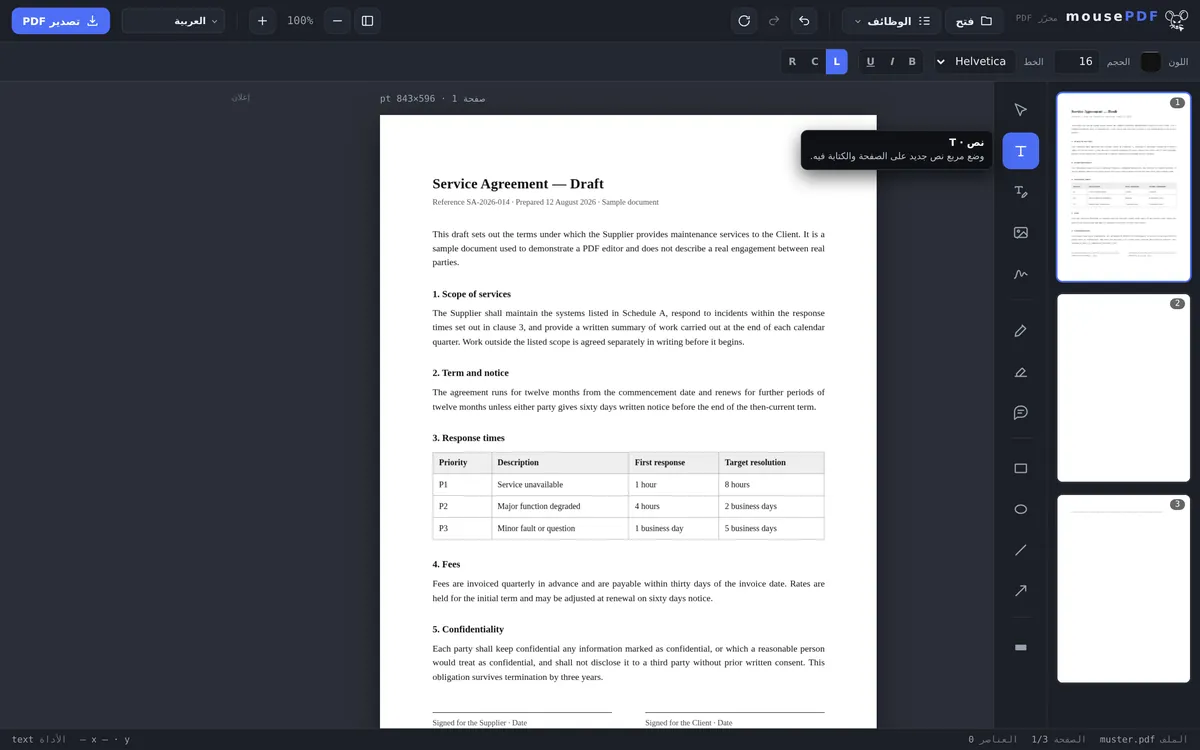
في ثلاث خطوات
افتح PDF
اسحب النموذج أو اخترْه.
ضع النص
انقر بأداة النص داخل كل حقل واكتب الإجابة.
صدّر
احفظ النموذج المملوء كملف PDF — ووقّعه إضافياً عند الحاجة.
يعمل أيضاً مع النماذج بلا حقول نموذج حقيقية
كثير من النماذج — خاصة الممسوحة ضوئياً أو الموجودة كصورة — لا تحتوي على حقول نموذج قابلة للنقر أصلاً. أدوات «ملء النماذج» التقليدية تفشل في هذه الحالة لأنها تعتمد على حقول تفاعلية. mousePDF يتجاوز هذه المشكلة: يمكن وضع النص في أي مكان على الصفحة، بغض النظر عمّا إذا كان هناك حقل نموذج تقني في ذلك الموضع أم لا.
بعد التعبئة يمكن توقيع النموذج مباشرة في المحرر نفسه وتصديره بدون علامة مائية.
طريقة التعبئة هنا — ولماذا تُعد ميزة
يضع mousePDF إدخالاتك كنص على الصفحة بدلاً من تعبئة حقول نموذج موجودة. قد يبدو هذا كأنه طريق ملتوٍ، لكنه يحل بالضبط المشكلة التي تفشل بسببها معظم النماذج: عدد كبير جداً من ملفات PDF لا يحتوي على حقول حقيقية أصلاً. نموذج طلب ممسوح ضوئياً هو صورة — لا يوجد فيها شيء لتعبئته.
ولأن النص يوضع بحرية على الصفحة، تعمل هذه الطريقة بنفس الشكل مع كل نموذج: النماذج الحقيقية، المستندات الممسوحة، أو ملفات PDF التي تبدو فقط كنماذج. تنقر على الموضع وتكتب. يمكن تعديل حجم الخط واللون والموضع لاحقاً.
تُصنع خانات الاختيار بحرف نصي قصير — علامة X أو صح في الموضع الصحيح. أما للتوقيع فهناك أداة خاصة: توقيع PDF.
ما يعنيه هذا — بصراحة
النتيجة لم تعد نموذجاً تفاعلياً. من يستلم الملف المُصدَّر لا يستطيع النقر على الحقول من جديد والكتابة فوقها — أصبحت بياناتك جزءاً من الصفحة. بالنسبة لنموذج مملوء ومُرسَل، هذا هو الوضع الطبيعي بل والمرغوب فيه غالباً.
إذا كنت بحاجة إلى نسخة فارغة لتمريرها لآخرين، فهذه ليست الطريقة الصحيحة: مرّر ملف PDF الأصلي حينها، وليس النسخة المملوءة. يبقى ملفك الأصلي على أي حال دون تغيير على القرص.
وسبب تشغيل هذا محلياً بالكامل: غالباً ما يحتوي النموذج على البيانات التي لا تريد إعطاءها لأحد — تاريخ الميلاد، الرقم الضريبي، بيانات الحساب المصرفي. هذه البيانات لا تغادر جهازك، لأنه لا يوجد رفع.
الأسئلة الشائعة
هل يعمل هذا أيضاً مع النماذج الممسوحة ضوئياً؟ +
نعم، هذا بالتحديد الغرض منه — يمكن وضع النص بحرية على الصفحة، بغض النظر عن حقول النموذج التقنية.
هل يمكنني توقيع النموذج المملوء مباشرة أيضاً؟ +
نعم، يمكن إضافة توقيع مباشرة بعد ذلك في المحرر نفسه.
هل يُنقَل نموذجي إلى أي مكان أثناء التعبئة؟ +
لا، كل شيء يعمل محلياً في المتصفح، بدون رفع.
هل يتعرّف mousePDF تلقائياً على مواضع حقول النموذج؟ +
لا — أنت من يضع النص في الموضع الصحيح بنفسك. قد يبدو هذا عملاً إضافياً، لكنه بالتحديد الميزة عند النماذج بلا حقول حقيقية، لأن أداة الكشف التلقائي عن الحقول لن تجد فيها شيئاً أصلاً.
هل يعمل هذا أيضاً مع النماذج الممسوحة ضوئياً؟ +
نعم، وهذه هي الميزة الحقيقية. ولأن النص يوضع بحرية على الصفحة، لا يهم إن كان ملف PDF يحتوي على حقول نموذج حقيقية أو كان مجرد صورة.
هل يمكن للمستلم تعديل إدخالاتي لاحقاً؟ +
ليس بالنقر على حقل — البيانات أصبحت جزءاً من الصفحة. الملف المُصدَّر لم يعد نموذجاً قابلاً للتعديل.
كيف أضع علامة في خانات الاختيار؟ +
بنص قصير في الموضع المناسب، مثل X أو علامة صح. يمكن تعديل الحجم والموضع بحرية قبل التصدير.
قد يفيدك هذا أيضاً
تحرير نص PDF
انقر على نص موجود في PDF واستبدله بنص جديد.
تمييز والتعليق على PDF
أبرز أجزاء من النص بالألوان وأضف تعليقات.
توقيع PDF
ارسم توقيعاً أو اكتبه أو استخدم صورة له وضعه حيث تشاء.
إضافة علامة مائية إلى PDF
ضع نصاً فوق كل الصفحات — بشفافية وموضع قابلين للاختيار بحرية.
تكرار صفحة PDF
انسخ صفحة نموذج مملوءة بمحتواها بدل ملئها من جديد.