 mousePDF
Compilare un modulo PDF senza caricamento
Posiziona testo in qualsiasi punto del modulo, anche se il PDF non ha campi modulo compilabili, ad esempio nei moduli scansionati.
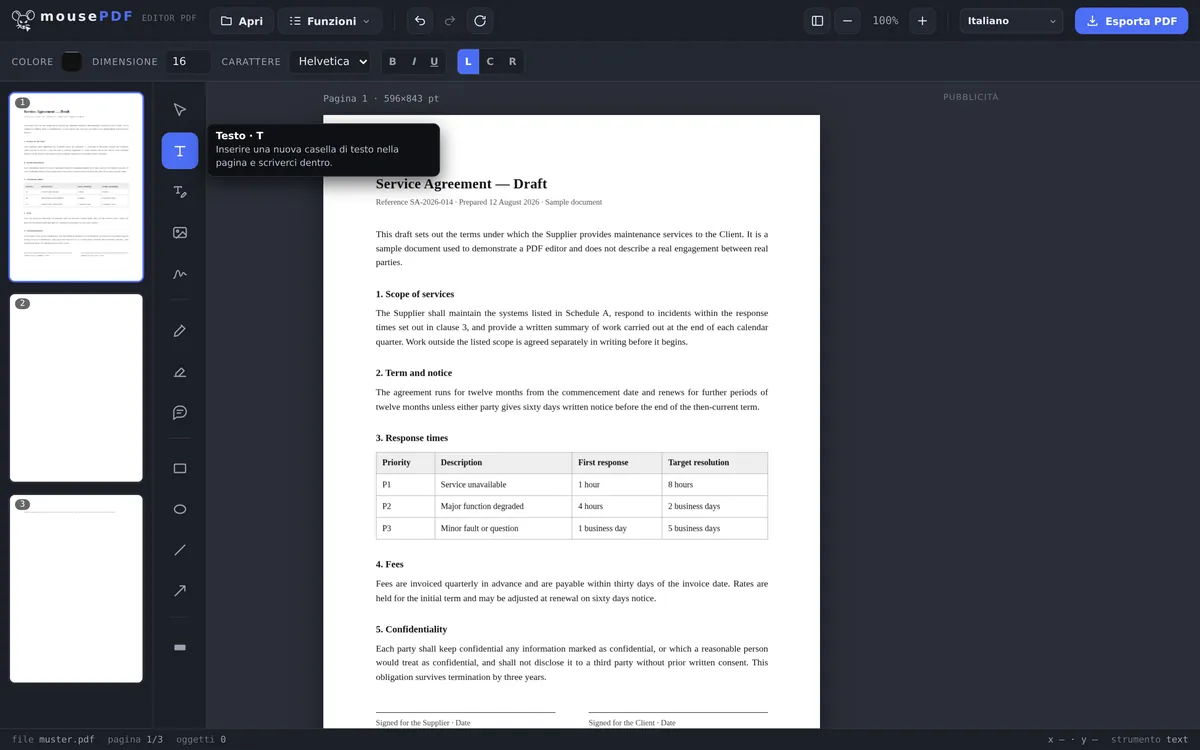
In tre passaggi
Aprire il PDF
Trascina il modulo o selezionalo dal tuo dispositivo.
Posizionare il testo
Con lo strumento di testo, clicca in ogni campo e digita la risposta.
Esportare
Salva il modulo compilato come PDF, e firmalo anche, se necessario.
Funziona anche con moduli senza campi reali
Molti moduli, soprattutto quelli scansionati o presenti come immagine, non hanno alcun campo cliccabile. Gli strumenti classici per «compilare moduli» falliscono in questi casi perché dipendono da campi interattivi. mousePDF aggira il problema: il testo può essere posizionato in qualsiasi punto della pagina, indipendentemente dal fatto che lì ci sia o meno un campo modulo tecnico.
Dopo la compilazione, il modulo può essere firmato direttamente nello stesso editor ed esportato senza filigrana.
Le tue voci sono testo posato sulla pagina
mousePDF colloca ciò che scrivi come testo sulla pagina, invece di compilare campi modulo esistenti. Sembra una scorciatoia più lunga, ma risolve proprio il problema su cui falliscono la maggior parte dei moduli: moltissimi PDF non hanno affatto campi reali. Un modulo di richiesta scansionato è un'immagine, lì non c'è nulla da compilare.
Poiché il testo è posizionato liberamente sulla pagina, il metodo funziona allo stesso modo per qualsiasi modulo: moduli reali, scansioni, PDF che sembrano solo moduli. Clicchi nel punto e scrivi. Dimensione del carattere, colore e posizione possono essere modificati successivamente.
Le caselle di spunta si fanno con un breve segno di testo: una X o un segno di spunta nel punto giusto. Per la firma c'è uno strumento dedicato: firmare PDF.
A che cosa rinunci in cambio
Il risultato non è più un modulo interattivo. Chi riceve il file esportato non può più cliccare sui campi e sovrascriverli, i tuoi dati sono diventati parte della pagina. Per un modulo compilato e inviato, questo è il caso normale e spesso persino desiderato.
Se hai bisogno di un modello vuoto da condividere, questa non è la strada giusta: condividi allora il PDF originale, non quello compilato. Il tuo file di partenza resta comunque invariato sul disco.
E il motivo per cui tutto questo funziona in locale: un modulo contiene spesso proprio i dati che non si vogliono dare a nessuno: data di nascita, codice fiscale, coordinate bancarie. Questi dati non lasciano il tuo dispositivo, perché non c'è alcun caricamento.
Domande frequenti
Funziona anche con moduli scansionati? +
Sì, è pensato proprio per questo. Il testo può essere posizionato liberamente sulla pagina, indipendentemente dai campi modulo tecnici.
Posso firmare subito il modulo compilato? +
Sì, nello stesso editor puoi inserire una firma subito dopo.
Il mio modulo viene trasmesso da qualche parte durante la compilazione? +
No, tutto avviene localmente nel browser, senza caricamento.
mousePDF riconosce automaticamente dove sono i campi modulo? +
No, posizioni tu stesso il testo nel punto giusto. Sembra più lavoro, ma è proprio il vantaggio con moduli senza campi reali, perché lì un rilevatore automatico di campi non troverebbe nulla.
Funziona anche con moduli scansionati? +
Sì, ed è proprio questo il vero vantaggio. Poiché il testo viene posizionato liberamente sulla pagina, non importa se il PDF ha campi modulo reali o è solo un'immagine.
Il destinatario può modificare successivamente i miei dati? +
Non cliccando su un campo, i dati sono parte della pagina. Il file esportato non è quindi più un modulo modificabile.
Come spunto le caselle? +
Con un breve testo nel punto giusto, ad esempio una X o un segno di spunta. Dimensione e posizione possono essere adattate liberamente prima dell'esportazione.
Questo potrebbe aiutarti
Modificare il testo PDF
Clicca sul testo esistente nel PDF e sostituiscilo con uno nuovo.
Evidenziare e commentare PDF
Evidenzia parti di testo a colori e aggiungi commenti.
Firmare PDF
Disegna una firma, digitala o usa una sua foto e posizionala dove vuoi.
Aggiungere una filigrana PDF
Sovrapponi una scritta su tutte le pagine, opacità e posizione liberamente selezionabili.
Duplicare pagina PDF
Copiare una pagina di modulo già compilata con il suo contenuto, invece di compilarla di nuovo.