 mousePDF
PDF-फ़ॉर्म भरें — बिना अपलोड के
फ़ॉर्म में किसी भी जगह टेक्स्ट रखें — भले ही PDF में भरने योग्य फ़ॉर्म फ़ील्ड ही न हों, जैसे स्कैन किए गए प्रिंटेड फ़ॉर्म में।
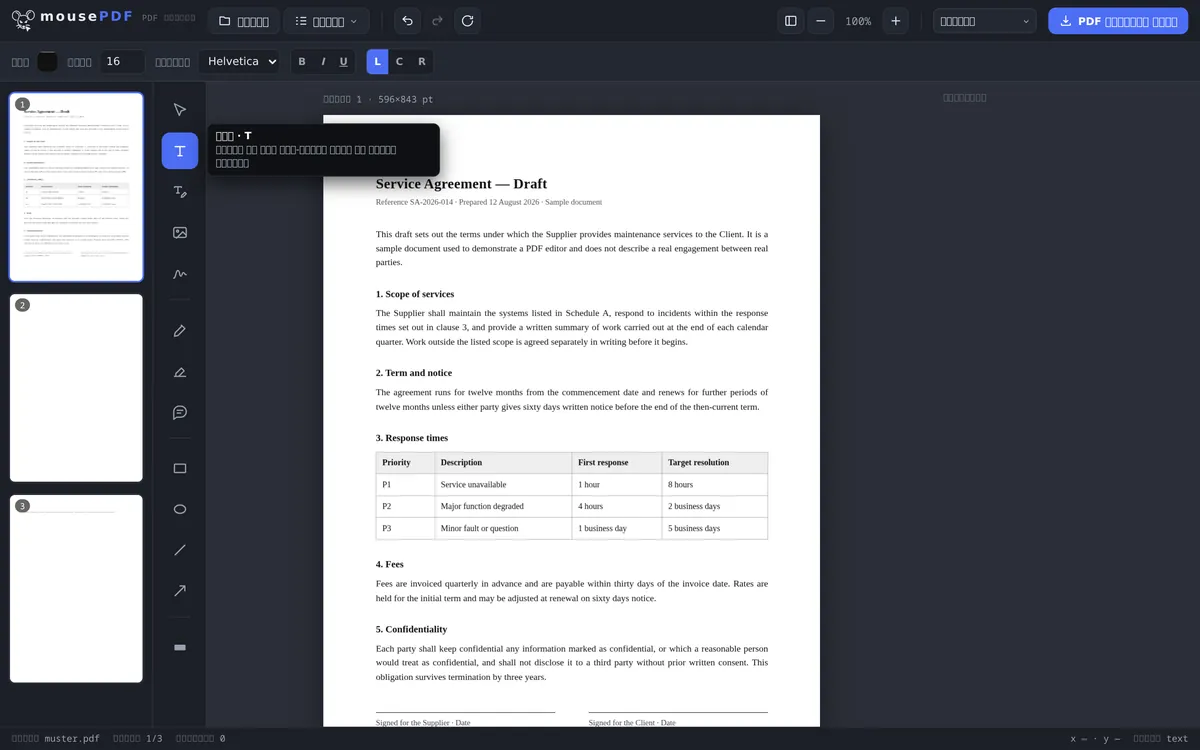
तीन चरणों में
PDF खोलें
फ़ॉर्म को खींचकर लाएँ या चुनें।
टेक्स्ट रखें
टेक्स्ट टूल से हर फ़ील्ड पर क्लिक करें और जवाब टाइप करें।
एक्सपोर्ट करें
भरे हुए फ़ॉर्म को PDF के रूप में सेव करें — ज़रूरत हो तो साथ में हस्ताक्षर भी करें।
बिना असली फ़ॉर्म फ़ील्ड वाले प्रिंटेड फ़ॉर्म में भी काम करता है
बहुत सारे फ़ॉर्म — ख़ासकर स्कैन किए गए या इमेज के रूप में मौजूद फ़ॉर्म — में क्लिक करने योग्य फ़ॉर्म फ़ील्ड होते ही नहीं। पारंपरिक "फ़ॉर्म भरें" टूल यहीं फेल हो जाते हैं, क्योंकि वे इंटरैक्टिव फ़ील्ड पर निर्भर होते हैं। mousePDF इस समस्या को दरकिनार कर देता है: टेक्स्ट को पेज पर किसी भी जगह रखा जा सकता है, चाहे वहाँ कोई तकनीकी फ़ॉर्म फ़ील्ड हो या न हो।
भरने के बाद, फ़ॉर्म को उसी एडिटर में सीधे हस्ताक्षरित किया जा सकता है और बिना वॉटरमार्क के एक्सपोर्ट किया जा सकता है।
यहाँ भरने का तरीक़ा — और यह फ़ायदेमंद क्यों है
mousePDF आपकी एंट्री को मौजूदा फ़ॉर्म फ़ील्ड में भरने के बजाय पेज पर टेक्स्ट के रूप में रखता है। सुनने में यह घुमावदार रास्ता लगता है, लेकिन यह ठीक उसी समस्या को हल करता है जिस पर ज़्यादातर फ़ॉर्म अटक जाते हैं: बहुत सारे PDF में असली फ़ील्ड होती ही नहीं। स्कैन किया गया आवेदन फ़ॉर्म एक इमेज होता है — वहाँ भरने के लिए कुछ है ही नहीं।
क्योंकि टेक्स्ट पेज पर आज़ादी से रखा जाता है, यह तरीक़ा हर फ़ॉर्म पर एक जैसा काम करता है: असली फ़ॉर्म पर, स्कैन पर, ऐसे PDF पर जो सिर्फ़ फ़ॉर्म जैसे दिखते हैं। आप उस जगह क्लिक करते हैं और लिखते हैं। फ़ॉन्ट साइज़, रंग और पोज़िशन बाद में बदले जा सकते हैं।
चेकबॉक्स को एक छोटे टेक्स्ट-चिह्न से बनाया जाता है — सही जगह पर एक X या एक टिक-मार्क। हस्ताक्षर के लिए एक अलग टूल है: PDF पर हस्ताक्षर करें।
इसका मतलब क्या है — सच बताएं तो
नतीजा अब कोई इंटरैक्टिव फ़ॉर्म नहीं रहता। जिसे भी एक्सपोर्ट की गई फ़ाइल मिलती है, वह फ़ील्ड को दोबारा क्लिक करके ओवरराइट नहीं कर सकता — आपकी जानकारी पेज का हिस्सा बन चुकी होती है। भरे और भेजे गए फ़ॉर्म के लिए यह सामान्य बात है और अक्सर यही चाहा भी जाता है।
अगर आपको आगे देने के लिए एक ख़ाली टेम्पलेट चाहिए, तो यह रास्ता सही नहीं है: उस स्थिति में मूल PDF को ही आगे दें, भरे हुए को नहीं। आपकी मूल फ़ाइल वैसे भी आपकी डिवाइस पर बिना बदलाव के बनी रहती है।
और यह यहाँ लोकल क्यों चलता है इसकी वजह: किसी फ़ॉर्म में अक्सर वही जानकारी होती है जो कोई किसी को नहीं देना चाहता — जन्मतिथि, टैक्स नंबर, बैंक अकाउंट। ये डेटा आपकी डिवाइस से बाहर नहीं जाता, क्योंकि यहाँ कोई अपलोड होता ही नहीं।
अक्सर पूछे जाने वाले सवाल
क्या यह स्कैन किए गए फ़ॉर्म पर भी काम करता है? +
हाँ, यह इसी के लिए बनाया गया है — टेक्स्ट को पेज पर आज़ादी से रखा जा सकता है, चाहे तकनीकी फ़ॉर्म फ़ील्ड हों या न हों।
क्या मैं भरे हुए फ़ॉर्म पर तुरंत हस्ताक्षर भी कर सकता हूँ? +
हाँ, उसी एडिटर में सीधे बाद में एक हस्ताक्षर जोड़ा जा सकता है।
क्या भरते समय मेरा फ़ॉर्म कहीं भेजा जाता है? +
नहीं, सब कुछ लोकल रूप से ब्राउज़र में होता है, बिना अपलोड के।
क्या mousePDF अपने आप पहचान लेता है कि फ़ॉर्म फ़ील्ड कहाँ हैं? +
नहीं — आप टेक्स्ट को ख़ुद सही जगह पर रखते हैं। सुनने में यह ज़्यादा काम लगता है, लेकिन बिना असली फ़ॉर्म फ़ील्ड वाले प्रिंटेड फ़ॉर्म के लिए यही सबसे बड़ा फ़ायदा है, क्योंकि वहाँ कोई ऑटोमैटिक फ़ील्ड-डिटेक्टर कुछ भी नहीं ढूँढ पाता।
क्या यह स्कैन किए गए फ़ॉर्म पर भी काम करता है? +
हाँ, और यही इसका असली फ़ायदा है। क्योंकि टेक्स्ट पेज पर आज़ादी से रखा जाता है, इससे फ़र्क़ नहीं पड़ता कि PDF में असली फ़ॉर्म फ़ील्ड हैं या वह सिर्फ़ एक इमेज है।
क्या पाने वाला मेरी एंट्री बाद में बदल सकता है? +
किसी फ़ील्ड पर क्लिक करके नहीं — जानकारी पेज का हिस्सा बन चुकी होती है। इसलिए एक्सपोर्ट की गई फ़ाइल अब एडिट करने योग्य फ़ॉर्म नहीं रहती।
मैं चेकबॉक्स कैसे टिक करूँ? +
सही जगह पर एक छोटे टेक्स्ट से, जैसे X या टिक-मार्क। साइज़ और पोज़िशन को एक्सपोर्ट से पहले मनचाहे तरीक़े से बदला जा सकता है।
यह भी काम आ सकता है
PDF टेक्स्ट एडिट करें
PDF में मौजूद टेक्स्ट पर क्लिक करें और उसे नए टेक्स्ट से बदलें।
PDF हाइलाइट और कमेंट करें
टेक्स्ट के हिस्सों को रंगीन हाइलाइट करें और कमेंट जोड़ें।
PDF पर हस्ताक्षर करें
हस्ताक्षर बनाएं, टाइप करें या उनकी तस्वीर इस्तेमाल करें और मनचाही जगह रखें।
PDF में वॉटरमार्क जोड़ें
सभी पेजों पर एक लेख डालें — पारदर्शिता और पोज़िशन आज़ादी से चुनें।
PDF पेज डुप्लिकेट करें
भरे हुए फ़ॉर्म पेज को सामग्री समेत कॉपी करें, उसे दोबारा भरने के बजाय।