 mousePDF
PDF-vormi täitmine — ilma üleslaadimiseta
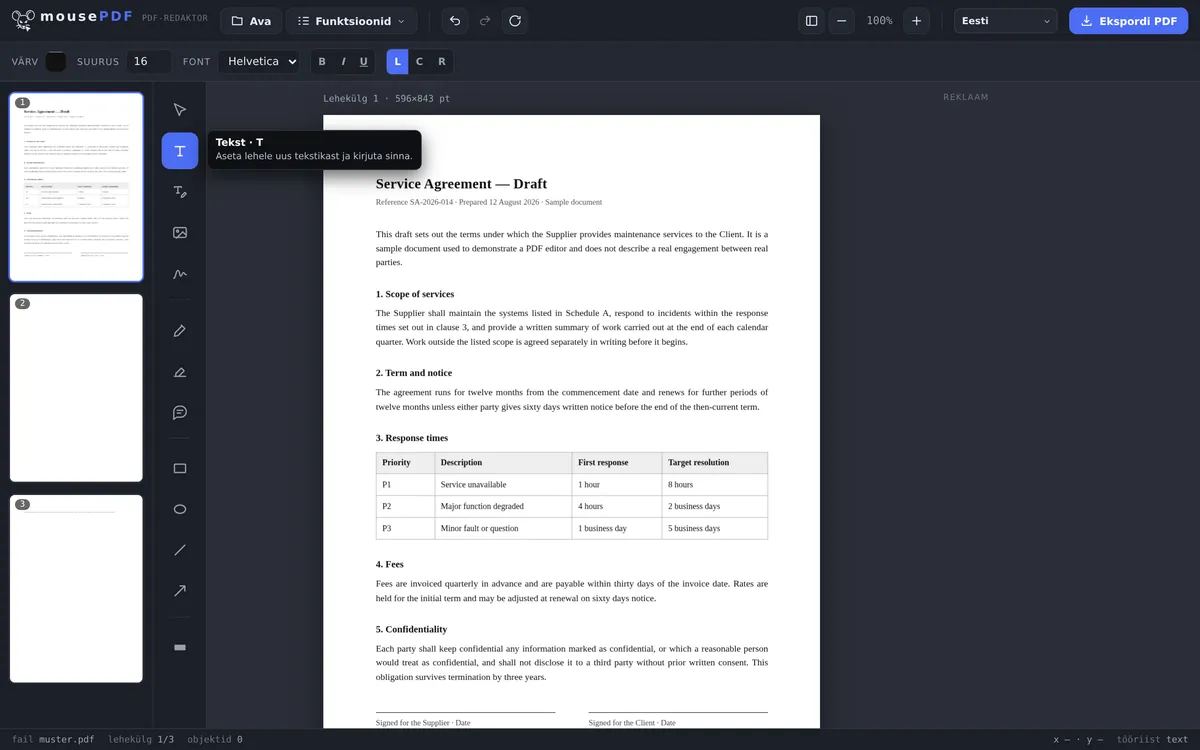
Paiguta teksti mis tahes kohta vormis — isegi kui PDF-il pole üldse täidetavaid vormivälju, näiteks skaneeritud vormiplankide puhul.
Kolmes sammus
Ava PDF
Lohista vorm sisse või vali see.
Paiguta tekst
Kliki tekstitööriistaga igasse väljasse ja tipi vastus.
Ekspordi
Salvesta täidetud vorm PDF-ina — vajadusel lisa ka allkiri.
Töötab ka tõeliste vormiväljadeta vormiplankidel
Paljudel vormidel — eriti skaneeritud või pildina olemasolevatel vormiplankidel — pole üldse klõpsatavaid vormivälju. Klassikalised „vormi täitmise” tööriistad ebaõnnestuvad selle juures, sest need sõltuvad interaktiivsetest väljadest. mousePDF väldib seda probleemi: teksti saab paigutada suvalisse kohta leheküljel, sõltumata sellest, kas seal on tehniline vormiväli.
Pärast täitmist saab vormi samas redaktoris otse allkirjastada ja eksportida ilma vesimärkideta.
Kuidas siin täidetakse — ja miks see on eelis
mousePDF paneb sinu sisestused lehele tekstina, selle asemel et täita olemasolevaid vormivälju. See kõlab nagu ümbertee, kuid lahendab täpselt selle probleemi, mille juures enamik vorme ebaõnnestub: väga paljudel PDF-idel pole üldse tõelisi välju. Skaneeritud taotlusvorm on pilt — seal pole midagi täita.
Kuna tekst asub vabalt leheküljel, töötab see viis iga vormi puhul ühtemoodi: tõeliste vormide, skannide ja PDF-ide puhul, mis näevad lihtsalt vormide moodi välja. Sa klõpsad kohale ja kirjutad. Fondi suurust, värvi ja asukohta saab hiljem muuta.
Märkeruudud tehakse lühikese tekstimärgiga — X või linnuke õiges kohas. Allkirja jaoks on eraldi tööriist: PDF allkirjastamine.
Mida see tähendab — ausalt öeldes
Tulemus ei ole enam interaktiivne vorm. Kes eksporditud faili saab, ei saa välju uuesti klõpsata ega üle kirjutada — sinu andmed on saanud lehekülje osaks. Täidetud ja ära saadetud vormi jaoks on see normaalne ja enamasti isegi soovitud.
Kui vajad edastamiseks tühja malli, on see vale tee: anna siis edasi algne PDF, mitte täidetud versioon. Sinu lähtefail jääb niikuinii muutumatuna arvutisse.
Ja põhjus, miks see üldse kohalikult töötab: vorm sisaldab tihti just neid andmeid, mida keegi ei taha kellelegi anda — sünniaeg, maksukohustuslase number, pangaandmed. Need andmed ei lahku sinu seadmest, sest üleslaadimist ei toimu.
Korduma kippuvad küsimused
Kas see töötab ka skaneeritud vormidel? +
Jah, just selle jaoks see mõeldud ongi — teksti saab paigutada vabalt leheküljele, sõltumata tehnilistest vormiväljadest.
Kas saan täidetud vormi kohe ka allkirjastada? +
Jah, samas redaktoris saab kohe pärast seda lisada allkirja.
Kas mu vorm edastatakse täitmise ajal kuhugi? +
Ei, kõik toimub kohapeal brauseris, ilma üleslaadimiseta.
Kas mousePDF tuvastab automaatselt, kus vormiväljad asuvad? +
Ei — sa paigutad teksti ise õigesse kohta. See kõlab nagu rohkem tööd, kuid see on täpselt eelis tõeliste vormiväljadeta vormiplankide puhul, sest seal ei leiaks automaatne väljade tuvastaja üldse midagi.
Kas see töötab ka skaneeritud vormidel? +
Jah, ja see ongi tegelik eelis. Kuna tekst pannakse vabalt leheküljele, pole vahet, kas PDF-il on tõelised vormiväljad või on see lihtsalt pilt.
Kas vastuvõtja saab mu sisestusi hiljem muuta? +
Mitte väljale klõpsates — andmed on lehekülje osa. Eksporditud fail ei ole seega enam redigeeritav vorm.
Kuidas märgin ruudud? +
Lühikese tekstiga sobivas kohas, näiteks X-iga või linnukesega. Suurust ja asukohta saab enne eksportimist vabalt kohandada.
See võib samuti abiks olla
PDF-teksti redigeerimine
Kliki PDF-is olemasoleval tekstil ja asenda see uuega.
PDF-i esiletõstmine ja kommenteerimine
Tõsta tekstiosad värviliselt esile ja lisa kommentaare.
PDF-i allkirjastamine
Joonista allkiri, tipi see või kasuta selle fotot ja paiguta vabalt.
PDF-vesimärgi lisamine
Aseta kiri kõikidele lehekülgedele — läbipaistvus ja asukoht vabalt valitavad.
PDF-lehekülje dubleerimine
Kopeeri täidetud vormileht koos sisuga, selle asemel et see uuesti täita.