 mousePDF
Редактиране и замяна на PDF текст — без качване
Щракни върху съществуващ PDF текст, презапиши го и запази — размерът на шрифта, цветът и базовата линия се измерват от оригинала. Всичко в браузъра, нищо не се качва.
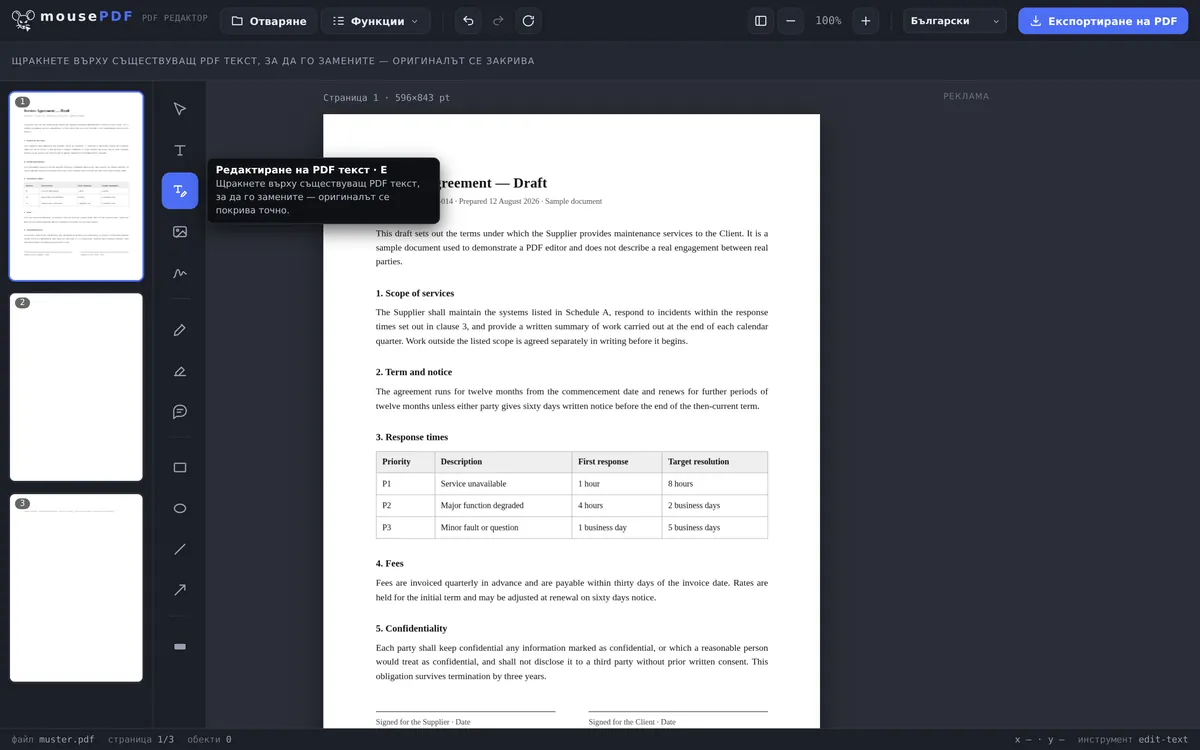
В три стъпки
Отвори PDF
Пусни PDF файла или го отвори чрез диалога за файлове.
Избери „Редактирай PDF текст”
Активирай инструмента, щракни върху съществуващ текст.
Замени текста и експортирай
Въведи нов текст — оригиналът се покрива точно по мярка — после запази.
Истинска замяна вместо само покриване
Много безплатни PDF инструменти могат само да поставят нови текстови полета върху страница. mousePDF отива по-нататък: съществуващият текст в PDF-а може директно да се щракне и да се замени с нов текст — оригиналът при това се покрива точно по мярка, така че на това място се вижда само новият текст.
Това е подходящо например, за да се промени дата, име или единична цена в съществуващ документ, без да се създава цялата страница наново.
Типични случаи на употреба
Коригиране на дата или срок. В договора все още стои старата дата за доставка? Вместо да създадеш документа наново, щракваш реда и въвеждаш правилната дата.
Обновяване на цена или адрес. Фактура с грешна цена или остарял адрес — досадно, но бързо се поправя. Просто щракни засегнатия текст и въведи правилните данни.
Поправяне на печатна грешка. Разместена цифра или сгрешено име в официален документ изглежда непрофесионално. С текстовия инструмент грешката се коригира за секунди.
Защо текст в PDF не може да се редактира като в Word
PDF не е текстов документ, а описание на това, къде кои знаци стоят на страницата. Няма абзаци, които биха могли да пренасят, и няма редове, които да се преместват. Точно затова PDF изглежда навсякъде еднакво — и точно затова редактирането тук е нещо различно от Word.
mousePDF върви по честния път: старото място се покрива, новият текст се поставя отгоре. Редакторът за целта отчита размера на шрифта и цвета на околността, за да не се забелязва промяната.
На практика това означава: кратки корекции успяват добре — грешна дата, разместена цифра, разменено име, остарял телефонен номер. Да пренапишеш цял абзац обаче е трудоемко, защото нищо не пренася само по себе си.
Какво се случва при експортиране с тези страници
Променено място се състои от покритие и нов текст. За да не стане от това трик, който може да се отмени, такава страница се впечатва като изображение при запазването. Старият текст отдолу при това наистина изчезва — без настройка, без отметка.
Цената: На впечатаните страници текстът вече не е търсим или маркируем. Засегнати са само страниците, които си променил — останалите остават недокоснати.
Това важи за цялата страница, не само за променената част. Който коригира дата на страница 3, вече няма търсим текст на страница 3 след това — останалите страници остават незасегнати. Ако по-късно ти трябва текстът обратно, разпознаването на текст (OCR) може да го създаде наново от изображението.
При по-големи преустройства обиколният път често е по-бърз: преобразуване на PDF в Word, писане там, после обратно в PDF. Текстът се пренася напълно, изображенията и оформлението обаче не.
Често задавани въпроси
Мога ли наистина да променя съществуващ PDF текст, не само да го покрия? +
Да. При щракване с инструмента „Редактирай PDF текст” оригиналният текст се покрива точно по мярка и се заменя с твоя нов текст — визуално изглежда като истинска редакция.
Работи ли това при всеки шрифт в PDF-а? +
При повечето PDF файлове — да. mousePDF вгражда шрифтове директно и поддържа и много чужди писмени системи като арабска, китайска или деванагари.
Остава ли текстът след това търсим и копируем? +
При въвеждането е истински текст — в запазения PDF вече не: променената страница се впечатва като изображение, и с това новият текст също вече не е търсим. Засегнати са само страниците, които си променил. С разпознаването на текст (OCR) такава страница може отново да стане търсима.
Какво се случва, ако новият текст е по-дълъг от оригинала? +
Новият текст заема същото място като стария — не е ограничен по ширина. Ако е значително по-дълъг, излиза извън първоначалното място. В такъв случай можеш да коригираш размера на шрифта в редактора.
Мога ли да пренапиша цял абзац? +
Технически — да, практически трудоемко: в PDF никакъв текст не се пренася сам по себе си, редовете значи поставяш сам. За по-големи промени си заслужава обиколният път през истинска програма за редактиране на текст.
Вижда ли се промяната в готовия PDF? +
По правило не — редакторът приема размера на шрифта и цвета на околността. При необичайни фирмени шрифтове може да остане разлика, защото оригиналният шрифт не винаги е наличен.
Останал ли е старият текст все още в документа след това? +
Не. Страницата се впечатва като изображение при запазването, старият текст изчезва при това. За поверителни места все пак цензурирането е правилният инструмент — там премахването е целта, а не страничен ефект.
Това може също да помогне
Маркиране и коментиране на PDF
Оцвети текстови пасажи и ги снабди с коментари.
Попълване на PDF формуляр
Попълни полета на формуляр на екрана и запази резултата като PDF.
Подписване на PDF
Нарисувай подпис, напечатай го или използвай негова снимка и го постави свободно.
Вмъкване на воден знак в PDF
Постави надпис върху всички страници — прозрачност и позиция избираеми свободно.
Цензуриране на PDF
Покрий трайно поверителни части — впечатват се като изображение при запазването.
Разпознаване на текст в PDF (OCR)
Разпознай текст в сканирани PDF файлове и го направи търсим.