 mousePDF
Маркиране и коментиране на PDF — без качване
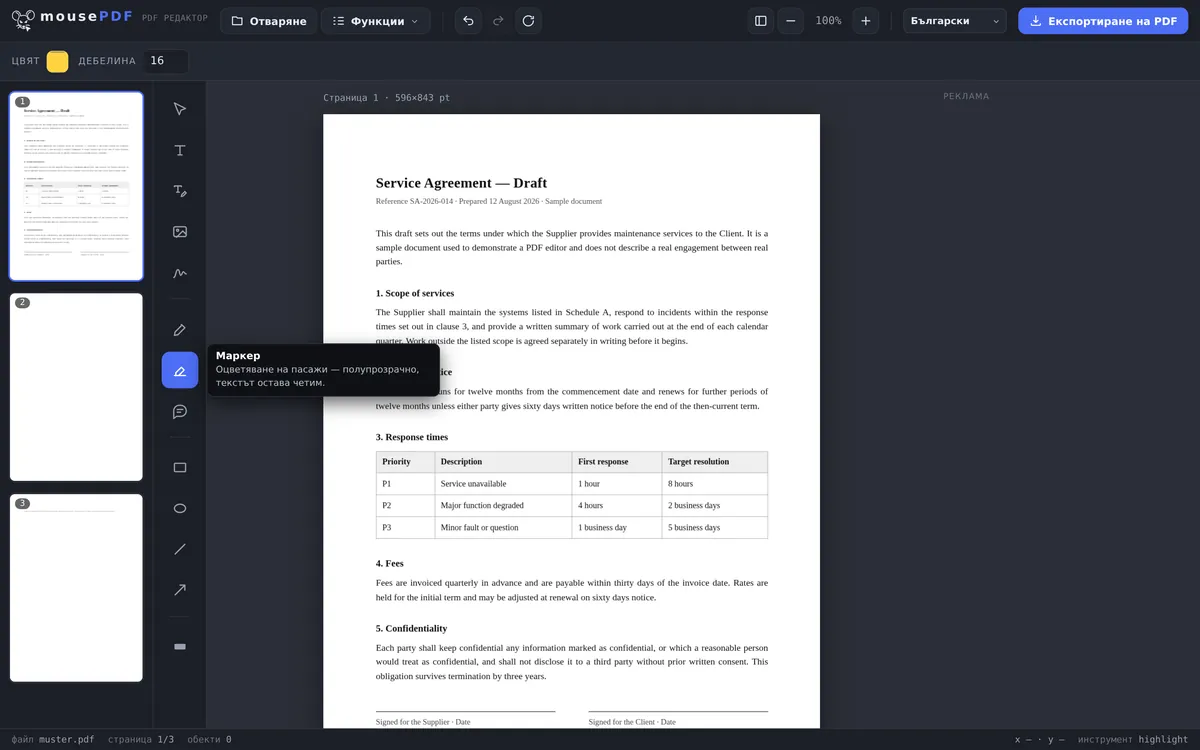
Оцвети текстови пасажи, прикачи бележки като истински PDF анотации или коментирай с форми, стрелки и рисуване на свободна ръка — видими във всеки PDF четец.
В три стъпки
Отвори PDF
Пусни документа с плъзгане и пускане в браузъра.
Избери инструмент
Маркер за оцветяване, коментар за бележки, или молив/правоъгълник/стрелка за рисуване.
Експортирай
Маркировките и коментарите се записват трайно в PDF-а.
Коментарите са истински PDF анотации
Коментар в mousePDF не е просто графика: той се записва като истинска PDF анотация (стандартният PDF формат за бележки) — видим и кликаем в Adobe Reader, Preview, браузъри и всяка друга PDF програма, не само в mousePDF.
Маркерът покрива текстови пасажи полупрозрачно, така че текстът отдолу да остане четлив — точно както истински текстов маркер на хартия. За по-структурирани указания са налични допълнително правоъгълник, елипса, линия и стрелка.
Какво е налично за маркиране и коментиране
На разположение са текстов маркер за цветно открояване, молив за свободно рисуване, бележки за коментари в полето, както и правоъгълници, линии и стрелки, за да посочиш нещо. Цветът и дебелината на линията могат да се настройват.
Всички маркировки са свободно подвижни до момента на експортиране: местене, промяна на размера, изтриване, отмяна. Нищо не е окончателно, докато не си експортирал.
Това е обичайният път за цикли на корекция — преглед на чернова, отбелязване на места, добавяне на бележки и връщане на коментираната версия.
Как анотациите лежат в готовия PDF
Твоите маркировки се изчертават в съдържанието на страницата, не се прикачват като отделни бележки. Това има практическо предимство: те са видими във всеки PDF четец, включително в прегледи и на телефона, и не изчезват при печат.
Разликата с кликаемите коментари от Acrobat: там анотациите могат да се показват и скриват или да се преглеждат като списък. Тук те принадлежат на страницата. За обратна връзка към човек това е по-надеждният път — нищо не може да бъде пропуснато, защото настройка за показване изглежда различно.
Ако ти трябва чиста версия без анотации, изнеси я от непроменения оригинал. Изходният ти файл остава недокоснат, значи можеш да имаш и двете версии една до друга.
Още една бележка: текстов маркер откроява текст видимо, той не го прави нечетим. Ако дадено място трябва да изчезне, подходящият инструмент е цензуриране на PDF — там текстът наистина изчезва.
Често задавани въпроси
Видими ли са моите коментари и в Adobe Reader? +
Да — коментарите се записват като стандартна PDF анотация и работят във всяка PDF програма, не само в редактора на mousePDF.
Остава ли маркираният текст четлив? +
Да, открояването е полупрозрачно, текстът отдолу остава напълно четлив.
Мога ли да премахна маркировки впоследствие? +
Да, докато файлът е отворен в редактора, всеки обект може да бъде избран поотделно и изтрит.
Виждат ли други PDF четци моите коментари? +
Да. Коментарите се записват като истински PDF текстови анотации, които всеки често използван PDF четец (Acrobat, Preview, браузъри) може да покаже и разгъне.
Вижда ли получателят моите маркировки във всяка програма? +
Да. Те са част от страницата и затова са видими във всеки PDF четец, включително при печат — за разлика от кликаемите коментари, които могат да се скрият.
Мога ли да премахна маркировки по-късно? +
В редактора по всяко време преди експортирането. В експортирания файл — не повече; за това изнасяш нова версия от непроменения оригинал.
Става ли маркираният текст нечетлив с това? +
Не, напротив: текстов маркер откроява, не покрива. За заличаване подходящият инструмент е цензурирането.
Това може също да помогне
Редактиране на PDF текст
Щракни върху съществуващ текст в PDF-а и го замени с нов.
Попълване на PDF формуляр
Попълни полета на формуляр на екрана и запази резултата като PDF.
Подписване на PDF
Нарисувай подпис, напечатай го или използвай негова снимка и го постави свободно.
Вмъкване на воден знак в PDF
Постави надпис върху всички страници — прозрачност и позиция избираеми свободно.
Цензуриране на PDF
Покрий трайно поверителни части — впечатват се като изображение при запазването.