 mousePDF
Zvýraznit a komentovat PDF — bez nahrávání
Zvýrazni místa v textu barevně, připoj poznámky jako skutečnou anotaci PDF nebo okomentuj tvary, šipkami a kresbou od ruky — viditelné v každé PDF čtečce.
Ve třech krocích
Otevři PDF
Přetáhni dokument do prohlížeče.
Vyber nástroj
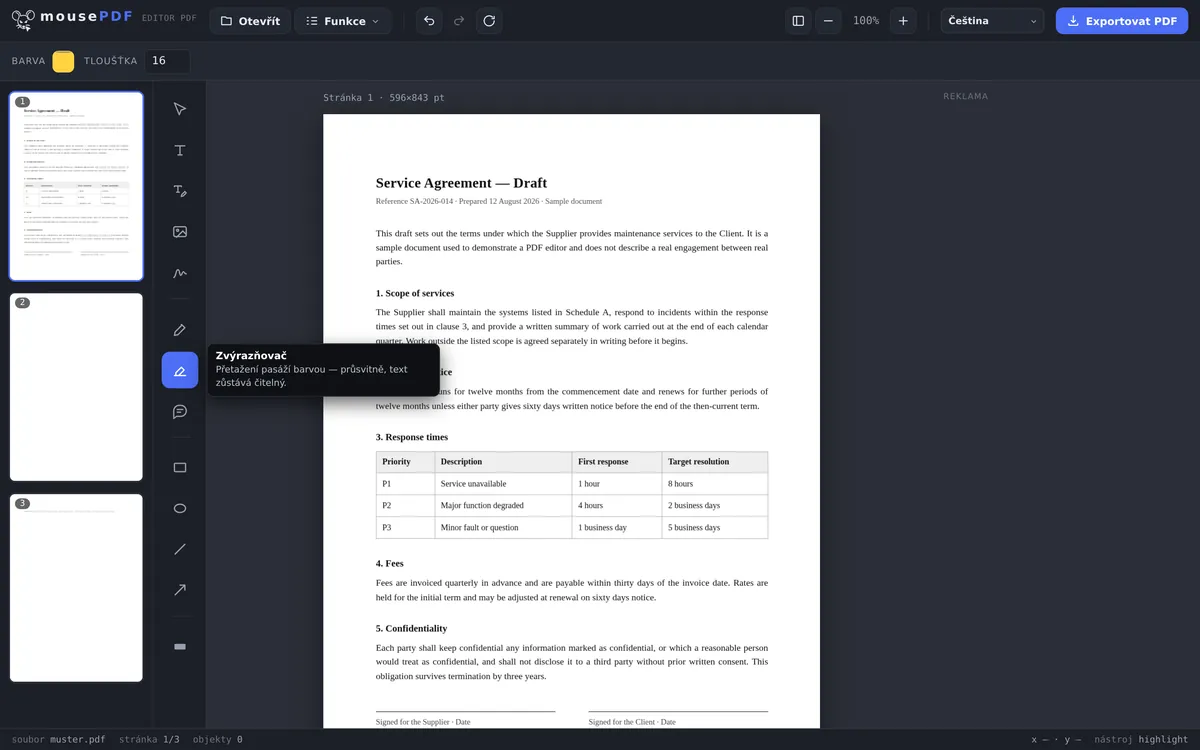
Zvýrazňovač pro vyznačení, komentář pro poznámky, nebo pero/obdélník/šipku ke kreslení.
Export
Zvýraznění a komentáře se natrvalo zapíší do PDF.
Komentáře jsou skutečné anotace PDF
Komentář v mousePDF není pouhá grafika: ukládá se jako skutečná anotace PDF (standardní formát PDF pro poznámky) — viditelná a klikatelná v Adobe Readeru, Náhledu, prohlížečích a jakémkoli jiném programu pro PDF, nejen v mousePDF samotném.
Zvýrazňovač přemaluje místa v textu průsvitně, takže text pod ním zůstává čitelný — přesně jako skutečný zvýrazňovač na papíře. Pro strukturovanější poznámky jsou navíc k dispozici obdélník, elipsa, čára a šipka.
Co je k dispozici pro zvýrazňování a komentování
K dispozici jsou zvýrazňovač pro barevné vyznačení, pero pro volné kreslení, poznámky pro komentáře na okraji a také obdélníky, čáry a šipky k označení něčeho. Barvu a tloušťku čáry lze nastavit.
Všechna zvýraznění jsou až do exportu volně pohyblivá: přesunout, změnit velikost, smazat, vrátit zpět. Nic není konečné, dokud neexportuješ.
To je obvyklý postup pro korekturní kola — projít koncept, vyznačit místa, dopsat poznámky a poslat okomentovanou verzi zpět.
Jak anotace leží v hotovém PDF
Tvá zvýraznění se vykreslují do obsahu stránky, nepřipojují se jako volné lístečky s poznámkami. To má praktickou výhodu: jsou viditelná v každém prohlížeči PDF, i v náhledech a na mobilu, a nezmizí při tisku.
Rozdíl oproti klikatelným komentářům z Acrobatu: tam lze anotace skrýt a zobrazit nebo procházet jako seznam. Zde patří ke stránce. Pro zpětnou vazbu člověku je to spolehlivější cesta — nic nemůže být přehlédnuto jen proto, že nastavení zobrazení vypadá jinak.
Pokud potřebuješ čistou verzi bez anotací, exportuj ji z nezměněného originálu. Tvůj výchozí soubor zůstává nedotčen, takže můžeš mít obě verze vedle sebe.
Ještě jedna poznámka: zvýrazňovač vyznačuje text viditelně, nedělá ho nečitelným. Má-li místo zmizet, je správným nástrojem Začernit PDF — tam text skutečně zmizí.
Časté dotazy
Jsou mé komentáře viditelné i v Adobe Readeru? +
Ano — komentáře se ukládají jako standardní anotace PDF a fungují v každém programu pro PDF, nejen v editoru mousePDF.
Zůstává zvýrazněný text čitelný? +
Ano, zvýraznění je průsvitné, text pod ním zůstává plně čitelný.
Mohu zvýraznění dodatečně zase odstranit? +
Ano, dokud je soubor otevřený v editoru, lze každý objekt jednotlivě vybrat a smazat.
Uvidí ostatní prohlížeče PDF mé komentáře? +
Ano. Komentáře se ukládají jako skutečné textové anotace PDF, které dokáže zobrazit a rozbalit každý běžný prohlížeč PDF (Acrobat, Náhled, prohlížeč).
Uvidí příjemce má zvýraznění v jakémkoli programu? +
Ano. Jsou součástí stránky, a tedy viditelná v každém prohlížeči PDF, i při tisku — na rozdíl od klikatelných komentářů, které lze skrýt.
Mohu zvýraznění později zase odstranit? +
V editoru kdykoli před exportem. V exportovaném souboru už ne — k tomu exportuješ novou verzi z nezměněného originálu.
Je zvýrazněný text tím pádem nečitelný? +
Ne, naopak: zvýrazňovač vyznačuje, nezakrývá. Ke znečitelnění je správným nástrojem začernění.
To by ti také mohlo pomoct
Upravit text PDF
Klikni na existující text v PDF a nahraď ho novým.
Vyplnit formulář PDF
Vyplň pole formuláře na obrazovce a ulož výsledek jako PDF.
Podepsat PDF
Nakresli podpis, napiš ho nebo použij jeho fotografii a umísti ho, kam chceš.
Vložit vodoznak do PDF
Polož nápis přes všechny stránky — krytí a pozice volně nastavitelné.
Začernit PDF
Trvale zakrýt důvěrná místa — vypálí se jako obrázek při ukládání.