 mousePDF
Upravit a nahradit text PDF — bez nahrávání
Klikni na existující text PDF, přepiš ho a ulož — velikost písma, barva a základní linie se měří z originálu. Vše v prohlížeči, nic se nenahrává.
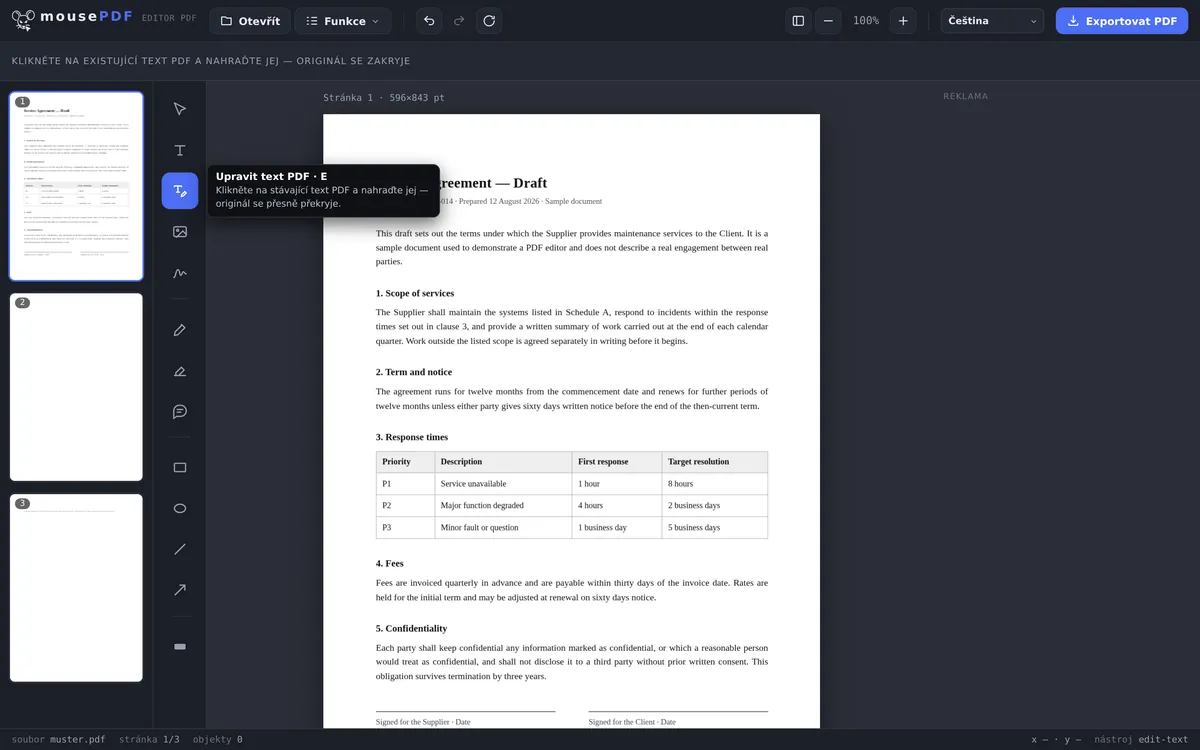
Ve třech krocích
Otevři PDF
Vlož PDF nebo ho otevři přes dialog výběru souboru.
Zvol „Upravit text PDF”
Aktivuj nástroj, klikni na existující text.
Nahraď text & exportuj
Zadej nový text — originál se přesně zakryje — pak ulož.
Skutečné nahrazení místo pouhého překrytí
Mnoho bezplatných nástrojů pro PDF umí jen položit nová textová pole na stránku. mousePDF jde dál: existující text v PDF lze přímo kliknout a nahradit novým textem — originál se přitom přesně zakryje, takže na daném místě je vidět jen nový text.
To se hodí například ke změně data, jména nebo jedné ceny v existujícím dokumentu, aniž bys musel vytvářet celou stránku znovu.
Typické případy použití
Oprava data nebo lhůty. Ve smlouvě je ještě staré datum dodání? Místo vytváření dokumentu znovu klikneš na řádek a napíšeš správné datum.
Aktualizace ceny nebo adresy. Faktura se špatnou cenou nebo zastaralou adresou — nepříjemné, ale rychle opravitelné. Jednoduše klikni na dotčený text a vlož správné údaje.
Oprava překlepu. Přehozené číslice nebo špatně napsané jméno v oficiálním dokumentu vypadá neprofesionálně. Textovým nástrojem je chyba opravena za pár vteřin.
Proč se text v PDF neupravuje jako ve Wordu
PDF není textový dokument, ale popis toho, kde na stránce jaké znaky stojí. Neexistují odstavce, které by se mohly zalomit, ani řádky, které by se posunuly. Právě proto vypadá PDF všude stejně — a právě proto je úprava zde něco jiného než ve Wordu.
mousePDF jde poctivou cestou: staré místo se zakryje, nový text se položí navrch. Editor k tomu odečte velikost písma a barvu okolí, aby změna nebyla nápadná.
Prakticky to znamená: krátké opravy se daří dobře — špatné datum, přehozené číslice, zaměněné jméno, zastaralé telefonní číslo. Přepsat celý odstavec je naproti tomu pracné, protože nic se samo nezalomí.
Co se s těmito stránkami stane při exportu
Změněné místo se skládá ze zakrytí a nového textu. Aby z toho nevznikl trik, který lze vrátit zpět, taková stránka se při ukládání vypálí jako obrázek. Starý text pod ní přitom skutečně zmizí — bez nastavení, bez zaškrtávání.
Cena: na vypálených stránkách už text není prohledávatelný ani označitelný. Dotčeny jsou jen stránky, které jsi změnil — ostatní zůstávají nedotčeny.
Platí to pro celou stránku, ne jen pro změněné místo. Kdo na stránce 3 opraví datum, nemá poté na stránce 3 už žádný prohledávatelný text — ostatní stránky zůstávají nedotčené. Pokud text později potřebuješ zpět, může ho rozpoznávání textu (OCR) znovu vytvořit z obrázku.
U větších přestaveb je oklika často rychlejší: Převést PDF na Word, tam napsat, pak zpět do PDF. Text přejde úplně, obrázky a rozvržení ale ne.
Časté dotazy
Mohu opravdu změnit existující text PDF, ne jen ho překrýt? +
Ano. Při kliknutí nástrojem „Upravit text PDF” se originální text přesně zakryje a nahradí tvým novým textem — opticky to působí jako skutečná úprava.
Funguje to u každého písma v PDF? +
U většiny PDF ano. mousePDF vkládá písma přímo a podporuje i mnoho cizích písemných systémů jako arabštinu, čínštinu nebo dévanágarí.
Zůstává text poté prohledávatelný a kopírovatelný? +
Při psaní je to skutečný text — v uloženém PDF už ne: změněná stránka se vypálí jako obrázek, a tím už není prohledávatelný ani nový text. Dotčeny jsou jen stránky, které jsi změnil. Pomocí rozpoznávání textu (OCR) lze takovou stránku znovu udělat prohledávatelnou.
Co se stane, když je nový text delší než originál? +
Nový text zabírá stejné místo jako starý — na šířku není omezen. Je-li výrazně delší, přesahuje přes původní místo. V tom případě můžeš velikost písma v editoru upravit.
Mohu přepsat celý odstavec? +
Technicky ano, prakticky pracně: v PDF se žádný text sám nezalamuje, řádky si tedy nastavuješ sám. U větších změn se vyplatí oklika přes skutečný textový editor.
Je změna v hotovém PDF vidět? +
Zpravidla ne — editor přebírá velikost písma a barvu okolí. U neobvyklých firemních písem může rozdíl zůstat, protože originální písmo není vždy k dispozici.
Je starý text poté ještě v dokumentu? +
Ne. Stránka se při ukládání vypálí jako obrázek, starý text přitom zmizí. Pro důvěrná místa je přesto správným nástrojem začernění — tam je odstranění účelem, ne vedlejším efektem.
To by ti také mohlo pomoct
Zvýraznit & komentovat PDF
Barevně zvýrazni části textu a opatři je komentáři.
Vyplnit formulář PDF
Vyplň pole formuláře na obrazovce a ulož výsledek jako PDF.
Podepsat PDF
Nakresli podpis, napiš ho nebo použij jeho fotografii a umísti ho, kam chceš.
Vložit vodoznak do PDF
Polož nápis přes všechny stránky — krytí a pozice volně nastavitelné.
Začernit PDF
Trvale zakrýt důvěrná místa — vypálí se jako obrázek při ukládání.
Rozpoznávání textu PDF (OCR)
Rozpoznat text v naskenovaných PDF a udělat ho prohledávatelným.