 mousePDF
Redigér og erstat PDF-tekst — uden upload
Klik på eksisterende PDF-tekst, overskriv den, og gem — skriftstørrelse, farve og grundlinje måles fra originalen. Alt i browseren, intet uploades.
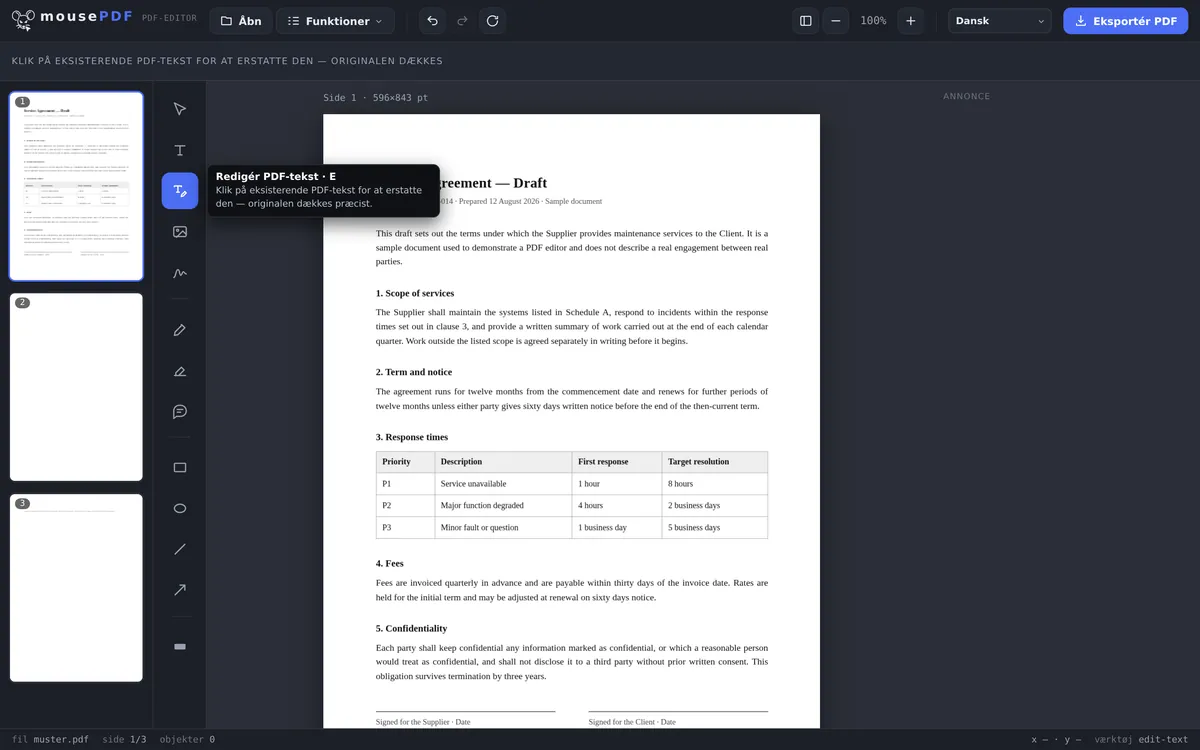
I tre trin
Åbn en PDF
Træk PDF'en ind, eller åbn den via fildialogen.
Vælg „Redigér PDF-tekst”
Aktivér værktøjet, og klik på eksisterende tekst.
Erstat tekst & eksportér
Indtast ny tekst — originalen dækkes præcist — gem derefter.
Reel erstatning i stedet for kun at dække
Mange gratis PDF-værktøjer kan kun lægge nye tekstfelter på en side. mousePDF går videre: den eksisterende tekst i PDF'en kan klikkes direkte og erstattes med ny tekst — originalen dækkes præcist i processen, så kun den nye tekst er synlig på stedet.
Det egner sig for eksempel til at ændre en dato, et navn eller en enkelt pris i et eksisterende dokument, uden at hele siden skal laves om.
Typiske anvendelser
Rette dato eller frist. Står den gamle leveringsdato stadig i kontrakten? I stedet for at lave dokumentet om klikker du på linjen og taster den rigtige dato ind.
Opdatere pris eller adresse. En faktura med forkert pris eller forældet adresse — ærgerligt, men hurtigt rettet. Klik blot på den pågældende tekst, og indsæt de korrekte oplysninger.
Rette slåfejl. En byttet ciffer eller et forkert stavet navn i et officielt dokument ser uprofessionelt ud. Med tekstværktøjet er fejlen rettet på få sekunder.
Hvorfor tekst i en PDF ikke kan redigeres som i Word
En PDF er ikke et tekstdokument, men en beskrivelse af hvor hvilke tegn står på siden. Der findes ingen afsnit, der kan ombryde, og ingen linjer, der kan rykke op. Netop derfor ser en PDF ens ud overalt — og netop derfor er redigering her noget andet end i Word.
mousePDF går den ærlige vej: det gamle sted dækkes, den nye tekst lægges ovenpå. Editoren læser skriftstørrelse og farve fra omgivelserne, så ændringen ikke falder i øjnene.
I praksis betyder det: korte rettelser lykkes godt — en forkert dato, et byttet ciffer, et forvekslet navn, et forældet telefonnummer. At omskrive et helt afsnit er derimod besværligt, fordi intet ombryder af sig selv.
Hvad der sker med disse sider ved eksport
Et ændret sted består af en dækning og ny tekst. For at det ikke skal blive et trick, der kan fortrydes, brændes en sådan side ind som et billede ved lagring. Den gamle tekst under forsvinder reelt i processen — uden indstilling, uden flueben.
Prisen: på indbrændte sider er teksten ikke længere søgbar eller markerbar. Kun de sider, du har ændret, er berørt — resten forbliver urørt.
Det gælder hele siden, ikke kun det ændrede sted. Den, der retter en dato på side 3, har derefter ingen søgbar tekst på side 3 — de øvrige sider forbliver uberørte. Har du senere brug for teksten igen, kan tekstgenkendelse (OCR) genskabe den fra billedet.
Ved større ombygninger er omvejen ofte hurtigere: Konvertér PDF til Word, skriv der, og gå så tilbage til PDF. Teksten kommer helt med, billeder og layout dog ikke.
Ofte stillede spørgsmål
Kan jeg virkelig ændre eksisterende PDF-tekst, ikke bare dække den? +
Ja. Ved klik med værktøjet „Redigér PDF-tekst” dækkes originalteksten præcist og erstattes med din nye tekst — visuelt virker det som en ægte redigering.
Fungerer det med enhver skrifttype i PDF'en? +
Ved de fleste PDF-filer, ja. mousePDF indlejrer skrifttyper direkte og understøtter også mange fremmede skriftsystemer som arabisk, kinesisk eller devanagari.
Forbliver teksten søgbar og kopierbar bagefter? +
Under indtastningen er det ægte tekst — i den gemte PDF ikke længere: den ændrede side brændes ind som et billede, og dermed er den nye tekst heller ikke længere søgbar. Kun de sider, du har ændret, er berørt. Med tekstgenkendelse (OCR) kan en sådan side gøres søgbar igen.
Hvad sker der, hvis den nye tekst er længere end originalen? +
Den nye tekst optager samme plads som den gamle — den begrænses ikke i bredden. Er den markant længere, rager den ud over det oprindelige sted. I det tilfælde kan du tilpasse skriftstørrelsen i editoren.
Kan jeg omskrive et helt afsnit? +
Teknisk ja, praktisk besværligt: i en PDF ombryder ingen tekst af sig selv, du sætter altså selv linjerne. Til større ændringer kan omvejen over et rigtigt tekstbehandlingsprogram betale sig.
Kan man se ændringen i den færdige PDF? +
Som regel ikke — editoren overtager skriftstørrelse og farve fra omgivelserne. Ved usædvanlige husskrifter kan der forblive en forskel, fordi originalskriften ikke altid er tilgængelig.
Er den gamle tekst stadig i dokumentet bagefter? +
Nej. Siden brændes ind som et billede ved lagring, den gamle tekst forsvinder i processen. Til fortrolige steder er sladning alligevel det rette værktøj — der er fjernelsen formålet og ikke en bivirkning.
Dette kunne også hjælpe
Markér & kommentér PDF
Fremhæv tekststeder i farve, og tilføj kommentarer.
Udfyld PDF-formular
Udfyld formularfelter på skærmen, og gem resultatet som PDF.
Underskriv PDF
Tegn en underskrift, skriv den eller brug et foto af den, og placér den frit.
Tilføj PDF-vandmærke
Læg et skrifttræk over alle sider — gennemsigtighed og placering frit valgbar.
Sladde PDF
Dæk fortrolige steder permanent — brændes ind som billede ved lagring.
PDF-tekstgenkendelse (OCR)
Genkend tekst i skannede PDF-filer, og gør dem søgbare.