 mousePDF
Markér og kommentér PDF — uden upload
Fremhæv tekststeder i farve, tilføj noter som ægte PDF-kommentarer, eller kommentér med former, pile og frihåndstegninger — synlige i enhver PDF-fremviser.
I tre trin
Åbn en PDF
Træk dokumentet ind i browseren med træk-og-slip.
Vælg værktøj
Marker til fremhævninger, kommentar til noter, eller pen/rektangel/pil til at tegne.
Eksportér
Markeringer og kommentarer skrives fast ind i PDF'en.
Kommentarer er ægte PDF-kommentarer
En kommentar i mousePDF er ikke bare grafik: den gemmes som en ægte PDF-kommentar (PDF-standardformatet til noter) — synlig og klikbar i Adobe Reader, Preview, browsere og ethvert andet PDF-program, ikke kun i mousePDF selv.
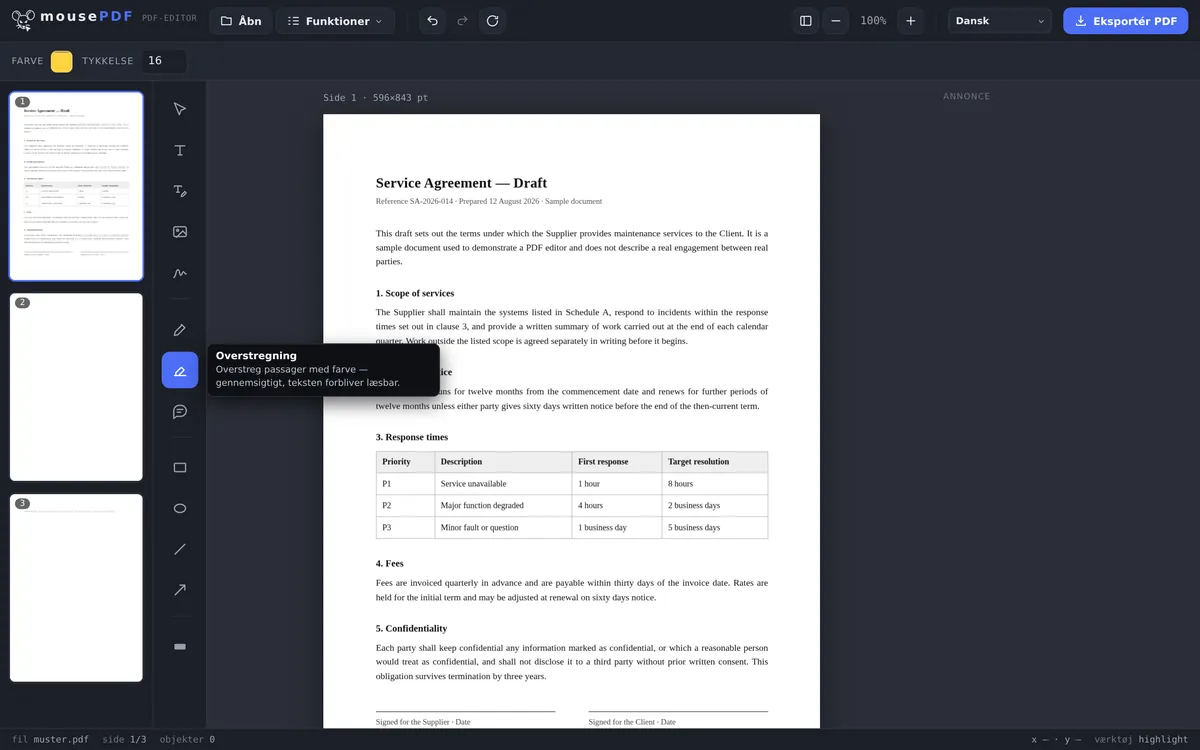
Markøren farver tekststeder gennemsigtigt, så teksten under forbliver læsbar — nøjagtig som en rigtig tekstmarkør på papir. Til mere strukturerede henvisninger findes derudover rektangel, ellipse, linje og pil.
Hvad der er til rådighed til markering og kommentering
Til rådighed er tekstmarkøren til farvede fremhævninger, en pen til fri tegning, noter til bemærkninger i margenen samt rektangler, linjer og pile til at pege på noget. Farve og linjetykkelse kan indstilles.
Alle markeringer kan flyttes frit indtil eksporten: flyttes, ændres i størrelse, slettes, fortrydes. Intet er endeligt, så længe du ikke har eksporteret.
Det er den sædvanlige metode til korrekturrunder — gennemgå et udkast, markér steder, tilføj bemærkninger, og send den kommenterede udgave tilbage.
Sådan ligger kommentarerne i den færdige PDF
Dine markeringer tegnes ind i sideindholdet, de hænges ikke på som løse notesedler. Det har en praktisk fordel: de er synlige i enhver PDF-fremviser, også i forhåndsvisninger og på mobilen, og de forsvinder ikke ved udskrivning.
Forskellen til de klikbare kommentarer fra Acrobat: der kan kommentarer vises og skjules eller gennemgås som en liste. Her hører de til siden. Til feedback til et menneske er det den mere pålidelige metode — intet kan overses, fordi en visningsindstilling ser anderledes ud.
Har du brug for en ren udgave uden kommentarer, eksporterer du den fra det uændrede original. Din udgangsfil forbliver urørt, du kan altså have begge udgaver ved siden af hinanden.
En bemærkning til: en tekstmarkør fremhæver tekst synligt, den gør den ikke ulæselig. Skal et sted forsvinde, er Sladde PDF det rette værktøj — der forsvinder teksten reelt.
Ofte stillede spørgsmål
Er mine kommentarer også synlige i Adobe Reader? +
Ja — kommentarer gemmes som standard-PDF-kommentarer og fungerer i ethvert PDF-program, ikke kun i mousePDF-editoren.
Forbliver den markerede tekst læsbar? +
Ja, fremhævningen er gennemsigtig, teksten under forbliver helt læsbar.
Kan jeg fjerne markeringer igen bagefter? +
Ja, så længe filen er åben i editoren, kan hvert objekt vælges og slettes enkeltvis.
Ser andre PDF-fremvisere mine kommentarer? +
Ja. Kommentarer gemmes som ægte PDF-tekstkommentarer, som enhver almindelig PDF-fremviser (Acrobat, Preview, browser) kan vise og åbne.
Ser modtageren mine markeringer i ethvert program? +
Ja. De er en del af siden og dermed synlige i enhver PDF-fremviser, også ved udskrivning — i modsætning til klikbare kommentarer, der kan skjules.
Kan jeg fjerne markeringer igen senere? +
I editoren når som helst inden eksport. I den eksporterede fil ikke længere — til det eksporterer du en ny udgave fra det uændrede original.
Bliver markeret tekst dermed ulæselig? +
Nej, tværtimod: en tekstmarkør fremhæver, den dækker ikke. Til at gøre ulæseligt er sladning det rette værktøj.
Dette kunne også hjælpe
Redigér PDF-tekst
Klik på eksisterende tekst i PDF'en, og erstat den med ny.
Udfyld PDF-formular
Udfyld formularfelter på skærmen, og gem resultatet som PDF.
Underskriv PDF
Tegn en underskrift, skriv den eller brug et foto af den, og placér den frit.
Tilføj PDF-vandmærke
Læg et skrifttræk over alle sider — gennemsigtighed og placering frit valgbar.
Sladde PDF
Dæk fortrolige steder permanent — brændes ind som billede ved lagring.