 mousePDF
PDF markieren und kommentieren ohne Upload
Textstellen farbig hervorheben, Notizen als echte PDF-Anmerkung anhängen oder mit Formen, Pfeilen und Freihandzeichnungen kommentieren, sichtbar in jedem PDF-Reader.
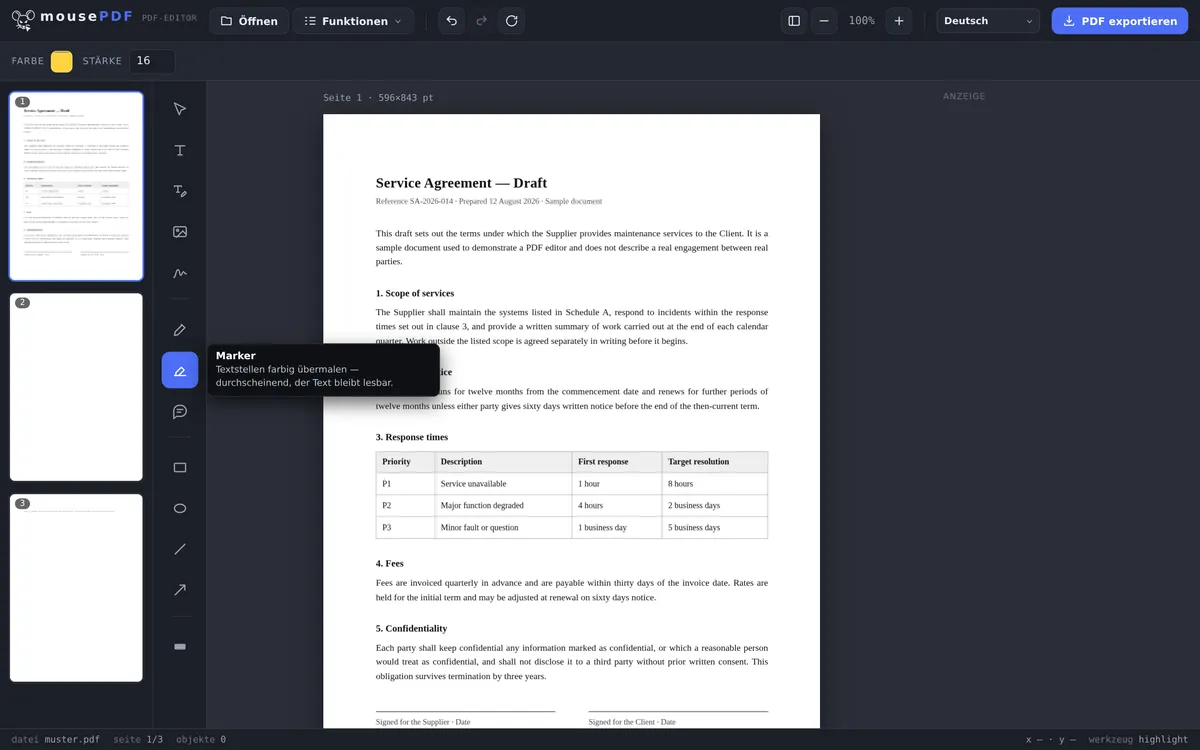
In drei Schritten
PDF öffnen
Das Dokument per Drag-and-drop in den Browser ziehen.
Werkzeug wählen
Marker für Hervorhebungen, Kommentar für Notizen, oder Stift/Rechteck/Pfeil zum Zeichnen.
Exportieren
Markierungen und Kommentare werden fest ins PDF geschrieben.
Kommentare sind echte PDF-Anmerkungen
Ein Kommentar bei mousePDF ist keine bloße Grafik: er wird als echte PDF-Anmerkung gespeichert (das PDF-Standardformat für Notizen), sichtbar und anklickbar in Adobe Reader, Vorschau, Browsern und jedem anderen PDF-Programm, nicht nur bei mousePDF selbst.
Der Marker übermalt Textstellen durchscheinend, sodass der Text darunter weiter lesbar bleibt, genau wie ein echter Textmarker auf Papier. Für strukturiertere Hinweise stehen zusätzlich Rechteck, Ellipse, Linie und Pfeil zur Verfügung.
Die Werkzeuge zum Markieren und Kommentieren
Zur Verfügung stehen der Textmarker für farbige Hervorhebungen, ein Stift für freies Zeichnen, Notizen für Anmerkungen am Rand sowie Rechtecke, Linien und Pfeile, um auf etwas zu zeigen. Farbe und Strichstärke lassen sich einstellen.
Alle Markierungen sind bis zum Export frei beweglich: verschieben, in der Größe ändern, löschen, rückgängig machen. Nichts ist endgültig, solange du nicht exportiert hast.
Das ist der übliche Weg für Korrekturschleifen: einen Entwurf durchsehen, Stellen anstreichen, Anmerkungen dazuschreiben und die kommentierte Fassung zurückschicken.
Wie die Anmerkungen im fertigen PDF liegen
Deine Markierungen werden in den Seiteninhalt gezeichnet, nicht als lose Notizzettel angehängt. Das hat einen praktischen Vorteil: Sie sind in jedem PDF-Betrachter sichtbar, auch in Vorschauen und auf dem Handy, und sie verschwinden nicht beim Drucken.
Der Unterschied zu den anklickbaren Kommentaren aus Acrobat: Dort lassen sich Anmerkungen ein- und ausblenden oder als Liste durchgehen. Hier gehören sie zur Seite. Für eine Rückmeldung an einen Menschen ist das der verlässlichere Weg, denn es kann nichts übersehen werden, weil eine Anzeigeeinstellung anders aussieht.
Wenn du eine saubere Fassung ohne Anmerkungen brauchst, exportiere sie aus dem unveränderten Original. Deine Ausgangsdatei bleibt unangetastet, du kannst also beide Fassungen nebeneinander haben.
Ein Hinweis noch: Ein Textmarker hebt Text sichtbar hervor, er macht ihn nicht unlesbar. Wenn eine Stelle verschwinden soll, ist PDF schwärzen das richtige Werkzeug, denn dort verschwindet der Text wirklich.
Häufige Fragen
Sind meine Kommentare auch in Adobe Reader sichtbar? +
Ja. Kommentare werden als Standard-PDF-Anmerkung gespeichert und funktionieren in jedem PDF-Programm, nicht nur im mousePDF-Editor.
Bleibt der markierte Text lesbar? +
Ja, die Hervorhebung ist durchscheinend, der Text darunter bleibt vollständig lesbar.
Kann ich Markierungen nachträglich wieder entfernen? +
Ja, solange die Datei im Editor offen ist, lässt sich jedes Objekt einzeln auswählen und löschen.
Sehen andere PDF-Betrachter meine Kommentare? +
Ja. Kommentare werden als echte PDF-Text-Anmerkungen gespeichert, die jeder gängige PDF-Betrachter (Acrobat, Vorschau, Browser) anzeigen und aufklappen kann.
Sieht der Empfänger meine Markierungen in jedem Programm? +
Ja. Sie sind Teil der Seite und damit in jedem PDF-Betrachter sichtbar, auch beim Drucken, anders als anklickbare Kommentare, die sich ausblenden lassen.
Kann ich Markierungen später wieder entfernen? +
Im Editor jederzeit vor dem Export. In der exportierten Datei nicht mehr. Dafür exportierst du eine neue Fassung aus dem unveränderten Original.
Ist markierter Text damit unkenntlich? +
Nein, im Gegenteil: Ein Textmarker hebt hervor, er verdeckt nicht. Zum Unkenntlichmachen ist Schwärzen das richtige Werkzeug.
Das könnte auch helfen
PDF-Text bearbeiten
Vorhandenen Text im PDF anklicken und durch neuen ersetzen.
PDF-Formular ausfüllen
Formularfelder am Bildschirm ausfüllen und das Ergebnis als PDF speichern.
PDF unterschreiben
Unterschrift zeichnen, tippen oder als Foto einsetzen und frei platzieren.
PDF-Wasserzeichen einfügen
Schriftzug über alle Seiten legen, Deckkraft und Position frei wählbar.
PDF schwärzen
Vertrauliche Stellen dauerhaft abdecken, beim Speichern als Bild eingebrannt.