 mousePDF
PDF-Text bearbeiten und ersetzen ohne Upload
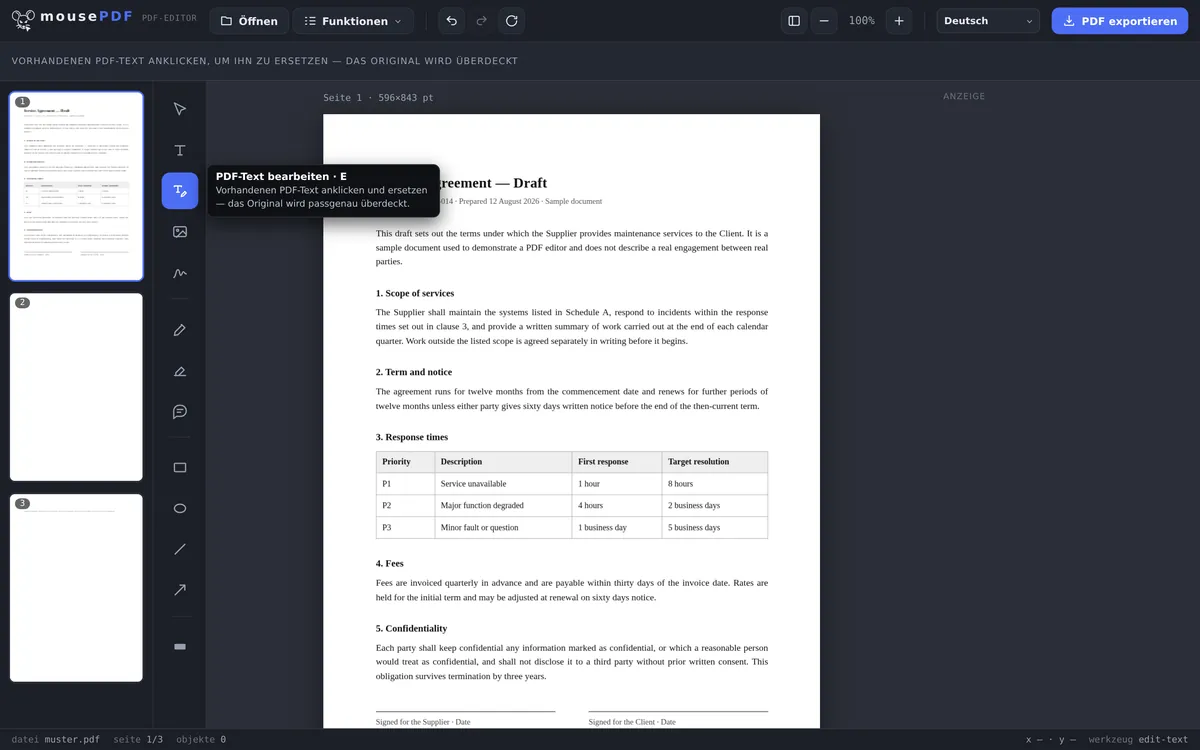
Vorhandenen PDF-Text anklicken, überschreiben und speichern. Schriftgröße, Farbe und Grundlinie werden aus dem Original gemessen. Alles im Browser, nichts wird hochgeladen.
In drei Schritten
PDF öffnen
PDF einwerfen oder über den Datei-Dialog öffnen.
„PDF-Text bearbeiten” wählen
Werkzeug aktivieren, vorhandenen Text anklicken.
Text ersetzen & exportieren
Neuen Text eingeben, der das Original passgenau überdeckt, dann speichern.
Der alte Text wird ersetzt, nicht überstrichen
Viele kostenlose PDF-Tools können nur neue Textfelder auf eine Seite legen. mousePDF geht weiter: Der vorhandene Text im PDF lässt sich direkt anklicken und durch neuen Text ersetzen. Das Original wird dabei passgenau überdeckt, sodass an der Stelle nur noch der neue Text sichtbar ist.
Das eignet sich zum Beispiel, um ein Datum, einen Namen oder einen einzelnen Preis in einem bestehenden Dokument zu ändern, ohne die ganze Seite neu erstellen zu müssen.
Typische Anwendungsfälle
Datum oder Frist korrigieren. Im Vertrag steht noch das alte Lieferdatum? Statt das Dokument neu zu erstellen, klickst du die Zeile an und tippst das richtige Datum ein.
Preis oder Adresse aktualisieren. Eine Rechnung mit falschem Preis oder veralteter Anschrift ist ärgerlich, aber schnell behoben. Einfach den betroffenen Text anklicken und die korrekten Daten einsetzen.
Tippfehler beheben. Ein Zahlendreher oder falsch geschriebener Name in einem offiziellen Dokument sieht unprofessionell aus. Mit dem Textwerkzeug ist der Fehler in Sekunden korrigiert.
Warum sich Text in einem PDF nicht wie in Word bearbeiten lässt
Ein PDF ist kein Textdokument, sondern eine Beschreibung davon, wo welche Zeichen auf der Seite stehen. Es gibt keine Absätze, die umbrechen könnten, und keine Zeilen, die nachrücken. Genau deshalb sieht ein PDF überall gleich aus, und genau deshalb ist Bearbeiten hier etwas anderes als in Word.
mousePDF geht den ehrlichen Weg: Die alte Stelle wird abgedeckt, der neue Text darübergesetzt. Der Editor liest dafür Schriftgröße und Farbe der Umgebung aus, damit die Änderung nicht auffällt.
Praktisch heißt das: Kurze Korrekturen gelingen gut: ein falsches Datum, ein Zahlendreher, ein vertauschter Name, eine veraltete Telefonnummer. Einen ganzen Absatz umzuschreiben ist dagegen mühsam, weil nichts von selbst umbricht.
Was beim Export mit diesen Seiten passiert
Eine geänderte Stelle besteht aus Abdeckung und neuem Text. Damit daraus kein Trick wird, den man rückgängig machen kann, wird eine solche Seite beim Speichern als Bild eingebrannt. Der alte Text darunter verschwindet dabei tatsächlich, ohne Einstellung und ohne Häkchen.
Der Preis: Auf eingebrannten Seiten ist der Text nicht mehr durchsuchbar oder markierbar. Betroffen sind nur die Seiten, die du geändert hast; die übrigen bleiben unangetastet.
Das gilt für die ganze Seite, nicht nur für die geänderte Stelle. Wer auf Seite 3 ein Datum korrigiert, hat danach auf Seite 3 keinen durchsuchbaren Text mehr, während die übrigen Seiten unberührt bleiben. Wenn du den Text später zurückbrauchst, kann ihn die Texterkennung (OCR) aus dem Bild neu erzeugen.
Bei größeren Umbauten ist der Umweg oft schneller: PDF in Word umwandeln, dort schreiben, danach zurück nach PDF. Der Text kommt vollständig mit, Bilder und Layout allerdings nicht.
Häufige Fragen
Kann ich wirklich vorhandenen PDF-Text ändern, nicht nur überdecken? +
Ja. Beim Anklicken mit dem Werkzeug „PDF-Text bearbeiten” wird der Originaltext passgenau überdeckt und durch deinen neuen Text ersetzt, optisch wirkt das also wie eine echte Bearbeitung.
Funktioniert das bei jeder Schriftart im PDF? +
Bei den meisten PDFs ja. mousePDF bettet Schriften direkt ein und unterstützt auch viele fremde Schriftsysteme wie Arabisch, Chinesisch oder Devanagari.
Bleibt der Text danach durchsuchbar und kopierbar? +
Beim Tippen ist es echter Text, im gespeicherten PDF nicht mehr. Die geänderte Seite wird als Bild eingebrannt, und damit ist auch der neue Text nicht mehr durchsuchbar. Betroffen sind nur die Seiten, die du geändert hast. Mit der Texterkennung (OCR) lässt sich eine solche Seite wieder durchsuchbar machen.
Was passiert, wenn der neue Text länger ist als das Original? +
Der neue Text nimmt denselben Platz ein wie der alte und wird in der Breite nicht beschränkt. Ist er deutlich länger, ragt er über die ursprüngliche Stelle hinaus. In dem Fall kannst du die Schriftgröße im Editor anpassen.
Kann ich einen ganzen Absatz neu schreiben? +
Technisch ja, praktisch mühsam: In einem PDF bricht kein Text von selbst um, du setzt die Zeilen also selbst. Für größere Änderungen lohnt der Umweg über ein richtiges Textbearbeitungsprogramm.
Sieht man die Änderung im fertigen PDF? +
In der Regel nicht, denn der Editor übernimmt Schriftgröße und Farbe der Umgebung. Bei ungewöhnlichen Hausschriften kann ein Unterschied bleiben, weil die Originalschrift nicht immer verfügbar ist.
Ist der alte Text danach noch im Dokument? +
Nein. Die Seite wird beim Speichern als Bild eingebrannt, der alte Text verschwindet dabei. Für vertrauliche Stellen ist trotzdem Schwärzen das richtige Werkzeug, denn dort ist das Entfernen der Zweck und nicht ein Nebeneffekt.
Das könnte auch helfen
PDF markieren & kommentieren
Textstellen farbig hervorheben und mit Kommentaren versehen.
PDF-Formular ausfüllen
Formularfelder am Bildschirm ausfüllen und das Ergebnis als PDF speichern.
PDF unterschreiben
Unterschrift zeichnen, tippen oder als Foto einsetzen und frei platzieren.
PDF-Wasserzeichen einfügen
Schriftzug über alle Seiten legen, Deckkraft und Position frei wählbar.
PDF schwärzen
Vertrauliche Stellen dauerhaft abdecken, beim Speichern als Bild eingebrannt.
PDF-Texterkennung (OCR)
Text in gescannten PDFs erkennen und durchsuchbar machen.