 mousePDF
Επισήμανση και σχολιασμός PDF — χωρίς μεταφόρτωση
Επισήμανε με χρώμα τμήματα κειμένου, πρόσθεσε σημειώσεις ως πραγματικό σχόλιο PDF ή σχολίασε με σχήματα, βέλη και ελεύθερα σχέδια — ορατά σε κάθε πρόγραμμα ανάγνωσης PDF.
Σε τρία βήματα
Άνοιγμα PDF
Σύρε το έγγραφο με μεταφορά και απόθεση στο πρόγραμμα περιήγησης.
Επιλογή εργαλείου
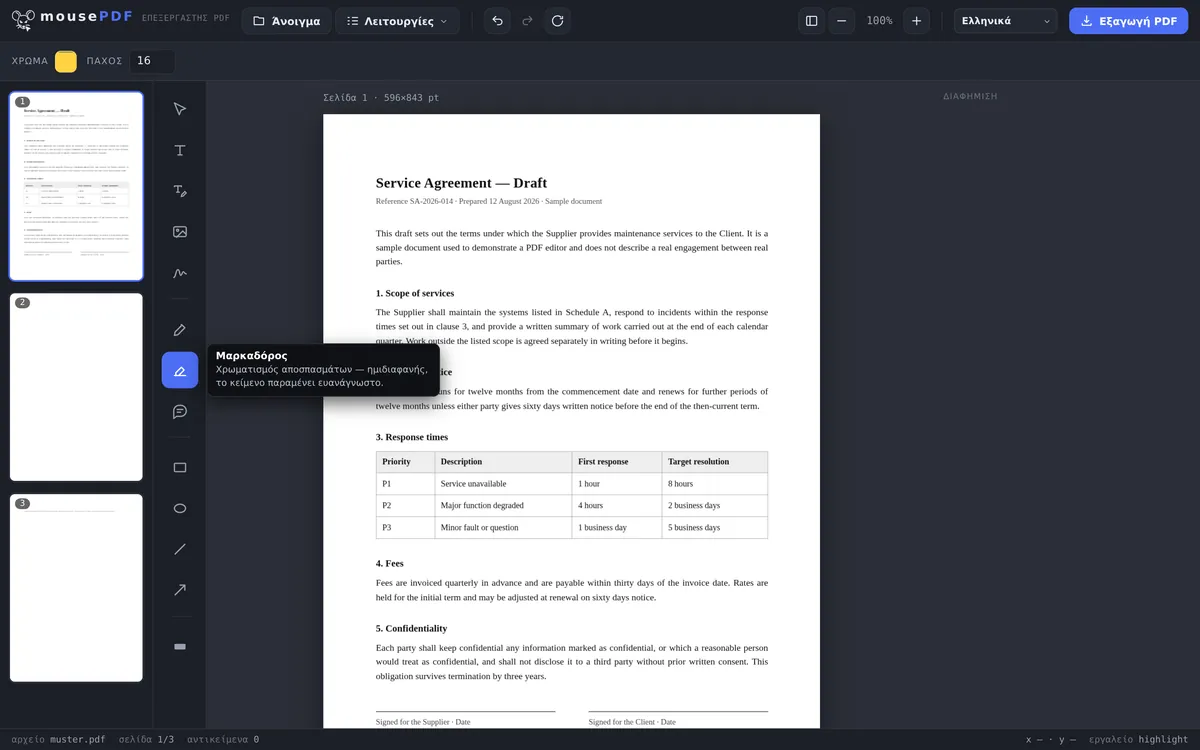
Μαρκαδόρος για επισημάνσεις, σχόλιο για σημειώσεις, ή μολύβι/ορθογώνιο/βέλος για σχεδίαση.
Εξαγωγή
Οι επισημάνσεις και τα σχόλια γράφονται μόνιμα στο PDF.
Τα σχόλια είναι πραγματικά σχόλια PDF
Ένα σχόλιο στο mousePDF δεν είναι απλώς ένα γραφικό: αποθηκεύεται ως πραγματικό σχόλιο PDF (η τυπική μορφή PDF για σημειώσεις) — ορατό και πατήσιμο στο Adobe Reader, στην Προεπισκόπηση, σε προγράμματα περιήγησης και σε κάθε άλλο πρόγραμμα PDF, όχι μόνο στο mousePDF.
Ο μαρκαδόρος επικαλύπτει τμήματα κειμένου διάφανα, ώστε το κείμενο από κάτω να παραμένει ευανάγνωστο — ακριβώς όπως ένας πραγματικός μαρκαδόρος σε χαρτί. Για πιο δομημένες υποδείξεις είναι επίσης διαθέσιμα ορθογώνιο, έλλειψη, γραμμή και βέλος.
Τι είναι διαθέσιμο για επισήμανση και σχολιασμό
Είναι διαθέσιμα ο μαρκαδόρος για έγχρωμες επισημάνσεις, ένα μολύβι για ελεύθερο σχέδιο, σημειώσεις για σχόλια στο περιθώριο, καθώς και ορθογώνια, γραμμές και βέλη για να δείξεις κάτι. Το χρώμα και το πάχος γραμμής ρυθμίζονται.
Όλες οι επισημάνσεις είναι ελεύθερα μετακινήσιμες μέχρι την εξαγωγή: μετακίνηση, αλλαγή μεγέθους, διαγραφή, αναίρεση. Τίποτα δεν είναι οριστικό, όσο δεν έχεις εξαγάγει.
Αυτός είναι ο συνήθης τρόπος για κύκλους διορθώσεων — να ελέγξεις ένα προσχέδιο, να σημειώσεις σημεία, να προσθέσεις παρατηρήσεις και να στείλεις πίσω τη σχολιασμένη εκδοχή.
Πώς βρίσκονται τα σχόλια στο έτοιμο PDF
Οι επισημάνσεις σου σχεδιάζονται μέσα στο περιεχόμενο της σελίδας, δεν προσαρτώνται ως ξεχωριστά χαρτάκια σημειώσεων. Αυτό έχει ένα πρακτικό πλεονέκτημα: είναι ορατές σε κάθε πρόγραμμα προβολής PDF, ακόμη και σε προεπισκοπήσεις και στο κινητό, και δεν εξαφανίζονται κατά την εκτύπωση.
Η διαφορά με τα πατήσιμα σχόλια του Acrobat: εκεί τα σχόλια μπορούν να εμφανιστούν, να κρυφτούν ή να εξεταστούν ως λίστα. Εδώ ανήκουν στη σελίδα. Για μια ανατροφοδότηση προς έναν άνθρωπο αυτός είναι ο πιο αξιόπιστος τρόπος — τίποτα δεν μπορεί να παραβλεφθεί, επειδή μια ρύθμιση εμφάνισης φαίνεται διαφορετική.
Αν χρειάζεσαι μια καθαρή εκδοχή χωρίς σχόλια, εξήγαγέ την από το αμετάβλητο πρωτότυπο. Το αρχικό σου αρχείο παραμένει ανέγγιχτο, μπορείς λοιπόν να έχεις και τις δύο εκδοχές παράλληλα.
Μια ακόμη διευκρίνιση: ένας μαρκαδόρος επισημαίνει το κείμενο ορατά, δεν το κάνει μη αναγνώσιμο. Αν ένα σημείο πρέπει να εξαφανιστεί, το κατάλληλο εργαλείο είναι το Μαύρισμα PDF — εκεί το κείμενο εξαφανίζεται πραγματικά.
Συχνές ερωτήσεις
Είναι τα σχόλιά μου ορατά και στο Adobe Reader; +
Ναι — τα σχόλια αποθηκεύονται ως τυπικό σχόλιο PDF και λειτουργούν σε κάθε πρόγραμμα PDF, όχι μόνο στον επεξεργαστή mousePDF.
Παραμένει ευανάγνωστο το επισημασμένο κείμενο; +
Ναι, η επισήμανση είναι διάφανη, το κείμενο από κάτω παραμένει πλήρως ευανάγνωστο.
Μπορώ να αφαιρέσω αργότερα τις επισημάνσεις; +
Ναι, όσο το αρχείο είναι ανοιχτό στον επεξεργαστή, κάθε αντικείμενο μπορεί να επιλεγεί ξεχωριστά και να διαγραφεί.
Βλέπουν άλλα προγράμματα προβολής PDF τα σχόλιά μου; +
Ναι. Τα σχόλια αποθηκεύονται ως πραγματικά σχόλια κειμένου PDF, που κάθε συνηθισμένο πρόγραμμα προβολής PDF (Acrobat, Προεπισκόπηση, πρόγραμμα περιήγησης) μπορεί να εμφανίσει και να ανοίξει.
Βλέπει ο παραλήπτης τις επισημάνσεις μου σε κάθε πρόγραμμα; +
Ναι. Είναι μέρος της σελίδας και επομένως ορατές σε κάθε πρόγραμμα προβολής PDF, ακόμη και κατά την εκτύπωση — σε αντίθεση με τα πατήσιμα σχόλια, που μπορούν να κρυφτούν.
Μπορώ να αφαιρέσω αργότερα επισημάνσεις; +
Στον επεξεργαστή οποτεδήποτε πριν την εξαγωγή. Στο εξαγόμενο αρχείο όχι πια — γι' αυτό εξάγεις μια νέα εκδοχή από το αμετάβλητο πρωτότυπο.
Γίνεται έτσι μη αναγνώσιμο το επισημασμένο κείμενο; +
Όχι, αντίθετα: ένας μαρκαδόρος αναδεικνύει, δεν καλύπτει. Για να γίνει κάτι μη αναγνώσιμο, το κατάλληλο εργαλείο είναι το μαύρισμα.
Αυτό μπορεί επίσης να βοηθήσει
Επεξεργασία κειμένου PDF
Κάνε κλικ σε υπάρχον κείμενο στο PDF και αντικατέστησέ το με νέο.
Συμπλήρωση φόρμας PDF
Συμπλήρωσε πεδία φόρμας στην οθόνη και αποθήκευσε το αποτέλεσμα ως PDF.
Υπογραφή PDF
Σχεδίασε μια υπογραφή, πληκτρολόγησέ την ή χρησιμοποίησε μια φωτογραφία της και τοποθέτησέ την ελεύθερα.
Προσθήκη υδατογραφήματος σε PDF
Τοποθέτησε ένα κείμενο πάνω σε όλες τις σελίδες — αδιαφάνεια και θέση ελεύθερα επιλέξιμα.
Μαύρισμα PDF
Κάλυψε μόνιμα εμπιστευτικά σημεία — ενσωματωμένα ως εικόνα κατά την αποθήκευση.