 mousePDF
Επεξεργασία και αντικατάσταση κειμένου PDF — χωρίς μεταφόρτωση
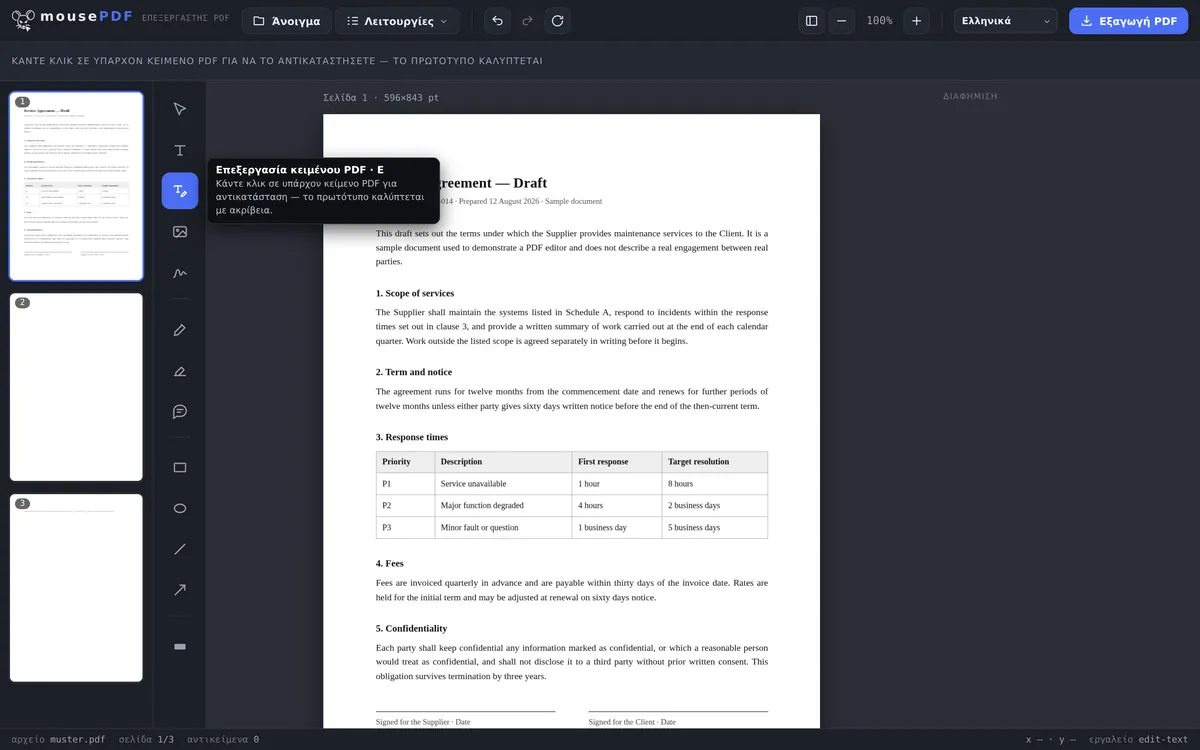
Κάνε κλικ σε υπάρχον κείμενο PDF, αντικατέστησέ το και αποθήκευσε — μέγεθος γραμματοσειράς, χρώμα και γραμμή βάσης μετρώνται από το πρωτότυπο. Όλα στο πρόγραμμα περιήγησης, τίποτα δεν μεταφορτώνεται.
Σε τρία βήματα
Άνοιγμα PDF
Ρίξε το PDF μέσα ή άνοιξέ το μέσω του διαλόγου αρχείων.
Επίλεξε «Επεξεργασία κειμένου PDF»
Ενεργοποίησε το εργαλείο, κάνε κλικ σε υπάρχον κείμενο.
Αντικατάσταση κειμένου & εξαγωγή
Πληκτρολόγησε νέο κείμενο — το πρωτότυπο καλύπτεται με ακρίβεια — μετά αποθήκευσε.
Πραγματική αντικατάσταση αντί για απλή επικάλυψη
Πολλά δωρεάν εργαλεία PDF μπορούν μόνο να τοποθετήσουν νέα πλαίσια κειμένου πάνω σε μια σελίδα. Το mousePDF πάει πιο πέρα: το υπάρχον κείμενο στο PDF μπορεί να επιλεγεί απευθείας με κλικ και να αντικατασταθεί με νέο κείμενο — το πρωτότυπο καλύπτεται με ακρίβεια, ώστε στο σημείο να φαίνεται πια μόνο το νέο κείμενο.
Αυτό είναι κατάλληλο για παράδειγμα για να αλλάξεις μια ημερομηνία, ένα όνομα ή μια μεμονωμένη τιμή σε ένα υπάρχον έγγραφο, χωρίς να χρειάζεται να δημιουργήσεις ξανά ολόκληρη τη σελίδα.
Τυπικές περιπτώσεις χρήσης
Διόρθωση ημερομηνίας ή προθεσμίας. Στο συμβόλαιο υπάρχει ακόμη η παλιά ημερομηνία παράδοσης; Αντί να δημιουργήσεις ξανά το έγγραφο, κάνεις κλικ στη γραμμή και πληκτρολογείς τη σωστή ημερομηνία.
Ενημέρωση τιμής ή διεύθυνσης. Ένα τιμολόγιο με λάθος τιμή ή παλιά διεύθυνση — ενοχλητικό, αλλά γρήγορα διορθώνεται. Απλώς κάνε κλικ στο σχετικό κείμενο και βάλε τα σωστά στοιχεία.
Διόρθωση τυπογραφικού λάθους. Ένα λάθος στους αριθμούς ή ένα λανθασμένα γραμμένο όνομα σε ένα επίσημο έγγραφο φαίνεται μη επαγγελματικό. Με το εργαλείο κειμένου το λάθος διορθώνεται σε δευτερόλεπτα.
Γιατί το κείμενο σε ένα PDF δεν επεξεργάζεται όπως στο Word
Ένα PDF δεν είναι έγγραφο κειμένου, αλλά μια περιγραφή του πού βρίσκονται ποιοι χαρακτήρες στη σελίδα. Δεν υπάρχουν παράγραφοι που μπορούν να αλλάξουν σειρά, και καμία γραμμή που μετατοπίζεται. Ακριβώς γι' αυτό ένα PDF φαίνεται παντού το ίδιο — και ακριβώς γι' αυτό η επεξεργασία εδώ είναι κάτι διαφορετικό από ό,τι στο Word.
Το mousePDF ακολουθεί τον ειλικρινή δρόμο: το παλιό σημείο καλύπτεται, το νέο κείμενο τοποθετείται από πάνω. Ο επεξεργαστής διαβάζει γι' αυτό το μέγεθος γραμματοσειράς και το χρώμα του περιβάλλοντος, ώστε η αλλαγή να μην ξεχωρίζει.
Στην πράξη αυτό σημαίνει: σύντομες διορθώσεις πετυχαίνουν καλά — μια λάθος ημερομηνία, ένα λάθος στους αριθμούς, ένα αντιμεταθεμένο όνομα, ένα παλιό τηλέφωνο. Το να ξαναγράψεις μια ολόκληρη παράγραφο είναι αντίθετα κοπιαστικό, επειδή τίποτα δεν αλλάζει σειρά από μόνο του.
Τι συμβαίνει κατά την εξαγωγή με αυτές τις σελίδες
Ένα αλλαγμένο σημείο αποτελείται από κάλυψη και νέο κείμενο. Για να μη γίνει αυτό ένα κόλπο που μπορεί να αναιρεθεί, μια τέτοια σελίδα ενσωματώνεται ως εικόνα κατά την αποθήκευση. Το παλιό κείμενο από κάτω εξαφανίζεται έτσι πραγματικά — χωρίς ρύθμιση, χωρίς τετραγωνίδιο.
Το κόστος: σε ενσωματωμένες σελίδες το κείμενο δεν είναι πια αναζητήσιμο ή επισημάνσιμο. Επηρεάζονται μόνο οι σελίδες που άλλαξες — οι υπόλοιπες παραμένουν ανέγγιχτες.
Αυτό ισχύει για όλη τη σελίδα, όχι μόνο για το αλλαγμένο σημείο. Όποιος διορθώνει μια ημερομηνία στη σελίδα 3, δεν έχει πια στη σελίδα 3 αναζητήσιμο κείμενο — οι υπόλοιπες σελίδες παραμένουν ανεπηρέαστες. Αν χρειαστείς αργότερα το κείμενο ξανά, μπορεί η αναγνώριση κειμένου (OCR) να το δημιουργήσει ξανά από την εικόνα.
Σε μεγαλύτερες αλλαγές ο πλάγιος δρόμος είναι συχνά πιο γρήγορος: Μετατροπή PDF σε Word, γράψιμο εκεί, μετά ξανά σε PDF. Το κείμενο μεταφέρεται πλήρως, οι εικόνες και η διάταξη όμως όχι.
Συχνές ερωτήσεις
Μπορώ πραγματικά να αλλάξω υπάρχον κείμενο PDF, όχι μόνο να το καλύψω; +
Ναι. Κάνοντας κλικ με το εργαλείο «Επεξεργασία κειμένου PDF», το αρχικό κείμενο καλύπτεται με ακρίβεια και αντικαθίσταται με το νέο σου κείμενο — οπτικά αυτό φαίνεται σαν πραγματική επεξεργασία.
Λειτουργεί αυτό σε κάθε γραμματοσειρά στο PDF; +
Στα περισσότερα PDF ναι. Το mousePDF ενσωματώνει γραμματοσειρές απευθείας και υποστηρίζει επίσης πολλά ξένα συστήματα γραφής όπως αραβικά, κινέζικα ή ντεβαναγκάρι.
Παραμένει το κείμενο μετά αναζητήσιμο και αντιγράψιμο; +
Κατά την πληκτρολόγηση είναι πραγματικό κείμενο — στο αποθηκευμένο PDF όχι πια: η αλλαγμένη σελίδα ενσωματώνεται ως εικόνα, και έτσι ούτε το νέο κείμενο είναι πια αναζητήσιμο. Επηρεάζονται μόνο οι σελίδες που άλλαξες. Με την αναγνώριση κειμένου (OCR) μια τέτοια σελίδα μπορεί να ξαναγίνει αναζητήσιμη.
Τι συμβαίνει αν το νέο κείμενο είναι μεγαλύτερο από το πρωτότυπο; +
Το νέο κείμενο καταλαμβάνει την ίδια θέση με το παλιό — δεν περιορίζεται σε πλάτος. Αν είναι σημαντικά μεγαλύτερο, προεξέχει πέρα από το αρχικό σημείο. Σε αυτή την περίπτωση μπορείς να προσαρμόσεις το μέγεθος γραμματοσειράς στον επεξεργαστή.
Μπορώ να ξαναγράψω ολόκληρη μια παράγραφο; +
Τεχνικά ναι, πρακτικά κοπιαστικό: σε ένα PDF κανένα κείμενο δεν αλλάζει σειρά από μόνο του, βάζεις λοιπόν τις γραμμές μόνος σου. Για μεγαλύτερες αλλαγές αξίζει ο πλάγιος δρόμος μέσω ενός πραγματικού προγράμματος επεξεργασίας κειμένου.
Φαίνεται η αλλαγή στο έτοιμο PDF; +
Συνήθως όχι — ο επεξεργαστής παίρνει το μέγεθος γραμματοσειράς και το χρώμα του περιβάλλοντος. Σε ασυνήθιστες εταιρικές γραμματοσειρές μπορεί να παραμείνει μια διαφορά, επειδή η αρχική γραμματοσειρά δεν είναι πάντα διαθέσιμη.
Είναι το παλιό κείμενο ακόμη στο έγγραφο μετά; +
Όχι. Η σελίδα ενσωματώνεται ως εικόνα κατά την αποθήκευση, το παλιό κείμενο εξαφανίζεται σε αυτή τη διαδικασία. Για εμπιστευτικά σημεία παρ' όλα αυτά το κατάλληλο εργαλείο είναι το μαύρισμα — εκεί η αφαίρεση είναι ο σκοπός και όχι μια παρενέργεια.
Αυτό μπορεί επίσης να βοηθήσει
Επισήμανση & σχολιασμός PDF
Επισήμανε με χρώμα τμήματα κειμένου και πρόσθεσε σχόλια.
Συμπλήρωση φόρμας PDF
Συμπλήρωσε πεδία φόρμας στην οθόνη και αποθήκευσε το αποτέλεσμα ως PDF.
Υπογραφή PDF
Σχεδίασε μια υπογραφή, πληκτρολόγησέ την ή χρησιμοποίησε μια φωτογραφία της και τοποθέτησέ την ελεύθερα.
Προσθήκη υδατογραφήματος σε PDF
Τοποθέτησε ένα κείμενο πάνω σε όλες τις σελίδες — αδιαφάνεια και θέση ελεύθερα επιλέξιμα.
Μαύρισμα PDF
Κάλυψε μόνιμα εμπιστευτικά σημεία — ενσωματωμένα ως εικόνα κατά την αποθήκευση.
Αναγνώριση κειμένου PDF (OCR)
Αναγνώρισε κείμενο σε σαρωμένα PDF και κάνε το αναζητήσιμο.