 mousePDF
PDF-teksti redigeerimine ja asendamine — ilma üleslaadimiseta
Klõpsa olemasoleval PDF-tekstil, kirjuta see üle ja salvesta — kirjasuurus, värv ja lähtejoon mõõdetakse originaalist. Kõik brauseris, midagi ei laadita üles.
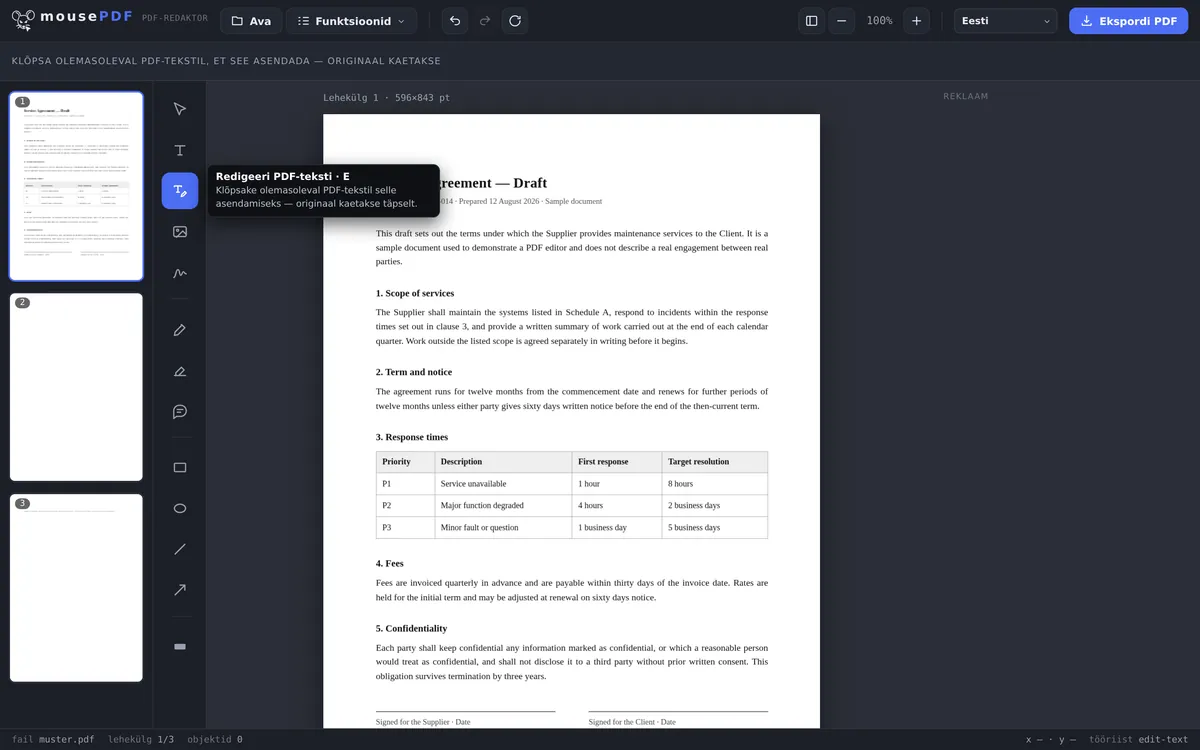
Kolmes sammus
Ava PDF
Lohista PDF sisse või ava failidialoogi kaudu.
Vali „PDF-teksti redigeerimine”
Aktiveeri tööriist, klõpsa olemasoleval tekstil.
Asenda tekst ja ekspordi
Sisesta uus tekst — originaal kaetakse täpselt — seejärel salvesta.
Tõeline asendamine, mitte ainult pealekatmine
Paljud tasuta PDF-tööriistad oskavad lehele panna ainult uusi tekstivälju. mousePDF läheb kaugemale: PDF-is oleval olemasoleval tekstil saab otse klõpsata ja selle uue tekstiga asendada — originaal kaetakse seejuures täpselt, nii et sellel kohal on näha ainult uus tekst.
See sobib näiteks kuupäeva, nime või üksiku hinna muutmiseks olemasolevas dokumendis, ilma et kogu lehte oleks vaja uuesti luua.
Tüüpilised kasutusjuhud
Kuupäeva või tähtaja parandamine. Lepingus seisab endiselt vana tarnekuupäev? Selle asemel, et dokumenti uuesti luua, klõpsa real ja sisesta õige kuupäev.
Hinna või aadressi uuendamine. Vale hinnaga või aegunud aadressiga arve — tüütu, aga kiiresti parandatav. Klõpsa lihtsalt asjaomasel tekstil ja sisesta õiged andmed.
Trükivea parandamine. Numbrite äravahetamine või valesti kirjutatud nimi ametlikus dokumendis näeb ebaprofessionaalne välja. Tekstitööriistaga on viga sekunditega parandatud.
Miks PDF-is teksti ei saa redigeerida nagu Wordis
PDF ei ole tekstidokument, vaid kirjeldus sellest, kus millised märgid leheküljel asuvad. Ei ole lõike, mis saaksid murduda, ega ridu, mis saaksid nihkuda. Just seepärast näeb PDF välja igal pool ühtemoodi — ja just seepärast on redigeerimine siin midagi muud kui Wordis.
mousePDF käib ausat teed: vana koht kaetakse, uus tekst pannakse selle peale. Redaktor loeb selleks välja ümbritseva kirjasuuruse ja värvi, et muudatus ei paistaks silma.
Praktikas tähendab see: lühikesed parandused õnnestuvad hästi — vale kuupäev, numbrite äravahetamine, ära vahetatud nimi, aegunud telefoninumber. Terve lõigu ümberkirjutamine on aga tülikas, sest miski ei murdu iseenesest.
Mis nende lehtedega ekspordi ajal juhtub
Muudetud koht koosneb katmisest ja uuest tekstist. Et sellest ei saaks trikki, mida saab tagasi võtta, kõrvetatakse selline leht salvestamisel pildiks. Vana tekst selle all tõesti kaob — ilma seadistuseta, ilma linnukeseta.
Hind: kõrvetatud lehtedel ei ole tekst enam otsitav ega valitav. Mõjutatud on ainult need leheküljed, mida sa muutsid — ülejäänud jäävad puutumata.
See kehtib kogu lehekülje, mitte ainult muudetud koha kohta. Kes parandab leheküljel 3 kuupäeva, sellel ei ole pärast leheküljel 3 enam otsitavat teksti — ülejäänud leheküljed jäävad puutumata. Kui vajad hiljem teksti tagasi, saab teksti tuvastamine (OCR) selle pildist uuesti luua.
Suuremate ümberehituste puhul on ümbertee sageli kiirem: teisenda PDF Wordiks, kirjuta seal, seejärel tagasi PDF-iks. Tekst tuleb täielikult kaasa, pildid ja paigutus aga mitte.
Korduma kippuvad küsimused
Kas ma saan tõesti olemasolevat PDF-teksti muuta, mitte ainult peale katta? +
Jah. Tööriistaga „PDF-teksti redigeerimine” klõpsamisel kaetakse originaaltekst täpselt ja asendatakse su uue tekstiga — visuaalselt näeb see välja nagu tõeline redigeerimine.
Kas see töötab kõigi PDF-is olevate kirjatüüpidega? +
Enamiku PDF-idega jah. mousePDF manustab kirjatüübid otse ja toetab ka paljusid võõraid kirjasüsteeme nagu araabia, hiina või devanagari.
Kas tekst jääb pärast otsitavaks ja kopeeritavaks? +
Sisestamise ajal on see tõeline tekst — salvestatud PDF-is enam mitte: muudetud lehekülg kõrvetatakse pildiks ja seega ei ole ka uus tekst enam otsitav. Mõjutatud on ainult need leheküljed, mida sa muutsid. Teksti tuvastamisega (OCR) saab sellise lehekülje uuesti otsitavaks muuta.
Mis juhtub, kui uus tekst on originaalist pikem? +
Uus tekst võtab sama koha, mis vana — laiuses seda ei piirata. Kui see on tunduvalt pikem, ulatub see üle algse koha. Sellisel juhul saad redaktoris kirjasuurust kohandada.
Kas ma saan kirjutada ümber terve lõigu? +
Tehniliselt jah, praktiliselt tülikas: PDF-is ei murdu tekst iseenesest, nii et pead ridu ise paika panema. Suuremate muudatuste jaoks tasub kasutada ümbertee kaudu õiget tekstitöötlusprogrammi.
Kas muudatus on valmis PDF-is näha? +
Reeglina mitte — redaktor võtab üle ümbritseva kirjasuuruse ja värvi. Ebatavaliste eriliste kirjatüüpide puhul võib erinevus jääda, sest originaalkirja ei ole alati saadaval.
Kas vana tekst on pärast veel dokumendis? +
Ei. Lehekülg kõrvetatakse salvestamisel pildiks, vana tekst kaob seejuures. Konfidentsiaalsete kohtade jaoks on siiski tsenseerimine õige tööriist — seal on eemaldamine eesmärk, mitte kõrvalmõju.
See võib ka aidata
PDF esiletõstmine ja kommenteerimine
Tõsta tekstikohad värviliselt esile ja lisa kommentaare.
PDF-vormi täitmine
Täida vormiväljad ekraanil ja salvesta tulemus PDF-ina.
PDF allkirjastamine
Joonista allkiri, tipi see või kasuta selle fotot ja paiguta vabalt.
Vesimärgi lisamine PDF-ile
Pane kiri kõigile lehekülgedele — läbipaistvus ja asukoht vabalt valitavad.
PDF tsenseerimine
Kata konfidentsiaalsed kohad jäädavalt — salvestamisel kõrvetatakse pildiks.
PDF-teksti tuvastamine (OCR)
Tuvasta tekst skaneeritud PDF-ides ja muuda see otsitavaks.