 mousePDF
PDF-i esiletõstmine ja kommenteerimine — ilma üleslaadimiseta
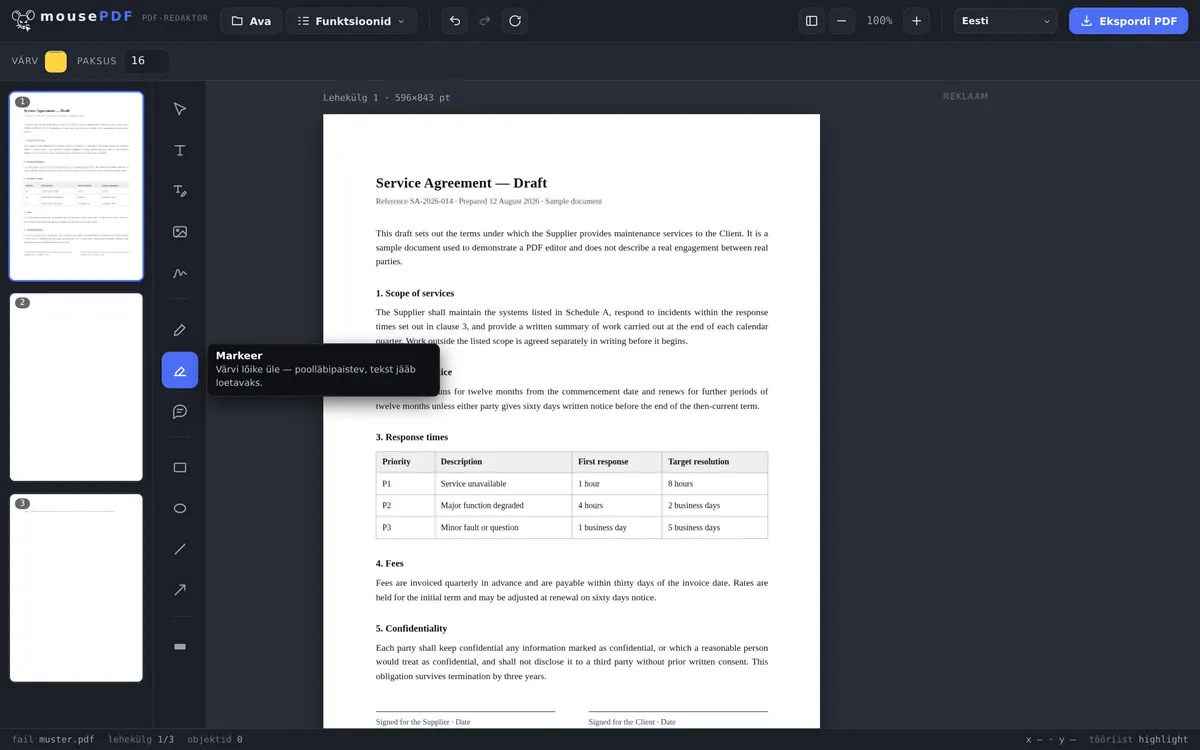
Tõsta tekstiosad värviliselt esile, lisa märkmeid tõeliste PDF-kommentaaridena või kommenteeri kujundite, nooltega ja vabakäejoonistustega — nähtav igas PDF-lugejas.
Kolmes sammus
Ava PDF
Lohista dokument brauserisse.
Vali tööriist
Marker esiletõstmiseks, kommentaar märkmete jaoks, või pliiats/ristkülik/nool joonistamiseks.
Ekspordi
Esiletõstud ja kommentaarid kirjutatakse jäädavalt PDF-i.
Kommentaarid on tõelised PDF-kommentaarid
Kommentaar mousePDF-is ei ole pelgalt graafika: see salvestatakse tõelise PDF-kommentaarina (PDF-i standardvorming märkmete jaoks) — nähtav ja klõpsatav Adobe Readeris, Vaatlejas, brauserites ja igas teises PDF-programmis, mitte ainult mousePDF-is endas.
Marker katab tekstiosad läbipaistvalt, nii et tekst selle all jääb loetavaks — täpselt nagu tõeline tekstimarker paberil. Struktureeritumate märkuste jaoks on lisaks saadaval ristkülik, ellips, joon ja nool.
Mis on esiletõstmiseks ja kommenteerimiseks saadaval
Saadaval on tekstimarker värvilise esiletõstmise jaoks, pliiats vabaks joonistamiseks, märkmed ääremärkuste jaoks ning ristkülikud, jooned ja nooled millelegi osutamiseks. Värvi ja joone paksust saab seadistada.
Kõik märgistused on kuni eksportimiseni vabalt liigutatavad: liiguta, muuda suurust, kustuta, võta tagasi. Miski pole lõplik enne, kui pole eksportinud.
See on tavaline viis parandusringide jaoks — mustandi läbivaatamine, kohtade märkimine, märkuste lisamine ja kommenteeritud versiooni tagasisaatmine.
Kuidas märkused valmis PDF-is asuvad
Sinu märgistused joonistatakse lehekülje sisusse, neid ei lisata lahtiste märkmelehtedena. Sellel on praktiline eelis: need on nähtavad igas PDF-vaatlejas, ka eelvaadetes ja telefonis, ning ei kao printimisel.
Erinevus Acrobati klõpsatavate kommentaaridega: seal saab märkusi peita ja näidata või neist loendina läbi käia. Siin kuuluvad need lehekülje juurde. Inimesele tagasiside andmiseks on see usaldusväärsem viis — miski ei saa jääda märkamatuks selle tõttu, et kuvamisseadistus näeb teistsugune välja.
Kui vajad puhast versiooni ilma märkusteta, ekspordi see muutmata originaalist. Sinu lähtefail jääb puutumata, saad seega mõlemad versioonid kõrvuti hoida.
Veel üks märkus: tekstimarker tõstab teksti nähtavalt esile, ei muuda seda loetamatuks. Kui koht peab kaduma, on PDF-i tsenseerimine õige tööriist — seal kaob tekst tõeliselt.
Korduma kippuvad küsimused
Kas mu kommentaarid on nähtavad ka Adobe Readeris? +
Jah — kommentaarid salvestatakse standardse PDF-kommentaarina ja töötavad igas PDF-programmis, mitte ainult mousePDF redaktoris.
Kas esiletõstetud tekst jääb loetavaks? +
Jah, esiletõst on läbipaistev, tekst selle all jääb täielikult loetavaks.
Kas saan märgistusi hiljem uuesti eemaldada? +
Jah, seni kuni fail on redaktoris avatud, saab iga objekti eraldi valida ja kustutada.
Kas teised PDF-vaatlejad näevad mu kommentaare? +
Jah. Kommentaarid salvestatakse tõeliste PDF-tekstikommentaaridena, mida iga levinud PDF-vaataja (Acrobat, Vaataja, brauser) saab näidata ja avada.
Kas vastuvõtja näeb mu märgistusi igas programmis? +
Jah. Need on lehekülje osa ja seetõttu nähtavad igas PDF-vaatlejas, ka printimisel — erinevalt klõpsatavatest kommentaaridest, mida saab peita.
Kas saan märgistusi hiljem uuesti eemaldada? +
Redaktoris igal ajal enne eksportimist. Eksporditud failis mitte enam — selleks ekspordi uus versioon muutmata originaalist.
Kas esiletõstetud tekst muutub sellega tundmatuks? +
Ei, vastupidi: tekstimarker tõstab esile, ei kata kinni. Tundmatuks muutmiseks on tsenseerimine õige tööriist.
See võib samuti abiks olla
PDF-teksti redigeerimine
Kliki PDF-is olemasoleval tekstil ja asenda see uuega.
PDF-vormi täitmine
Täida vormiväljad ekraanil ja salvesta tulemus PDF-ina.
PDF-i allkirjastamine
Joonista allkiri, tipi see või kasuta selle fotot ja paiguta vabalt.
PDF-vesimärgi lisamine
Aseta kiri kõikidele lehekülgedele — läbipaistvus ja asukoht vabalt valitavad.
PDF-i tsenseerimine
Kata konfidentsiaalsed kohad jäädavalt kinni — salvestamisel pildina sisse põletatud.