 mousePDF
Muokkaa ja korvaa PDF-tekstiä — ilman lataamista
Napsauta olemassa olevaa PDF-tekstiä, kirjoita se uudelleen ja tallenna — kirjasinkoko, väri ja peruslinja mitataan alkuperäisestä. Kaikki selaimessa, mitään ei ladata palvelimelle.
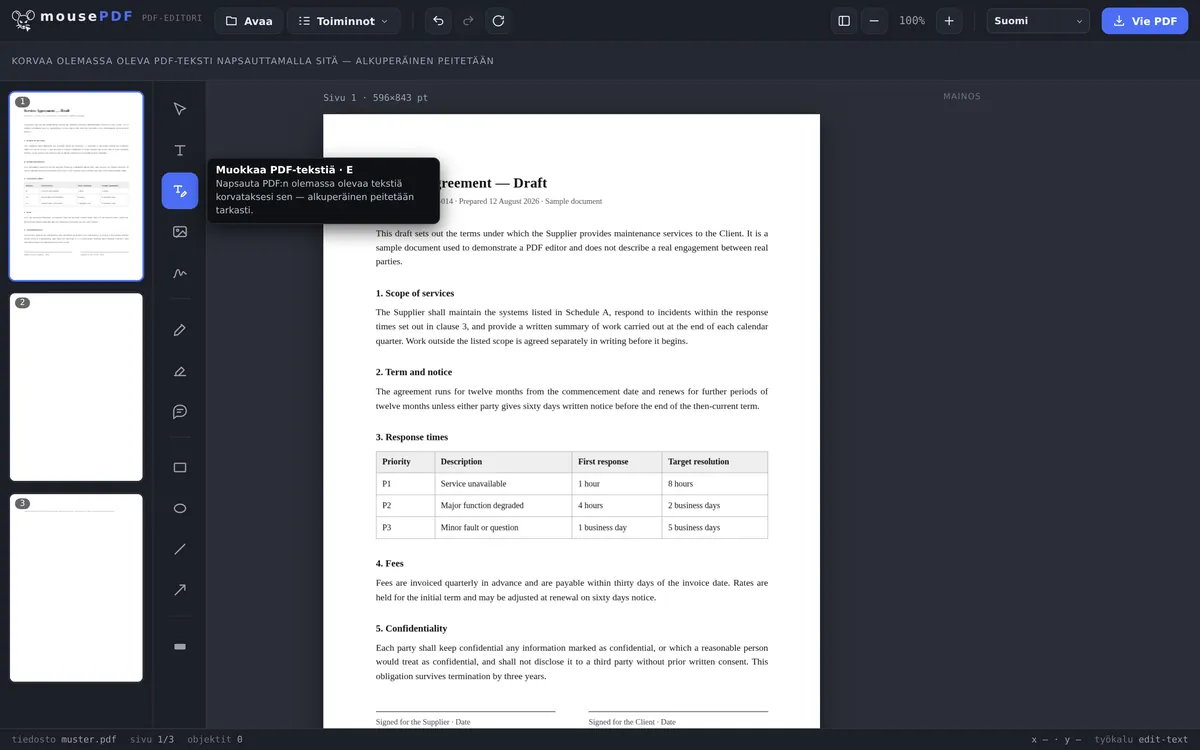
Kolmessa vaiheessa
Avaa PDF
Pudota PDF tai avaa se tiedostovalinnan kautta.
Valitse „Muokkaa PDF-tekstiä”
Aktivoi työkalu, napsauta olemassa olevaa tekstiä.
Korvaa teksti ja vie
Kirjoita uusi teksti — alkuperäinen peitetään täsmälleen — tallenna sitten.
Aito korvaaminen, ei vain peittäminen
Monet ilmaiset PDF-työkalut osaavat vain asettaa uusia tekstikenttiä sivulle. mousePDF menee pidemmälle: PDF:ssä olevaa tekstiä voi napsauttaa suoraan ja korvata uudella tekstillä — alkuperäinen peitetään samalla täsmälleen, joten kohdassa näkyy enää vain uusi teksti.
Tämä sopii esimerkiksi päivämäärän, nimen tai yksittäisen hinnan muuttamiseen olemassa olevassa dokumentissa, ilman että koko sivua tarvitsee luoda uudelleen.
Tyypillisiä käyttötapauksia
Päivämäärän tai määräajan korjaaminen. Sopimuksessa on vielä vanha toimituspäivä? Sen sijaan että loisit dokumentin uudelleen, napsautat riviä ja kirjoitat oikean päivämäärän.
Hinnan tai osoitteen päivittäminen. Lasku, jossa on väärä hinta tai vanhentunut osoite — harmillista, mutta nopeasti korjattavissa. Napsauta vain kyseistä tekstiä ja syötä oikeat tiedot.
Kirjoitusvirheen korjaaminen. Numeroiden vaihtuminen tai väärin kirjoitettu nimi virallisessa dokumentissa näyttää epäammattimaiselta. Tekstityökalulla virhe korjataan sekunneissa.
Miksi PDF:n tekstiä ei voi muokata kuten Wordissa
PDF ei ole tekstidokumentti, vaan kuvaus siitä, missä mitkäkin merkit sijaitsevat sivulla. Ei ole kappaleita, jotka voisivat rivittyä, eikä rivejä, jotka siirtyisivät. Juuri siksi PDF näyttää samalta kaikkialla — ja juuri siksi muokkaaminen on täällä eri asia kuin Wordissa.
mousePDF kulkee rehellistä tietä: vanha kohta peitetään, uusi teksti asetetaan sen päälle. Editori lukee tätä varten ympäristön kirjasinkoon ja värin, jotta muutos ei erotu.
Käytännössä tämä tarkoittaa: lyhyet korjaukset onnistuvat hyvin — väärä päivämäärä, numeroiden vaihtuminen, väärä nimi, vanhentunut puhelinnumero. Kokonaisen kappaleen uudelleenkirjoittaminen on sen sijaan työlästä, koska mikään ei rivity itsestään.
Mitä näille sivuille tapahtuu viennissä
Muutettu kohta koostuu peitosta ja uudesta tekstistä. Jotta siitä ei tulisi kumottavissa olevaa temppua, tällainen sivu kärvennetään kuvaksi tallennuksen yhteydessä. Vanha teksti sen alla katoaa tällöin todella — ilman asetusta, ilman rastia.
Hinta: kärvennetyillä sivuilla teksti ei ole enää haettavissa tai valittavissa. Vaikutus koskee vain sivuja, joita muutit — muut pysyvät koskemattomina.
Tämä koskee koko sivua, ei vain muutettua kohtaa. Kun joku korjaa sivulla 3 päivämäärän, sillä ei ole sen jälkeen sivulla 3 enää haettavaa tekstiä — muut sivut pysyvät koskemattomina. Jos tarvitset tekstin myöhemmin takaisin, tekstintunnistus (OCR) voi luoda sen uudelleen kuvasta.
Suuremmissa muutoksissa kiertotie on usein nopeampi: muunna PDF Wordiksi, kirjoita siellä, sitten takaisin PDF:ksi. Teksti siirtyy täysin mukana, kuvat ja asettelu eivät.
Usein kysytyt kysymykset
Voinko todella muuttaa olemassa olevaa PDF-tekstiä, en vain peittää sitä? +
Kyllä. Kun napsautat työkalulla „Muokkaa PDF-tekstiä”, alkuperäinen teksti peitetään täsmälleen ja korvataan uudella tekstilläsi — visuaalisesti tämä näyttää aidolta muokkaukselta.
Toimiiko tämä jokaisella PDF:n kirjasintyypillä? +
Useimmilla PDF:illä kyllä. mousePDF upottaa fontit suoraan ja tukee myös monia vieraita kirjoitusjärjestelmiä kuten arabiaa, kiinaa tai devanagaria.
Pysyykö teksti sen jälkeen haettavissa ja kopioitavissa? +
Kirjoittaessa se on aitoa tekstiä — tallennetussa PDF:ssä ei enää: muutettu sivu kärvennetään kuvaksi, jolloin myöskään uusi teksti ei ole enää haettavissa. Vaikutus koskee vain sivuja, joita muutit. Tekstintunnistuksella (OCR) tällaisen sivun saa taas haettavaksi.
Mitä tapahtuu, jos uusi teksti on alkuperäistä pidempi? +
Uusi teksti vie saman tilan kuin vanha — sitä ei rajoiteta leveydessä. Jos se on huomattavasti pidempi, se ulottuu alkuperäisen kohdan yli. Siinä tapauksessa voit säätää kirjasinkokoa editorissa.
Voinko kirjoittaa kokonaisen kappaleen uudelleen? +
Teknisesti kyllä, käytännössä työlästä: PDF:ssä teksti ei rivity itsestään, joten asetat rivit itse. Suurempien muutosten kohdalla kannattaa kiertotie oikean tekstinkäsittelyohjelman kautta.
Näkyykö muutos valmiissa PDF:ssä? +
Yleensä ei — editori ottaa käyttöön ympäristön kirjasinkoon ja värin. Epätavallisilla talon fonteilla ero voi jäädä, koska alkuperäinen fontti ei ole aina saatavilla.
Onko vanha teksti sen jälkeen vielä dokumentissa? +
Ei. Sivu kärvennetään tallennuksen yhteydessä kuvaksi, ja vanha teksti katoaa tällöin. Luottamuksellisille kohdille oikea työkalu on silti peittäminen — siellä poistaminen on tarkoitus eikä sivuvaikutus.
Tästä voi myös olla apua
Korosta ja kommentoi PDF:ää
Korosta tekstikohtia väreillä ja lisää kommentteja.
Täytä PDF-lomake
Täytä lomakekentät ruudulla ja tallenna tulos PDF:nä.
Allekirjoita PDF
Piirrä allekirjoitus, kirjoita se tai käytä siitä otettua kuvaa ja sijoita se vapaasti.
Lisää vesileima PDF:ään
Aseta teksti kaikille sivuille — läpinäkyvyys ja sijainti vapaasti valittavissa.
Peitä PDF
Kata luottamukselliset kohdat pysyvästi — kärvennetään kuvaksi tallennettaessa.
PDF-tekstintunnistus (OCR)
Tunnista teksti skannatuista PDF:istä ja tee siitä haettava.