 mousePDF
Korosta ja kommentoi PDF:ää — ilman lataamista
Korosta tekstikohtia väreillä, liitä muistiinpanoja aitoina PDF-merkintöinä tai kommentoi kuvioilla, nuolilla ja vapaakäsipiirroksilla — näkyvissä jokaisessa PDF-lukijassa.
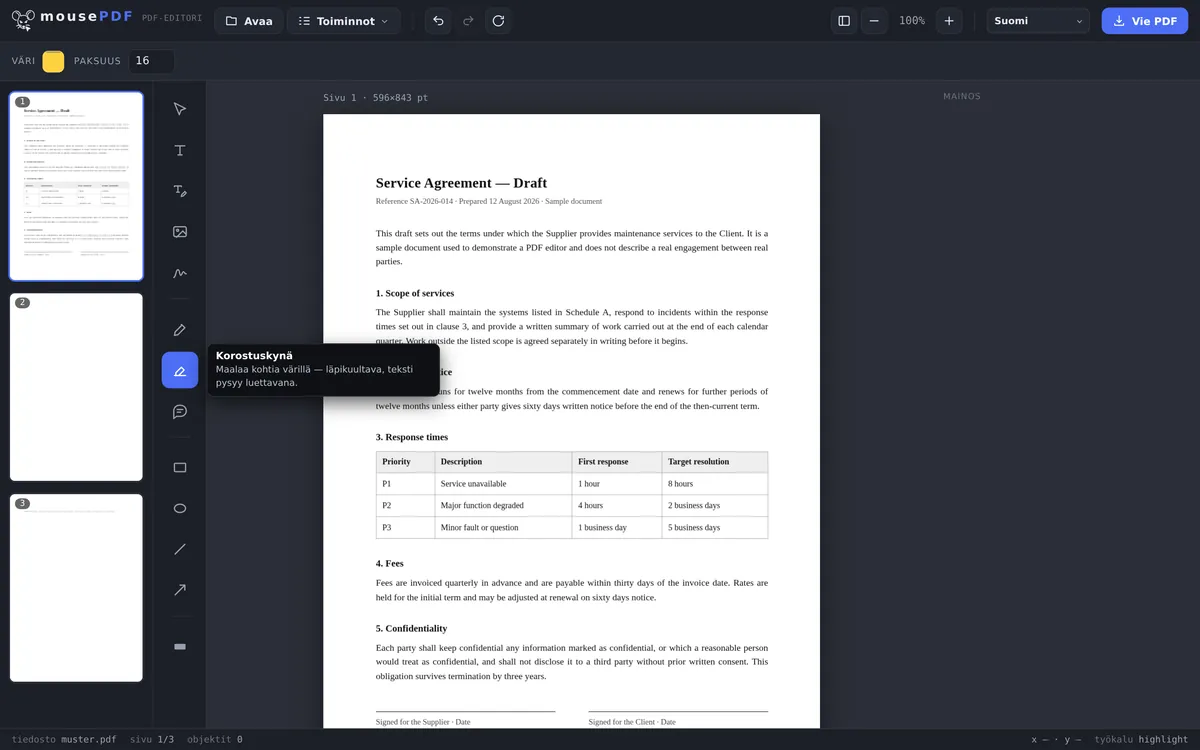
Kolmessa vaiheessa
Avaa PDF
Vedä dokumentti selaimeen.
Valitse työkalu
Korostin korostuksille, kommentti muistiinpanoille, tai kynä/suorakulmio/nuoli piirtämiseen.
Vie tiedosto
Korostukset ja kommentit kirjoitetaan pysyvästi PDF:ään.
Kommentit ovat aitoja PDF-merkintöjä
Kommentti mousePDF:ssä ei ole pelkkä grafiikka: se tallennetaan aitona PDF-merkintänä (PDF-standardin muistiinpanomuoto) — näkyvänä ja napsautettavana Adobe Readerissa, Esikatselussa, selaimissa ja jokaisessa muussa PDF-ohjelmassa, ei vain mousePDF:ssä itsessään.
Korostin maalaa tekstikohtien päälle läpikuultavasti, jolloin teksti sen alla pysyy luettavana — aivan kuten aito korostuskynä paperilla. Jäsennellympiin huomautuksiin on lisäksi suorakulmio, ellipsi, viiva ja nuoli.
Mitä korostamiseen ja kommentointiin on käytettävissä
Käytettävissä ovat korostin väreillä tehtäviin korostuksiin, kynä vapaaseen piirtämiseen, muistiinpanot reunahuomautuksiin sekä suorakulmiot, viivat ja nuolet jonkin osoittamiseen. Väri ja viivanpaksuus ovat säädettävissä.
Kaikki merkinnät ovat vapaasti liikuteltavissa vientiin asti: siirrä, muuta kokoa, poista, kumoa. Mikään ei ole lopullista, ennen kuin olet vienyt tiedoston.
Tämä on tavallinen tapa korjauskierroksille — käydä luonnos läpi, merkitä kohtia, kirjoittaa huomautuksia ja lähettää kommentoitu versio takaisin.
Miten merkinnät sijaitsevat valmiissa PDF:ssä
Merkintäsi piirretään sivun sisältöön, ei liitetä irrallisina muistilappuina. Tästä on käytännön hyötyä: ne näkyvät jokaisessa PDF-katseluohjelmassa, myös esikatseluissa ja puhelimessa, eivätkä ne katoa tulostettaessa.
Ero Acrobatin napsautettaviin kommentteihin: siellä merkinnät voidaan piilottaa ja näyttää tai käydä läpi listana. Täällä ne kuuluvat sivuun. Palautteelle toiselle ihmiselle tämä on luotettavampi tapa — mitään ei voi jäädä huomaamatta siksi, että näyttöasetus näyttää erilaiselta.
Jos tarvitset puhtaan version ilman merkintöjä, vie se muuttumattomasta alkuperäisestä. Lähdetiedostosi pysyy koskemattomana, joten voit pitää molemmat versiot rinnakkain.
Vielä yksi huomautus: korostin nostaa tekstin näkyvästi esiin, se ei tee siitä lukukelvotonta. Jos kohdan pitää kadota, oikea työkalu on PDF:n peittäminen — siellä teksti todella katoaa.
Usein kysytyt kysymykset
Näkyvätkö kommenttini myös Adobe Readerissa? +
Kyllä — kommentit tallennetaan standardina PDF-merkintänä ja toimivat jokaisessa PDF-ohjelmassa, ei vain mousePDF-editorissa.
Pysyykö korostettu teksti luettavana? +
Kyllä, korostus on läpikuultava, teksti sen alla pysyy täysin luettavana.
Voinko poistaa merkinnät jälkikäteen? +
Kyllä, niin kauan kuin tiedosto on auki editorissa, jokainen objekti voidaan valita ja poistaa yksitellen.
Näkevätkö muut PDF-lukijat kommenttini? +
Kyllä. Kommentit tallennetaan aitoina PDF-tekstimerkintöinä, jotka jokainen yleinen PDF-lukija (Acrobat, Esikatselu, selain) voi näyttää ja avata.
Näkeekö vastaanottaja merkintäni jokaisessa ohjelmassa? +
Kyllä. Ne ovat osa sivua ja siten näkyvissä jokaisessa PDF-katseluohjelmassa, myös tulostettaessa — toisin kuin napsautettavat kommentit, jotka voi piilottaa.
Voinko poistaa merkinnät myöhemmin? +
Editorissa milloin tahansa ennen vientiä. Viedystä tiedostosta et enää — sitä varten viet uuden version muuttumattomasta alkuperäisestä.
Onko korostettu teksti sen myötä tunnistamaton? +
Ei, päinvastoin: korostin nostaa esiin, se ei peitä. Tunnistamattomaksi tekemiseen oikea työkalu on peittäminen.
Tästä voi myös olla apua
Muokkaa PDF-tekstiä
Napsauta olemassa olevaa tekstiä PDF:ssä ja korvaa se uudella.
Täytä PDF-lomake
Täytä lomakekentät ruudulla ja tallenna tulos PDF:nä.
Allekirjoita PDF
Piirrä allekirjoitus, kirjoita se tai käytä siitä otettua kuvaa ja sijoita se vapaasti.
Lisää vesileima PDF:ään
Aseta teksti kaikille sivuille — läpinäkyvyys ja sijainti vapaasti valittavissa.
Peitä PDF
Kata luottamukselliset kohdat pysyvästi — kärvennetään kuvaksi tallennettaessa.