 mousePDF
Modifier et remplacer le texte d'un PDF sans transfert
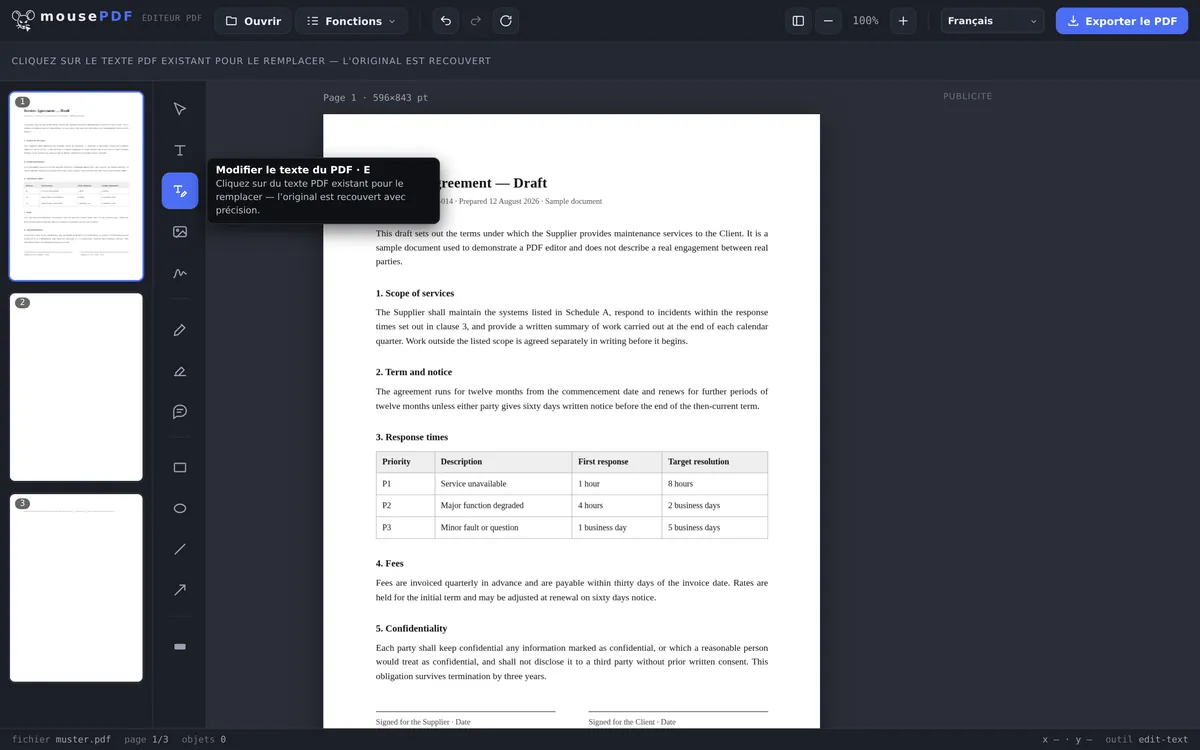
Cliquez sur un texte PDF existant, écrivez par-dessus et enregistrez. Taille, couleur et ligne de base sont mesurées à partir de l'original. Tout dans le navigateur, rien n'est transféré.
En trois étapes
Ouvrir le PDF
Glissez le PDF ou ouvrez-le depuis la boîte de dialogue de fichier.
Choisir « Modifier le texte d'un PDF »
Activez l'outil et cliquez sur le texte existant.
Remplacer le texte et exporter
Saisissez le nouveau texte, il recouvre l'original avec précision, puis enregistrez.
L’ancien texte est remplacé, pas simplement recouvert
Beaucoup d'outils PDF gratuits ne peuvent que poser de nouvelles zones de texte sur une page. mousePDF va plus loin : vous pouvez cliquer directement sur le texte existant du PDF et le remplacer par du nouveau texte. L'original est recouvert avec précision, si bien qu'à cet endroit, seul le nouveau texte reste visible.
Cela sert par exemple à changer une date, un nom ou un prix dans un document existant, sans avoir à refaire toute la page.
Cas d'usage typiques
Corriger une date ou un délai. Le contrat affiche encore l'ancienne date de livraison ? Plutôt que de refaire le document, vous cliquez sur la ligne et tapez la bonne date.
Mettre à jour un prix ou une adresse. Une facture avec un prix erroné ou une adresse obsolète, agaçant, mais vite corrigé. Il suffit de cliquer sur le texte concerné et d'insérer les bonnes données.
Corriger une faute de frappe. Un chiffre inversé ou un nom mal orthographié dans un document officiel donne une mauvaise image. Avec l'outil texte, l'erreur est corrigée en quelques secondes.
Pourquoi le texte d'un PDF ne se modifie pas comme dans Word
Un PDF n'est pas un document texte, mais une description de où se trouve chaque caractère sur la page. Il n'y a ni paragraphes qui peuvent se réajuster, ni lignes qui se décalent. C'est justement pour ça qu'un PDF a la même apparence partout, et c'est justement pour ça que le modifier ici est différent de le faire dans Word.
mousePDF choisit la voie honnête : l'ancien passage est recouvert, le nouveau texte posé par-dessus. Pour cela, l'éditeur lit la taille et la couleur de l'environnement, afin que la modification ne se remarque pas.
En pratique, cela signifie que les corrections courtes fonctionnent bien: une date erronée, un chiffre inversé, un nom interverti, un numéro de téléphone obsolète. Réécrire un paragraphe entier est en revanche laborieux, car rien ne se réajuste automatiquement.
Ce qui se passe avec ces pages à l'export
Un passage modifié se compose d'une couverture et de nouveau texte. Pour que cela ne devienne pas une astuce réversible, une telle page est gravée en image lors de l'enregistrement. L'ancien texte en dessous disparaît réellement, sans réglage, sans case à cocher.
Le prix : sur les pages gravées, le texte n'est plus consultable ni sélectionnable. Seules les pages que vous avez modifiées sont concernées; les autres restent intactes.
Cela s'applique à toute la page, pas seulement au passage modifié. Qui corrige une date à la page 3 n'a ensuite plus de texte consultable sur toute cette page 3, les autres pages restent intactes. Si vous avez besoin du texte plus tard, la reconnaissance de texte (OCR) peut le régénérer à partir de l'image.
Pour des remaniements plus importants, le détour est souvent plus rapide : convertir le PDF en Word, écrire là-bas, puis reconvertir en PDF. Le texte revient intégralement, mais pas les images ni la mise en page.
Questions fréquentes
Puis-je vraiment modifier le texte PDF existant, pas juste le recouvrir ? +
Oui. En cliquant avec l'outil « Modifier le texte d'un PDF », le texte original est recouvert avec précision et remplacé par votre nouveau texte, visuellement, cela ressemble à une vraie modification.
Est-ce que ça fonctionne avec toutes les polices du PDF ? +
Avec la plupart des PDF, oui. mousePDF incruste les polices directement et prend en charge de nombreux systèmes d'écriture étrangers comme l'arabe, le chinois ou le devanagari.
Le texte reste-t-il consultable et copiable ensuite ? +
En le tapant, c'est du vrai texte, dans le PDF enregistré, plus vraiment : la page modifiée est gravée en image, et le nouveau texte n'est donc plus consultable non plus. Seules les pages que vous avez modifiées sont concernées. La reconnaissance de texte (OCR) permet de rendre une telle page à nouveau consultable.
Que se passe-t-il si le nouveau texte est plus long que l'original ? +
Le nouveau texte occupe le même espace que l'ancien, sa largeur n'est pas limitée. S'il est bien plus long, il dépasse le passage d'origine. Dans ce cas, vous pouvez ajuster la taille dans l'éditeur.
Puis-je réécrire tout un paragraphe ? +
Techniquement oui, en pratique c'est laborieux : dans un PDF, aucun texte ne se réajuste automatiquement, vous devez donc placer les lignes vous-même. Pour des changements plus importants, mieux vaut passer par un vrai logiciel de traitement de texte.
La modification se voit-elle dans le PDF final ? +
En général non, l'éditeur reprend la taille et la couleur de l'environnement. Avec des polices maison inhabituelles, une différence peut subsister, car la police originale n'est pas toujours disponible.
L'ancien texte est-il encore dans le document après ? +
Non. La page est gravée en image à l'enregistrement, et l'ancien texte disparaît dans le processus. Pour un contenu confidentiel, caviarder reste toutefois le bon outil, là, la suppression est l'objectif, pas un effet secondaire.
Cela pourrait aussi vous aider
Surligner et commenter un PDF
Surlignez des passages de texte en couleur et ajoutez des commentaires.
Remplir un formulaire PDF
Remplissez les champs du formulaire à l'écran et enregistrez le résultat en PDF.
Signer un PDF
Dessinez une signature, saisissez-la ou utilisez-en une photo et placez-la où vous voulez.
Ajouter un filigrane à un PDF
Superposez un texte sur toutes les pages, opacité et position au choix.
Caviarder un PDF
Cachez des passages confidentiels de façon permanente, gravés en image à l'enregistrement.
Reconnaissance de texte PDF (OCR)
Reconnaissez le texte dans les PDF scannés et rendez-le consultable.