 mousePDF
Surligner et commenter un PDF sans transfert
Surlignez des passages de texte en couleur, ajoutez des notes comme véritables annotations PDF, ou commentez avec des formes, des flèches et des dessins à main levée, visibles dans n'importe quel lecteur PDF.
En trois étapes
Ouvrir le PDF
Glissez le document dans le navigateur.
Choisir un outil
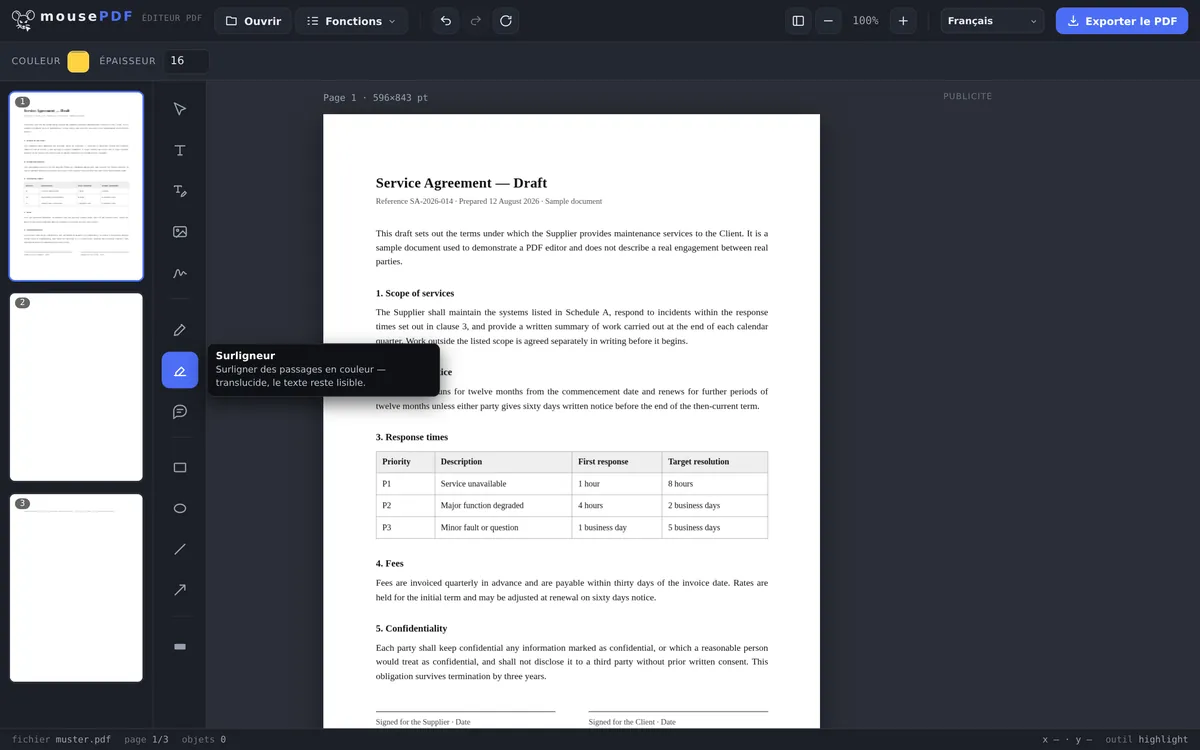
Surligneur pour les mises en valeur, commentaire pour les notes, ou stylo/rectangle/flèche pour dessiner.
Exporter
Surlignages et commentaires sont écrits de façon définitive dans le PDF.
Les commentaires sont de vraies annotations PDF
Un commentaire dans mousePDF n'est pas un simple élément graphique : il est enregistré comme une véritable annotation PDF (le format standard du PDF pour les notes), visible et cliquable dans Adobe Reader, Aperçu, les navigateurs et tout autre logiciel PDF, pas seulement dans mousePDF.
Le surligneur colore les passages de texte en transparence, pour que le texte en dessous reste lisible, exactement comme un vrai surligneur sur papier. Pour des indications plus structurées, il y a aussi le rectangle, l'ellipse, la ligne et la flèche.
Les outils de surlignage et de commentaire
Disponibles : le surligneur pour les mises en valeur en couleur, un stylo pour dessiner librement, des notes pour des remarques en marge, ainsi que des rectangles, lignes et flèches pour indiquer quelque chose. La couleur et l'épaisseur du trait sont réglables.
Toutes les annotations restent librement modifiables jusqu'à l'export : déplacer, redimensionner, supprimer, annuler. Rien n'est définitif tant que vous n'avez pas exporté.
C'est le chemin habituel pour les allers-retours de correction: parcourir un brouillon, souligner des passages, ajouter des remarques et renvoyer la version commentée.
Comment les annotations se retrouvent dans le PDF final
Vos annotations sont dessinées dans le contenu de la page, pas jointes comme des post-it flottants. Cela a un avantage pratique : elles sont visibles dans n'importe quel lecteur PDF, y compris dans les aperçus et sur mobile, et elles ne disparaissent pas à l'impression.
La différence avec les commentaires cliquables d'Acrobat : là-bas, les annotations peuvent être affichées, masquées ou parcourues dans une liste. Ici, elles font partie de la page. Pour un retour destiné à une personne, c'est la méthode la plus fiable, rien ne peut être manqué à cause d'un réglage d'affichage différent.
Si vous avez besoin d'une version propre sans annotations, exportez-la depuis l'original resté inchangé. Votre fichier de départ reste intact, vous pouvez donc avoir les deux versions côte à côte.
Une dernière précision : un surligneur met le texte en valeur visiblement, il ne le rend pas illisible. Si un passage doit disparaître, caviarder le PDF est le bon outil, là, le texte disparaît vraiment.
Questions fréquentes
Mes commentaires sont-ils visibles dans Adobe Reader aussi ? +
Oui. Les commentaires sont enregistrés comme annotation PDF standard et fonctionnent dans n'importe quel logiciel PDF, pas seulement dans l'éditeur mousePDF.
Le texte surligné reste-t-il lisible ? +
Oui, le surlignage est semi-transparent, le texte en dessous reste entièrement lisible.
Puis-je retirer des annotations après coup ? +
Oui, tant que le fichier est ouvert dans l'éditeur, chaque élément peut être sélectionné et supprimé individuellement.
Les autres lecteurs PDF voient-ils mes commentaires ? +
Oui. Les commentaires sont enregistrés comme véritables annotations texte PDF, que tout lecteur PDF courant (Acrobat, Aperçu, navigateurs) peut afficher et développer.
Le destinataire voit-il mes annotations dans tous les logiciels ? +
Oui. Elles font partie de la page et sont donc visibles dans tout lecteur PDF, y compris à l'impression, contrairement aux commentaires cliquables, qui peuvent être masqués.
Puis-je retirer des annotations plus tard ? +
Dans l'éditeur, à tout moment avant l'export. Dans le fichier exporté, ce n'est plus possible. Pour cela, exportez une nouvelle version depuis l'original resté inchangé.
Le texte surligné devient-il illisible ? +
Non, au contraire : un surligneur met en valeur, il ne cache pas. Pour rendre illisible, caviarder est le bon outil.
Cela pourrait aussi vous aider
Modifier le texte d'un PDF
Cliquez sur le texte existant du PDF et remplacez-le par du nouveau texte.
Remplir un formulaire PDF
Remplissez les champs du formulaire à l'écran et enregistrez le résultat en PDF.
Signer un PDF
Dessinez une signature, saisissez-la ou utilisez-en une photo et placez-la où vous voulez.
Ajouter un filigrane à un PDF
Superposez un texte sur toutes les pages, opacité et position au choix.
Caviarder un PDF
Cachez des passages confidentiels de façon permanente, gravés en image à l'enregistrement.