 mousePDF
פיצול PDF — ללא העלאה, ישירות בדפדפן
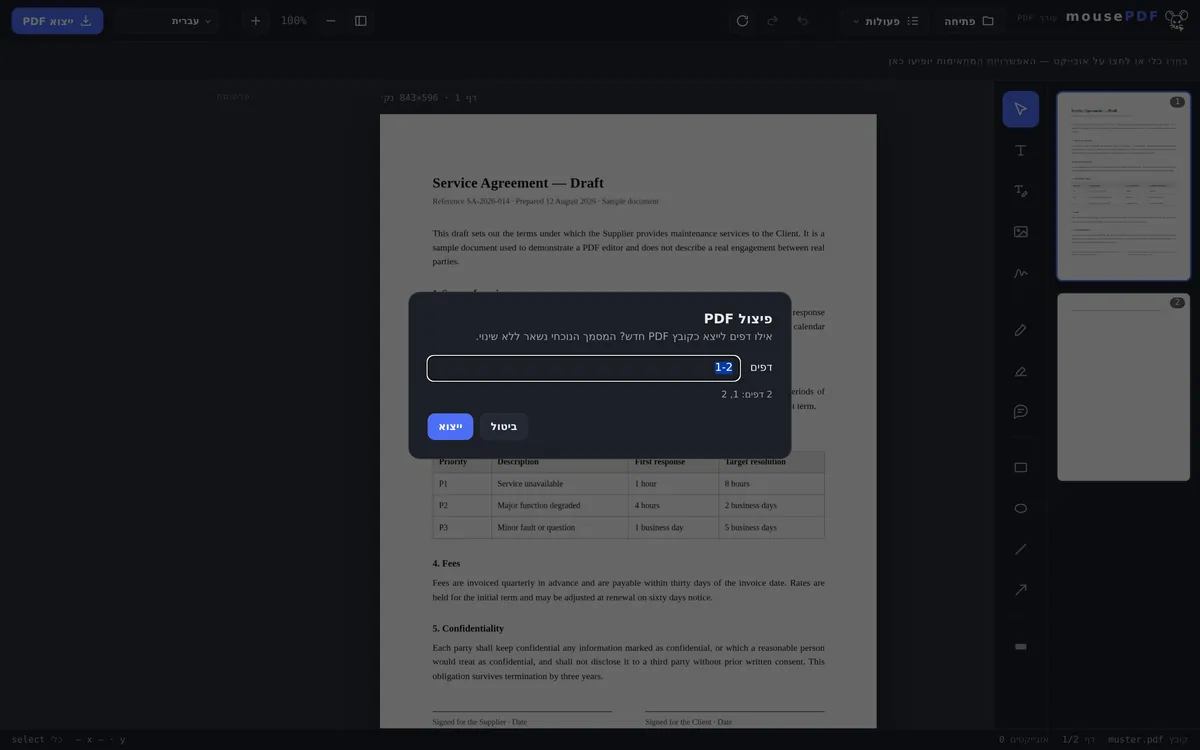
בחר טווח עמודים (למשל 1-3, 5, 8-10) ושמור אותו כ-PDF נפרד. המסמך המקורי נשאר ללא שינוי.
בשלושה שלבים
פתיחת PDF
גרור PDF או פתח דרך חלון בחירת הקבצים.
בחירת טווח עמודים
בתפריט "פיצול עמודים" הזן את העמודים הרצויים, למשל 1-3, 5, 8-10.
ייצוא כ-PDF חדש
טווח העמודים שנבחר נשמר כקובץ חדש ועצמאי.
המקור נשאר ללא פגע
פיצול PDF ב-mousePDF תמיד יוצר קובץ חדש — המסמך המקורי בעורך לא משתנה. אפשר לכן לייצא כמה טווחי עמודים שונים ברצף, בלי צורך לטעון מחדש את המקור. באופן הפוך, אפשר עם איחוד PDF לחבר כמה קבצים בחזרה לאחד.
הקלט מאפשר עמודים בודדים וטווחים מעורבים יחד, למשל "1-3, 5, 8-10" — שימושי כשרוצים לחלץ רק פרקים או נספחים מסוימים מ-PDF גדול.
ציון טווחי עמודים, לא לחיצה בודדת
שדה בחירת העמודים מבין טווחים ורשימות באותו ביטוי: 1-3, 5 נותן PDF עם עמודים 1, 2, 3 ו-5. פסיקים מפרידים, מקף פותח טווח.
סדר הביטוי לא משנה — העמודים תמיד יוצאים בסדר הטבעי שלהם, ועמודים שצוינו פעמיים מגיעים רק פעם אחת בתוצאה. טווח הפוך כמו 7-4 נקרא כ-4-7 במקום להידחות.
מי שמעדיף להסתכל במקום להקליד: בתצוגה המקדימה של העמודים אפשר גם למחוק עמודים בנפרד ולייצא את השאר כקובץ חדש. זה מוביל לאותה תוצאה, אך מהיר בהרבה כשמדובר בכמה עמודים בודדים.
מה נשמר בעת הפיצול — ומה לא
קובץ המקור נשאר ללא פגע. הפיצול יוצר קובץ חדש; המקור בכונן שלך לא נדרס ולא משתנה. אפשר לכן למשוך בבטחה כמה קטעים ברצף מאותה תבנית.
תוכן העמוד נשאר ללא שינוי. העמודים שנבחרו מועתקים מהמקור, לא מצוירים מחדש ולא נדחסים מחדש — גופנים, תמונות וגרפיקת וקטור יוצאים בדיוק כפי שנכנסו.
סימניות הולכות לאיבוד. אם לקובץ שלך יש תוכן עניינים — סקירת הפרקים הניתנת ללחיצה בסרגל הצד של חלק מתוכנות הצפייה — הוא לא יופיע יותר בקטע שחולץ. הסיבה מובנית: תוכן עניינים תלוי במסמך כשלם, לא בעמודים בודדים, ובעת הפיצול נוצר מסמך חדש. בקטע של שלושה עמודים זה לא משנה, בפרק מדריך בן 200 עמודים כן.
שאלות נפוצות
אפשר לחלץ כמה טווחי עמודים בבת אחת? +
כן, אפשר לשלב עמודים בודדים וטווחים, למשל "1-3, 5, 8-10" — כל העמודים שנבחרו מגיעים לאותו קובץ חדש.
הפיצול משנה את ה-PDF המקורי שלי? +
לא. תמיד מיוצא קובץ חדש, המסמך הפתוח נשאר ללא שינוי.
זה עובד גם בקובצי PDF ארוכים מאוד? +
כן, גם במסמכים עם מאות עמודים — רשימת העמודים מוצגת בצורה וירטואלית, כדי שהדפדפן לא ייתקע.
אפשר לייצא את העמודים כקבצים נפרדים בבת אחת? +
לא בבת אחת — אתה בוחר טווח אחד לכל ייצוא וחוזר על זה. מכיוון שהקובץ המקורי בעורך נשמר, אפשר לייצא כמה טווחים ברצף כרצונך.
אפשר למשוך כמה טווחים בבת אחת? +
כן, בביטוי אחד: 1-3, 8, 12-14 נותן קובץ אחד עם כל העמודים שצוינו. אם אתה צריך מזה כמה קבצים נפרדים, תפצל ברצף — המקור הרי נשאר ללא שינוי.
הקובץ המקורי שלי משתנה בתהליך? +
לא. תמיד נוצר קובץ חדש; המקור נשאר כפי שהיה. שום דבר לא נדרס, ושום דבר לא מועלה.
סימניות נשמרות בקטע שחולץ? +
לא. תוכן העניינים של PDF שייך למסמך כולו, ובעת הפיצול נוצר מסמך חדש. תוכן העמוד עצמו לעומת זאת נשמר במלואו.
זה עשוי לעזור גם כן
איחוד PDF
איחוד כמה קובצי PDF לקובץ אחד או הוספת מסמך בעמוד מסוים.
מחיקת עמודי PDF
הסרת עמוד בודד או כמה עמודים מ-PDF, בלי לסדר מחדש את השאר.
סיבוב עמודי PDF
סובב עמודים שנסרקו לרוחב או שאינם מיושרים נכון — אחד-אחד או את כולם בבת אחת.
כיווץ PDF
הקטנת קובצי PDF עתירי תמונות באופן ניכר — העמודים הופכים לתמונות.
המרת PDF לתמונות
ייצוא עמודים בודדים כתמונת PNG במקום.