 mousePDF
PDF skaidymas — be įkėlimo, tiesiogiai naršyklėje
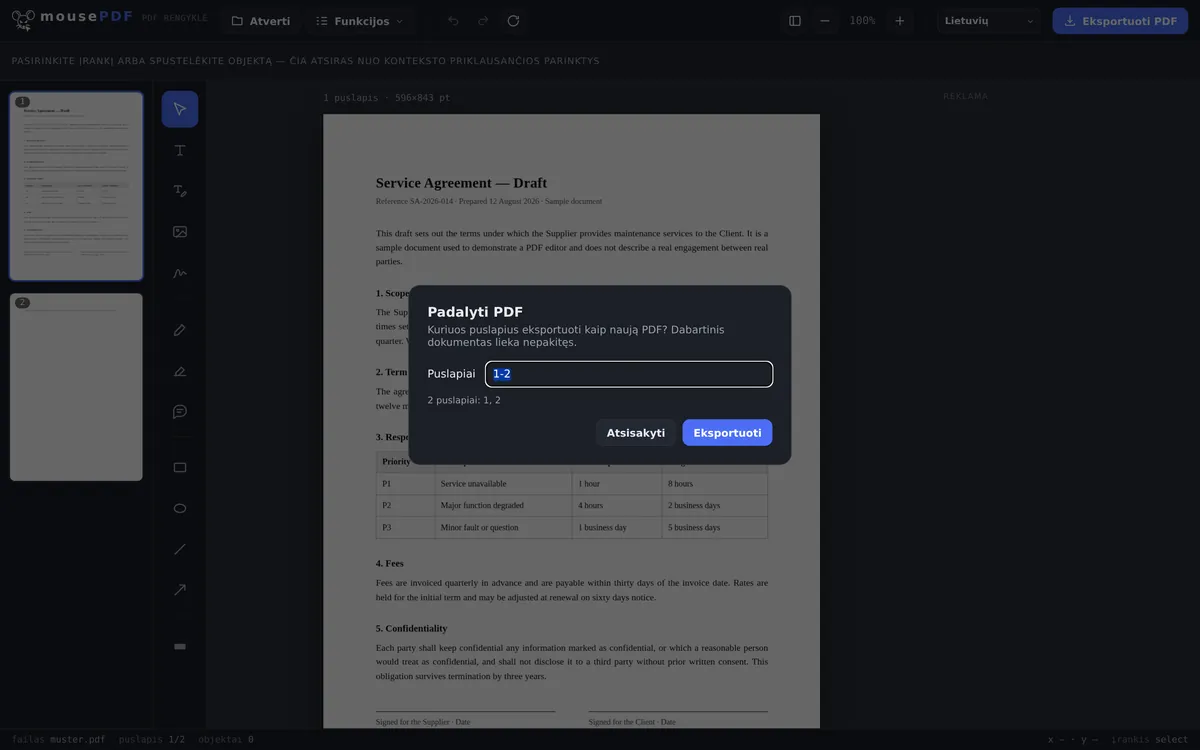
Pasirinkite puslapių intervalą (pvz., 1-3, 5, 8-10) ir išsaugokite jį kaip atskirą PDF. Originalus dokumentas lieka nepakitęs.
Trys žingsniai
Atidarykite PDF
Įtempkite PDF į naršyklę arba atidarykite per failų dialogą.
Pasirinkite puslapių intervalą
Meniu „Skaidyti puslapius“ įveskite norimus puslapius, pvz., 1-3, 5, 8-10.
Eksportuokite kaip naują PDF
Pasirinktas puslapių intervalas išsaugomas kaip savarankiškas naujas failas.
Originalas lieka nepaliestas
mousePDF, skaidydamas PDF, visada sukuria naują failą — pradinis dokumentas redaktoriuje nepakinta. Todėl galite kelis kartus eksportuoti skirtingus puslapių intervalus, neperkraudami šaltinio iš naujo. Priešingai, su PDF failų sujungimu galite kelis failus vėl sujungti į vieną.
Įvestyje galima maišyti pavienius puslapius ir intervalus, pavyzdžiui, „1-3, 5, 8-10“ — patogu, jei norite iš didelio PDF failo išskirti tik tam tikrus skyrius ar priedus.
Nurodykite puslapių intervalus, nespauskite pavienių
Puslapių pasirinkimo laukas supranta intervalus ir išvardijimus tame pačiame reiškinyje: 1-3, 5 sukuria PDF su puslapiais 1, 2, 3 ir 5. Kableliai atskiria, brūkšnys žymi intervalą.
Reiškinio tvarka nesvarbi — puslapiai visada išeina natūralia tvarka, o du kartus nurodyti puslapiai rezultate atsiranda tik vieną kartą. Apverstas intervalas, pavyzdžiui, 7-4, skaitomas kaip 4-7, o ne atmetamas.
Kam patogiau žiūrėti nei rašyti: puslapių peržiūroje puslapius galima ištrinti pavieniui, o likusią dalį eksportuoti kaip naują failą. Rezultatas tas pats, bet su nedideliu puslapių skaičiumi tai daug greičiau.
Kas skaidant išlieka — ir kas ne
Pradinis failas lieka nepaliestas. Skaidymas sukuria naują failą; originalas jūsų diske neperrašomas ir nekeičiamas. Todėl galite saugiai iš eilės ištraukti kelis fragmentus iš to paties šaltinio.
Puslapio turinys lieka nepakitęs. Pasirinkti puslapiai kopijuojami iš šaltinio, jie nepiešiami iš naujo ir nesuspaudžiami — šriftai, paveikslėliai ir vektorinė grafika išeina tokie patys, kokie buvo įdėti.
Žymos prarandamos. Jei jūsų faile yra struktūra — spustelėjama skyrių apžvalga kai kurių PDF skaityklių šoninėje juostoje —, fragmente jos nebebus. Taip yra dėl sandaros: struktūra priklauso visam dokumentui, o ne pavieniams puslapiams, o skaidant sukuriamas naujas dokumentas. Trijų puslapių fragmentui tai nesvarbu, bet 200 puslapių žinyno skyriui — jau taip.
Dažniausiai užduodami klausimai
Ar galiu iš karto ištraukti kelis puslapių intervalus? +
Taip, galite derinti pavienius puslapius ir intervalus, pvz., „1-3, 5, 8-10“ — visi pasirinkti puslapiai atsiduria tame pačiame naujame faile.
Ar skaidymas pakeičia mano originalų PDF? +
Ne. Visada eksportuojamas naujas failas, atvertas dokumentas lieka nepakitęs.
Ar tai veikia ir su labai ilgais PDF failais? +
Taip, net su šimtus puslapių turinčiais dokumentais — puslapių sąrašas rodomas virtualizuotai, kad naršyklė neužstrigtų.
Ar galiu eksportuoti puslapius pavieniui kaip atskirus failus? +
Ne iš karto — vienam eksportui pasirenkate vieną intervalą ir kartojate procesą. Kadangi originalus failas redaktoriuje išlieka, galite iš eilės eksportuoti bet kiek intervalų.
Ar galiu iš karto ištraukti kelis intervalus? +
Taip, viename reiškinyje: 1-3, 8, 12-14 sukuria vieną failą su visais nurodytais puslapiais. Jei jums iš to reikia kelių atskirų failų, skaidote iš eilės — originalas juk lieka nepakitęs.
Ar mano pradinis failas dėl to pakinta? +
Ne. Visada sukuriamas naujas failas; šaltinis lieka toks, koks buvo. Niekas neperrašoma ir niekas neįkeliama.
Ar fragmente išlieka žymos? +
Ne. PDF struktūra priklauso visam dokumentui, o skaidant sukuriamas naujas. Tačiau pats puslapio turinys išlieka visiškai nepakitęs.
Tai taip pat gali būti naudinga
PDF failų sujungimas
Sujunkite kelis PDF failus į vieną arba įterpkite dokumentą tam tikroje vietoje.
PDF puslapių trynimas
Pašalinkite vieną ar kelis puslapius iš PDF failo, nesudarant likusios dalies iš naujo.
PDF puslapių sukimas
Pasukite skersai nuskaitytus ar netinkamai orientuotus puslapius — pavieniui arba visus iš karto.
PDF suspaudimas
Gerokai sumažinkite daug paveikslėlių turinčius PDF failus — puslapiai virsta paveikslėliais.
PDF konvertavimas į paveikslėlius
Vietoj to eksportuokite pavienius puslapius kaip PNG paveikslėlį.