 mousePDF
Pisahkan PDF — tanpa unggah, langsung di browser
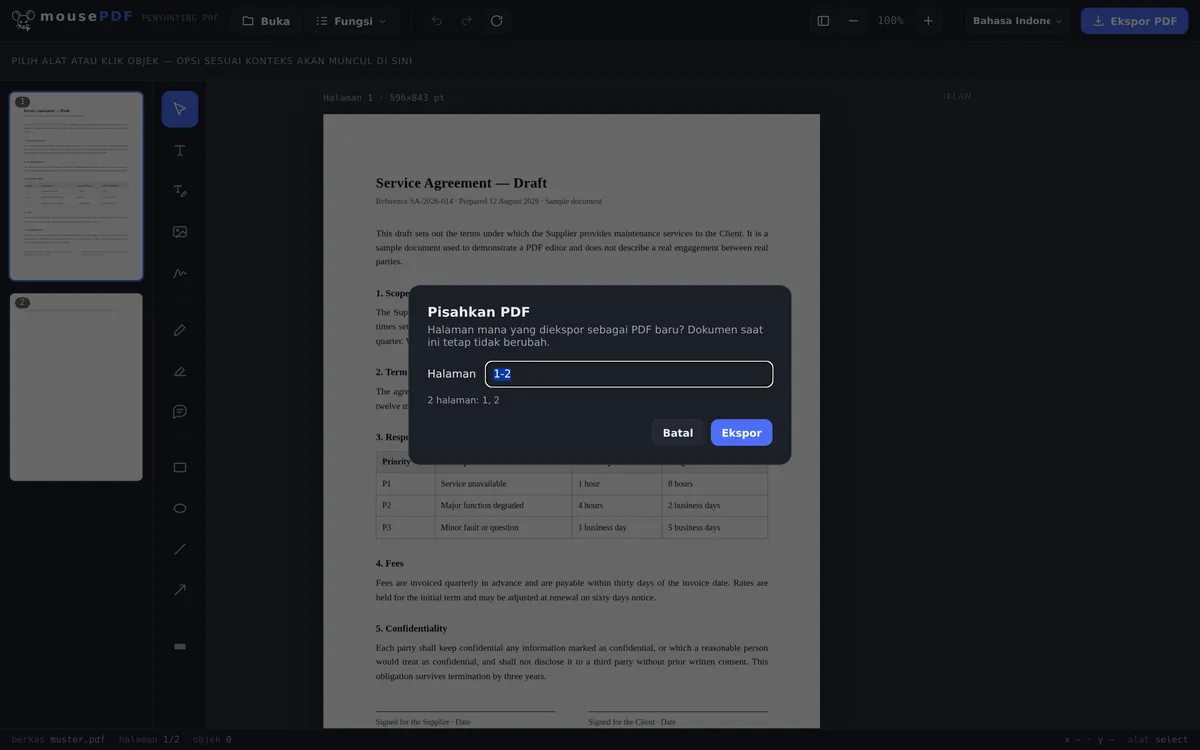
Pilih rentang halaman (misalnya 1-3, 5, 8-10) dan simpan sebagai PDF sendiri. Dokumen aslinya tetap tidak berubah.
Dalam tiga langkah
Buka PDF
Seret PDF ke browser atau buka lewat dialog file.
Pilih rentang halaman
Masukkan halaman yang diinginkan di menu "Pisahkan Halaman", misalnya 1-3, 5, 8-10.
Ekspor sebagai PDF baru
Rentang halaman yang dipilih disimpan sebagai file baru yang berdiri sendiri.
File asli tidak tersentuh
Memisahkan PDF di mousePDF selalu menghasilkan file baru — dokumen asli di editor tidak berubah. Jadi kamu bisa mengekspor beberapa rentang halaman yang berbeda berulang kali, tanpa perlu memuat ulang sumbernya. Sebaliknya, kamu bisa memakai Gabungkan PDF untuk menyatukan kembali beberapa file menjadi satu.
Kolom input mengizinkan halaman tunggal dan rentang halaman yang dicampur, misalnya "1-3, 5, 8-10" — praktis kalau kamu hanya ingin mengambil bab atau lampiran tertentu dari PDF yang besar.
Masukkan rentang halaman, bukan klik satu per satu
Kolom pemilihan halaman memahami rentang dan daftar dalam satu ekspresi yang sama: 1-3, 5 menghasilkan PDF dengan halaman 1, 2, 3, dan 5. Koma memisahkan, tanda hubung membentangkan sebuah rentang.
Urutan dalam ekspresinya tidak masalah — halamannya selalu keluar dalam urutan alaminya, dan halaman yang disebut dua kali hanya muncul sekali di hasilnya. Rentang yang terbalik seperti 7-4 akan dibaca sebagai 4-7, bukan ditolak.
Bagi yang lebih suka melihat daripada mengetik: di pratinjau halaman, kamu juga bisa menghapus halaman satu per satu lalu mengekspor sisanya sebagai file baru. Hasilnya sama, tapi jauh lebih cepat kalau halamannya sedikit.
Apa yang tetap terjaga saat memisahkan — dan apa yang tidak
File sumber tidak tersentuh. Memisahkan menghasilkan file baru; file asli di perangkatmu tidak ditimpa dan tidak diubah. Jadi kamu bisa dengan aman mengambil beberapa kutipan berturut-turut dari templat yang sama.
Isi halaman tetap tidak berubah. Halaman yang dipilih disalin dari sumbernya, tidak digambar ulang dan tidak dikompres ulang — font, gambar, dan grafik vektor keluar persis seperti saat masuk.
Bookmark hilang. Jika filemu punya daftar isi — ringkasan bab yang bisa diklik di panel samping beberapa penampil PDF —, itu tidak akan ada lagi di hasil ekstraksi. Ini karena cara kerjanya: daftar isi melekat pada dokumen secara keseluruhan, bukan pada halaman masing-masing, dan memisahkan menghasilkan dokumen baru. Untuk kutipan tiga halaman ini tidak terlalu berarti, tapi untuk satu bab buku panduan setebal 200 halaman, ini terasa.
Pertanyaan yang Sering Diajukan
Bisakah saya mengekstrak beberapa rentang halaman sekaligus? +
Ya, kamu bisa menggabungkan halaman tunggal dan rentang, misalnya "1-3, 5, 8-10" — semua halaman yang dipilih akan masuk ke satu file baru yang sama.
Apakah memisahkan mengubah PDF asli saya? +
Tidak. Selalu diekspor file baru, dokumen yang terbuka tetap tidak berubah.
Apakah ini berfungsi juga untuk PDF yang sangat panjang? +
Ya, bahkan untuk dokumen dengan ratusan halaman — daftar halamannya ditampilkan secara virtual, supaya browsernya tidak macet.
Bisakah saya mengekspor halaman satu per satu sebagai file terpisah? +
Tidak sekaligus — kamu memilih satu rentang per ekspor lalu mengulanginya. Karena file asli tetap ada di editor, kamu bisa mengekspor rentang sebanyak apa pun secara berurutan.
Bisakah saya mengambil beberapa rentang sekaligus? +
Ya, dalam satu ekspresi: 1-3, 8, 12-14 menghasilkan satu file berisi semua halaman yang disebutkan. Jika kamu butuh beberapa file terpisah dari situ, pisahkan berturut-turut — file aslinya tetap tidak berubah.
Apakah file sumber saya berubah dalam proses ini? +
Tidak. Selalu dihasilkan file baru; templatnya tetap seperti semula. Tidak ada yang ditimpa, dan tidak ada yang diunggah.
Apakah bookmark tetap ada di hasil ekstraksi? +
Tidak. Daftar isi sebuah PDF adalah bagian dari dokumen secara keseluruhan, dan memisahkan menghasilkan dokumen baru. Isi halamannya sendiri, sebaliknya, tetap terjaga sepenuhnya.
Ini mungkin juga membantu
Gabungkan PDF
Gabungkan beberapa PDF menjadi satu file atau sisipkan dokumen di halaman tertentu.
Hapus Halaman PDF
Hapus satu atau beberapa halaman dari PDF, tanpa perlu menyusun ulang sisanya.
Putar Halaman PDF
Putar halaman hasil pindaian miring atau yang salah orientasi — satu per satu atau sekaligus.
Kompres PDF
Perkecil ukuran PDF bergambar banyak secara signifikan — halaman akan diubah menjadi gambar.
Ubah PDF ke Gambar
Ekspor halaman tertentu sebagai gambar PNG.