 mousePDF
PDFを分割——アップロード不要、ブラウザで直接処理
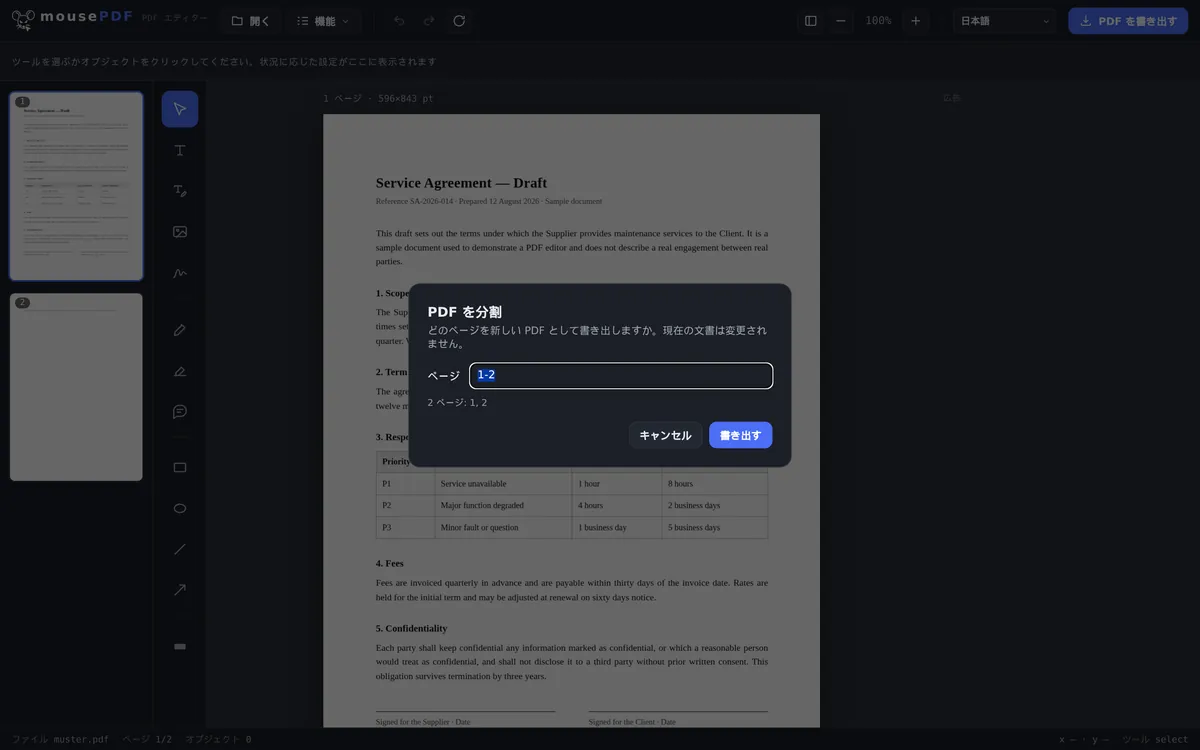
ページ範囲を選択(例:1-3、5、8-10)し、独立したPDFとして保存します。元の文書は変更されません。
3ステップで完了
PDFを開く
PDFをドラッグ&ドロップするか、ファイルダイアログから開きます。
ページ範囲を選択
「ページを分割」メニューで、必要なページ(例:1-3、5、8-10)を入力します。
新しいPDFとしてエクスポート
選択したページ範囲が、独立した新しいファイルとして保存されます。
元のファイルには一切手を加えません
mousePDFでのPDF分割は、常に新しいファイルを生成します——エディター内の元の文書は変更されません。そのため、ソースを読み込み直すことなく、異なるページ範囲を何度でもエクスポートできます。逆に、PDFの結合を使えば、複数のファイルを再び1つにまとめることもできます。
入力欄では、個別のページと範囲を「1-3、5、8-10」のように混在させて指定できます——大きなPDFから特定の章や添付資料だけを取り出したいときに便利です。
ページ範囲を指定する——1つずつクリックする必要はありません
ページ選択欄は、同じ表記の中で範囲と列挙の両方を理解します:1-3、5と入力すると、1、2、3、5ページを含むPDFが生成されます。カンマで区切り、ハイフンで範囲を指定します。
表記内の順序は関係ありません——ページは常に本来の順序で出力され、重複して指定されたページも結果には1回だけ含まれます。7-4のように逆順の範囲を入力しても、拒否されるのではなく4-7として解釈されます。
入力するより見て選びたい方へ:ページプレビューでもページを個別に削除し、残りを新しいファイルとしてエクスポートできます。結果は同じですが、ページ数が少ない場合はこちらのほうがずっと速いです。
分割時に保持されるもの——保持されないもの
元のファイルには一切手を加えません。分割は新しいファイルを生成するだけであり、ハードディスク上の元のファイルは上書きも変更もされません。そのため、同じテンプレートから何度でも安心して抜粋を作成できます。
ページの内容は変更されません。選択されたページは元のファイルからコピーされるだけで、再描画も再圧縮もされません——フォント、画像、ベクター画像は、入力時と同じ状態で出力されます。
しおり(アウトライン)は失われます。ファイルにアウトライン構造——一部のPDFビューアがサイドバーに表示する、クリック可能な章一覧——がある場合、それは抽出結果には含まれません。理由は構造上のものです:アウトラインは文書全体に紐づいており、個々のページに紐づいているわけではなく、分割時には新しい文書が生成されるためです。3ページ分の抜粋であれば問題になりませんが、200ページのマニュアルの一章では影響があります。
よくある質問
複数のページ範囲を一度に抽出できますか? +
はい、個別のページと範囲を組み合わせられます。例:「1-3、5、8-10」——選択したすべてのページが同じ新しいファイルに含まれます。
分割によって元のPDFは変更されますか? +
いいえ。常に新しいファイルがエクスポートされ、開いている文書は変更されません。
非常に長いPDFでも使えますか? +
はい、数百ページの文書でも使えます——ページ一覧は仮想化して表示されるため、ブラウザが重くなることはありません。
ページを個別に別々のファイルとしてエクスポートできますか? +
一度にはできません——1回のエクスポートで1つの範囲を選択し、それを繰り返します。元のファイルはエディター内に保持されるため、いくつでも範囲を順番にエクスポートできます。
複数の範囲を一度に抽出できますか? +
はい、1つの表記で可能です:1-3、8、12-14と入力すると、指定したすべてのページを含む1つのファイルが生成されます。そこから複数の独立したファイルが必要な場合は、順番に分割してください——元のファイルはいずれにせよ変更されません。
その際、元のファイルは変更されますか? +
いいえ。常に新しいファイルが生成され、テンプレートは元のままです。何も上書きされず、何もアップロードされません。
抽出結果にしおりは残りますか? +
いいえ。PDFのアウトラインは文書全体に紐づいており、分割時には新しい文書が生成されます。一方、ページの内容自体は完全に保持されます。
こちらも役立つかもしれません
PDFファイルを結合
複数のPDFを1つのファイルに結合するか、特定のページに文書を挿入します。
PDFページを削除
残りを組み直すことなく、PDFから1ページまたは複数ページを削除します。
PDFページを回転
横向きにスキャンされたり、向きが間違っていたりするページを回転——1ページずつでも、まとめてでも。
PDFを圧縮
画像の多いPDFを大幅に縮小——ページは画像になります。
PDFを画像に変換
特定のページだけをPNG画像としてエクスポートします。