 mousePDF
PDF-i jagamine — ilma üleslaadimiseta, otse brauseris
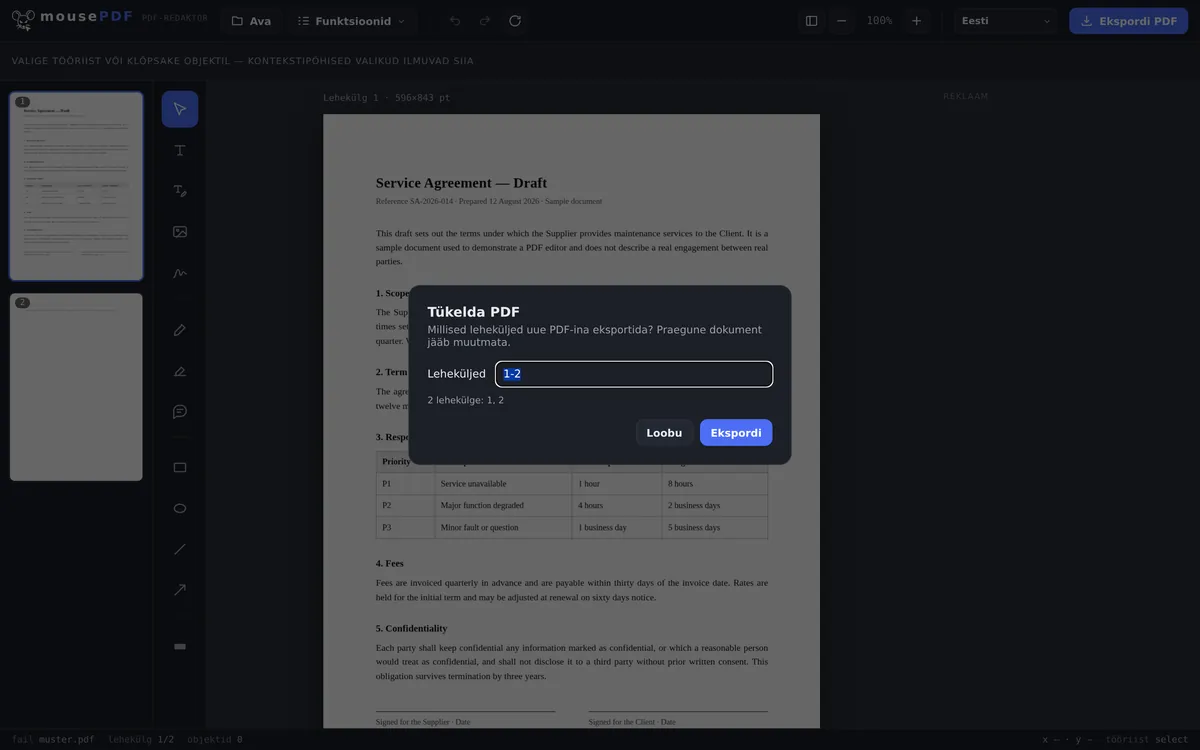
Vali leheküljevahemik (nt 1-3, 5, 8-10) ja salvesta see eraldi PDF-ina. Originaaldokument jääb seejuures muutumatuks.
Kolmes sammus
Ava PDF
Lohista PDF sisse või ava failidialoogi kaudu.
Vali leheküljevahemik
Sisesta menüüs „Jaga leheküljed” soovitud leheküljed, nt 1-3, 5, 8-10.
Ekspordi uue PDF-ina
Valitud leheküljevahemik salvestatakse eraldiseisva uue failina.
Originaal jääb puutumata
PDF-i jagamine loob mousePDF-is alati uue faili — redaktoris olevat algset dokumenti ei muudeta. Sa saad seega mitu korda erinevaid leheküljevahemikke eksportida, ilma et peaksid lähtefaili uuesti laadima. Vastupidi saad PDF-i ühendamisega mitu faili taas üheks ühendada.
Sisestus lubab üksikuid lehekülgi ja vahemikke segamini, näiteks „1-3, 5, 8-10” — praktiline, kui soovid suurest PDF-ist välja võtta ainult teatud peatükke või lisasid.
Määra leheküljevahemikud, mitte klõpsa ükshaaval
Lehekülgede valiku väli mõistab vahemikke ja loetelusid samas avaldises: 1-3, 5 annab PDF-i lehekülgedega 1, 2, 3 ja 5. Komad eraldavad, sidekriips avab vahemiku.
Järjekord avaldises ei oma tähtsust — leheküljed tulevad alati oma loomulikus järjekorras välja, ja topelt nimetatud leheküljed satuvad tulemusse ainult üks kord. Ümberpööratud vahemik nagu 7-4 loetakse kui 4-7, mitte ei lükata tagasi.
Kes eelistab vaadata kui tippida: leheküljevaates saab lehekülgi ka ükshaaval kustutada ja ülejäänu uue failina eksportida. See annab sama tulemuse, kuid on väheste lehekülgede puhul palju kiirem.
Mis jagamisel säilib — ja mis mitte
Lähtefail jääb puutumata. Jagamine loob uue faili; originaal sinu kettal ei kirjutata üle ega muudeta. Sa saad seega ohutult mitu väljavõtet järjest samast mallist tõmmata.
Lehekülje sisu jääb muutumatuks. Valitud leheküljed kopeeritakse allikast, neid ei joonistata ega tihendata uuesti — fondid, pildid ja vektorgraafika tulevad välja täpselt samasugustena, nagu need sisse läksid.
Järjehoidjad lähevad kaotsi. Kui sinu failil on liigendus — klõpsatav peatükkide ülevaade mõne PDF-vaataja külgribal —, ei ole see väljavõttes enam kaasas. See tuleneb ülesehitusest: liigendus kuulub dokumendile tervikuna, mitte üksikutele lehekülgedele, ja jagamisel tekib uus dokument. Kolmeleheküljelise väljavõtte puhul ei oma see tähtsust, 200-leheküljelise käsiraamatu peatüki puhul aga küll.
Korduma kippuvad küsimused
Kas saan korraga mitu leheküljevahemikku eraldada? +
Jah, sa saad kombineerida üksikuid lehekülgi ja vahemikke, nt „1-3, 5, 8-10” — kõik valitud leheküljed satuvad samasse uude faili.
Kas jagamine muudab mu originaal-PDF-i? +
Ei. Alati eksporditakse uus fail, avatud dokument jääb muutumatuks.
Kas see töötab ka väga pikkade PDF-ide puhul? +
Jah, ka sadade lehekülgedega dokumentide puhul — leheküljeloend kuvatakse virtualiseerituna, et brauser ei hakkaks tõrkuma.
Kas saan leheküljed eksportida ükshaaval eraldi failidena? +
Mitte korraga — sa valid ühe vahemiku ekspordi kohta ja kordad seda. Kuna originaalfail redaktoris säilib, saad eksportida nii palju vahemikke järjest kui soovid.
Kas saan korraga mitu vahemikku välja tõmmata? +
Jah, ühes avaldises: 1-3, 8, 12-14 annab ühe faili kõigi nimetatud lehekülgedega. Kui vajad sellest mitut eraldi faili, jagad järjest — originaal jääb ju muutumatuks.
Kas mu lähtefail muutub seejuures? +
Ei. Alati tekib uus fail; mall jääb selliseks nagu oli. Midagi ei kirjutata üle ja midagi ei laadita üles.
Kas järjehoidjad säilivad väljavõttes? +
Ei. PDF-i liigendus kuulub kogu dokumendile, ja jagamisel tekib uus. Lehekülje sisu ise jääb seevastu täielikult alles.
See võib samuti abiks olla
PDF-i ühendamine
Ühenda mitu PDF-i üheks failiks või lisa dokument kindlale leheküljele.
PDF-lehekülgede kustutamine
Eemalda üks või mitu lehekülge PDF-ist, ilma ülejäänut uuesti koostamata.
PDF-lehekülgede pööramine
Pööra rõhtsuunas skaneeritud või valesti suunatud lehekülgi — ükshaaval või kõiki korraga.
PDF-i tihendamine
Vähenda oluliselt piltiderohkete PDF-ide suurust — leheküljed muudetakse selleks piltideks.
PDF-i teisendamine piltideks
Ekspordi üksikud leheküljed selle asemel PNG-pildina.