 mousePDF
Διαχωρισμός PDF — χωρίς μεταφόρτωση, απευθείας στο πρόγραμμα περιήγησης
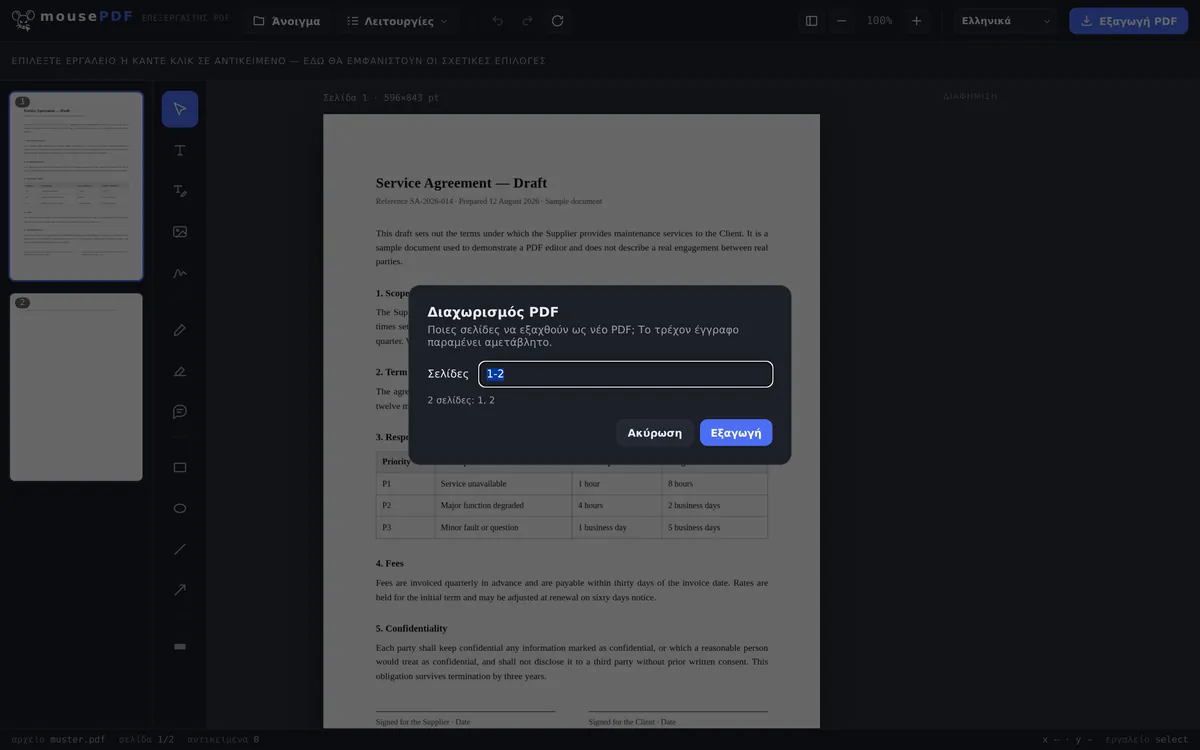
Επίλεξε εύρος σελίδων (π.χ. 1-3, 5, 8-10) και αποθήκευσέ το ως ξεχωριστό PDF. Το πρωτότυπο έγγραφο παραμένει αμετάβλητο.
Σε τρία βήματα
Άνοιγμα PDF
Ρίξε το PDF μέσα ή άνοιξέ το μέσω του διαλόγου αρχείων.
Επιλογή εύρους σελίδων
Στο μενού «Διαχωρισμός σελίδων» καταχώρησε τις επιθυμητές σελίδες, π.χ. 1-3, 5, 8-10.
Εξαγωγή ως νέο PDF
Το επιλεγμένο εύρος σελίδων αποθηκεύεται ως ανεξάρτητο, νέο αρχείο.
Το πρωτότυπο παραμένει άθικτο
Ο διαχωρισμός PDF στο mousePDF δημιουργεί πάντα ένα νέο αρχείο — το αρχικό έγγραφο στον επεξεργαστή δεν αλλάζει. Μπορείς έτσι να εξάγεις επανειλημμένα διαφορετικά εύρη σελίδων, χωρίς να χρειάζεται να φορτώσεις ξανά την πηγή. Αντίστροφα μπορείς με τη Συγχώνευση PDF να ενώσεις ξανά πολλά αρχεία σε ένα.
Η καταχώριση επιτρέπει μεμονωμένες σελίδες και εύρη αναμεμειγμένα, όπως «1-3, 5, 8-10» — χρήσιμο όταν θέλεις να απομονώσεις μόνο συγκεκριμένα κεφάλαια ή παραρτήματα από ένα μεγάλο PDF.
Καθόρισε εύρη σελίδων, μην κάνεις κλικ ένα-ένα
Το πεδίο επιλογής σελίδων κατανοεί εύρη και απαριθμήσεις στην ίδια έκφραση: 1-3, 5 δίνει ένα PDF με τις σελίδες 1, 2, 3 και 5. Τα κόμματα διαχωρίζουν, η παύλα ανοίγει ένα εύρος.
Η σειρά μέσα στην έκφραση δεν έχει σημασία — οι σελίδες βγαίνουν πάντα με τη φυσική τους σειρά, και σελίδες που αναφέρονται δύο φορές καταλήγουν μόνο μία φορά στο αποτέλεσμα. Ένα αντεστραμμένο εύρος όπως 7-4 διαβάζεται ως 4-7 αντί να απορρίπτεται.
Όποιος προτιμά να κοιτάζει παρά να πληκτρολογεί: στην προεπισκόπηση σελίδων μπορούν επίσης να διαγραφούν σελίδες μία-μία και το υπόλοιπο να εξαχθεί ως νέο αρχείο. Αυτό οδηγεί στο ίδιο αποτέλεσμα, αλλά με λίγες σελίδες είναι πολύ πιο γρήγορο.
Τι διατηρείται κατά τον διαχωρισμό — και τι όχι
Το αρχικό αρχείο παραμένει άθικτο. Ο διαχωρισμός δημιουργεί ένα νέο αρχείο· το πρωτότυπο στον δίσκο σου δεν αντικαθίσταται και δεν αλλάζει. Μπορείς έτσι να τραβήξεις με ασφάλεια πολλά αποσπάσματα διαδοχικά από το ίδιο πρότυπο.
Το περιεχόμενο της σελίδας παραμένει αμετάβλητο. Οι επιλεγμένες σελίδες αντιγράφονται από την πηγή, δεν σχεδιάζονται ξανά και δεν συμπιέζονται εκ νέου — γραμματοσειρές, εικόνες και διανυσματικά γραφικά βγαίνουν όπως ακριβώς μπήκαν.
Οι σελιδοδείκτες χάνονται. Αν το αρχείο σου έχει μια διάρθρωση — τον πατήσιμο πίνακα κεφαλαίων στην πλαϊνή στήλη ορισμένων προγραμμάτων προβολής PDF —, αυτή δεν περιλαμβάνεται πια στο απόσπασμα. Αυτό οφείλεται στον τρόπο κατασκευής: μια διάρθρωση ανήκει στο έγγραφο ως σύνολο, όχι στις μεμονωμένες σελίδες, και κατά τον διαχωρισμό δημιουργείται ένα νέο έγγραφο. Σε ένα απόσπασμα τριών σελίδων αυτό δεν έχει σημασία, σε ένα κεφάλαιο εγχειριδίου 200 σελίδων όμως ναι.
Συχνές ερωτήσεις
Μπορώ να εξαγάγω πολλά εύρη σελίδων ταυτόχρονα; +
Ναι, μπορείς να συνδυάσεις μεμονωμένες σελίδες και εύρη, π.χ. «1-3, 5, 8-10» — όλες οι επιλεγμένες σελίδες καταλήγουν στο ίδιο νέο αρχείο.
Αλλάζει ο διαχωρισμός το αρχικό μου PDF; +
Όχι. Πάντα εξάγεται ένα νέο αρχείο, το ανοιγμένο έγγραφο παραμένει αμετάβλητο.
Λειτουργεί και σε πολύ μεγάλα PDF; +
Ναι, ακόμη και σε έγγραφα με εκατοντάδες σελίδες — η λίστα σελίδων εμφανίζεται εικονικά, ώστε το πρόγραμμα περιήγησης να μην καθυστερεί.
Μπορώ να εξαγάγω τις σελίδες μεμονωμένα ως ξεχωριστά αρχεία; +
Όχι ταυτόχρονα — επιλέγεις ένα εύρος ανά εξαγωγή και το επαναλαμβάνεις. Επειδή το αρχικό αρχείο παραμένει στον επεξεργαστή, μπορείς να εξάγεις όσα εύρη θέλεις διαδοχικά.
Μπορώ να τραβήξω πολλά εύρη ταυτόχρονα; +
Ναι, σε μία έκφραση: 1-3, 8, 12-14 δίνει ένα αρχείο με όλες τις αναφερόμενες σελίδες. Αν χρειάζεσαι από αυτό πολλά ξεχωριστά αρχεία, διαχωρίζεις διαδοχικά — το πρωτότυπο παραμένει άλλωστε αμετάβλητο.
Αλλάζει το αρχικό μου αρχείο κατά τη διαδικασία; +
Όχι. Δημιουργείται πάντα ένα νέο αρχείο· το πρότυπο παραμένει όπως ήταν. Τίποτα δεν αντικαθίσταται, και τίποτα δεν μεταφορτώνεται.
Διατηρούνται οι σελιδοδείκτες στο απόσπασμα; +
Όχι. Η διάρθρωση ενός PDF ανήκει στο συνολικό έγγραφο, και κατά τον διαχωρισμό δημιουργείται ένα νέο. Το ίδιο το περιεχόμενο της σελίδας παραμένει αντίθετα πλήρως ακέραιο.
Αυτό μπορεί επίσης να βοηθήσει
Συγχώνευση PDF
Συγχώνευσε πολλά PDF σε ένα αρχείο ή εισήγαγε ένα έγγραφο σε συγκεκριμένη σελίδα.
Διαγραφή σελίδων PDF
Αφαίρεσε μία ή περισσότερες σελίδες από ένα PDF, χωρίς να αναδιαμορφώσεις το υπόλοιπο.
Περιστροφή σελίδων PDF
Περιέστρεψε σελίδες που σαρώθηκαν πλάγια ή είναι λανθασμένα προσανατολισμένες — μία-μία ή όλες μαζί.
Συμπίεση PDF
Σμίκρυνε σημαντικά PDF με πολλές εικόνες — οι σελίδες μετατρέπονται τότε σε εικόνες.
Μετατροπή PDF σε εικόνες
Εξήγαγε μεμονωμένες σελίδες αντ' αυτού ως εικόνα PNG.