 mousePDF
איחוד קובצי PDF — חינם ובלי העלאה
אחד כמה קובצי PDF לקובץ אחד או הוסף מסמך בעמוד מסוים. הכול פועל מקומית בדפדפן שלך — שום קובץ לא עוזב את המכשיר שלך.
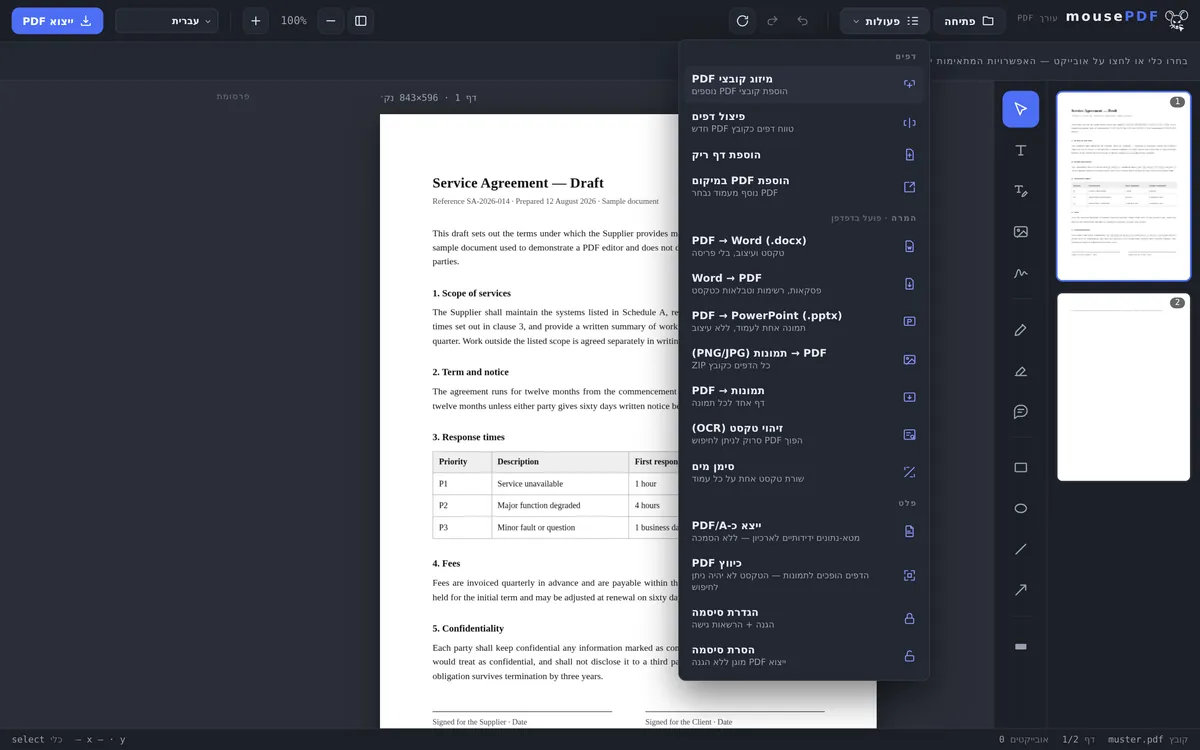
בשלושה שלבים
פתיחת PDF
גרור את הקובץ הראשון או בחר אותו.
הוספת קובצי PDF נוספים
בתפריט בחר "איחוד קובצי PDF" והוסף כל כמות רצויה של קבצים נוספים — או הוסף בעמוד מסוים.
ייצוא
שמור את ה-PDF המאוחד בלי סימני מים.
בלי הגבלה על כמות או גודל
כלי PDF חינמיים אחרים מגבילים כמה קבצים מותר לאחד, או דורשים חשבון. ב-mousePDF אין את ההגבלה הזו — מכיוון ששום דבר לא מועלה לשרת, גם אין שרת שצריך להגביל את הכמות.
בכל זאת יש הגבלה, היא רק נמצאת במקום אחר: בזיכרון העבודה של המכשיר שלך. כל קובץ פתוח נמצא במלואו בזיכרון הדפדפן, כדי שתצוגת העמודים תגיב בלי המתנה. עד כמה זה מחזיק תלוי פחות בכמות הקבצים ויותר בתוכן שלהם — מאה עמודי טקסט שוקלים הרבה פחות מעשר סריקות ברזולוציה גבוהה. אם זה נעשה צפוף, תבחין בכך שבניית תמונות התצוגה המקדימה נעשית איטית. במחשב זה נדיר שיהיה נושא, בסמארטפון ישן זה בכל זאת יכול לקרות. אם יש לך בעיות, פשוט נסה מכשיר אחר.
הוספה בסוף או מיקום בעמוד מסוים
המקרה הרגיל הוא הוספה בסוף: דרך "פונקציות ‹ איחוד קובצי PDF" אתה בוחר כל כמות רצויה של קבצים נוספים, והעמודים שלהם מגיעים לסוף המסמך הנוכחי — בסדר שבו בחרת אותם.
לפעמים מסמך צריך להיכנס באמצע, למשל תעודה שהתקבלה מאוחר יותר בין קורות החיים לנספחים. לשם כך יש "הוספת PDF במיקום": אתה בוחר את הקובץ וקובע אם עמודיו יופיעו בהתחלה או אחרי עמוד מסוים. זה חוסך סידור מחדש בהמשך.
ואם הסדר בסוף לא נכון, פשוט גורר את תצוגת העמודים בצד לסדר הנכון. עמודים בודדים אפשר גם לסובב או למחוק שם לפני הייצוא.
מה נשמר — ומה לא
תוכן העמוד נשאר ללא שינוי. גופנים, תמונות וגרפיקת וקטור מועתקים מקובצי המקור, לא מצוירים מחדש ולא נדחסים מחדש. מה שנכנס יוצא באותה איכות.
אפשר להוסיף קובצי PDF מוגני סיסמה, בתנאי שאתה מכיר את הסיסמה — תישאל עליה בעת הפתיחה. התוצאה לאחר מכן היא בכל זאת ללא הגנה. אם הקובץ המאוחד צריך לשאת סיסמה שוב, אפשר בעורך להגדיר סיסמת PDF.
סימניות הולכות לאיבוד. עדיף שנאמר זאת מראש: אם לאחד הקבצים שלך יש תוכן עניינים — סקירת הפרקים הניתנת ללחיצה שחלק מתוכנות הצפייה מציגות בצד — הוא לא יופיע יותר בתוצאה. הסיבה מובנית: תוכן עניינים כזה תלוי במסמך כשלם, לא בעמודים בודדים, ובעת האיחוד נוצר מסמך חדש. עבור רוב המסמכים זה לא משנה, עבור מדריך בן 300 עמודים כן.
למה איחוד מקומי בטוח יותר
הרבה קובצי PDF מכילים תוכן חסוי — חוזים, חשבוניות, מסמכי מועמדות. באיחוד דרך שירות מקוון, כל הקבצים המעורבים יושבים לזמן קצר על שרת זר. אין לך שליטה על כך ואי אפשר לדעת בוודאות מה קורה עם המסמכים השמורים האלה. mousePDF מעבד אותם אך ורק בזיכרון הדפדפן שלך, מקומית במכשיר שלך. כך אתה לא מסתבך עם חוקי הגנת פרטיות ומדיניות חברות.
בשביל מה לאחד קובצי PDF?
מועמדויות. מכתב פנייה, קורות חיים ותעודות שייכים יחד — אף אחד לא רוצה לפתוח חמישה קבצים מצורפים בנפרד. עם PDF אחד המועמדות שלמה ונראית מסודרת.
השוואת הצעות מחיר. קיבלת שלוש הצעות מחיר מספקים שונים? במקום לעבור בין לשוניות, תאחד את כולן ב-PDF אחד ופשוט תדפדף.
מסמכי פרויקט. תדריכים, אישורים, פרוטוקולים — סביב פרויקט מצטברים הרבה מסמכים. כל הקבצים הרלוונטיים מאוחדים ב-PDF אחד, כך שלכולם בצוות אותו מצב עדכני.
בקשות ואישורים. מי שמגיש בקשה צריך בדרך כלל לצרף כמה אישורים: אישור מגורים, דף חשבון, חוזה. הרבה טפסים ופורטלים מקבלים רק קובץ מצורף אחד. קובץ מאוחד פותר את זה, בלי שתצטרך להשמיט משהו.
שאלות נפוצות
כמה קובצי PDF אפשר לאחד בבת אחת? +
כמה שתרצה — אין הגבלה טכנית מצד mousePDF. הגבול היחיד הוא זיכרון העבודה של המכשיר שלך. במכשירים מודרניים כמה מאות עמודים אינם בעיה בכלל.
האיכות נשמרת באיחוד? +
כן. העמודים מועברים ללא שינוי, לא מתבצעת דחיסה חוזרת.
אפשר לשנות את סדר העמודים לאחר מכן? +
כן, בעורך אפשר לסדר מחדש, לסובב או למחוק את כל העמודים בגרירה לפני הייצוא.
אפשר לאחד גם קובצי PDF מוגני סיסמה? +
כן, כל עוד אתה מכיר את הסיסמה. בעת הפתיחה תישאל עליה, ואז אפשר להוסיף אותם כמו כל קובץ אחר. שים לב שהתוצאה ללא הגנה — סיסמה חדשה תגדיר בעורך.
אפשר לשלב רק עמודים מסוימים מכמה קובצי PDF? +
כן. הדרך הפשוטה ביותר: קודם הוסף את כל הקבצים, ואז בתצוגת העמודים מחק כל מה שלא נחוץ. מה שנשאר הוא בדיוק הבחירה שאתה רוצה לייצא.
איך מאחדים קובצי Word וקובצי PDF? +
בשני שלבים: קודם המר את קובץ ה-Word ל-PDF, ואז הוסף אותו כמו כל קובץ אחר. שניהם קורים באותו עורך, בלי שמירת ביניים ובלי העלאה.
הקבצים שלי נשמרים או מנותחים? +
לא. אין העלאה — הקבצים נפתחים בזיכרון הדפדפן שלך ולא עוזבים את המכשיר שלך. בהתאם, גם אין שרת שמשהו יכול להישאר בו או להיות מנותח.
זה עשוי לעזור גם כן
פיצול PDF
בחירת טווח עמודים ושמירתו כ-PDF נפרד. המקור נשאר ללא שינוי.
מחיקת עמודי PDF
הסרת עמוד בודד או כמה עמודים מ-PDF, בלי לסדר מחדש את השאר.
סיבוב עמודי PDF
סובב עמודים שנסרקו לרוחב או שאינם מיושרים נכון — אחד-אחד או את כולם בבת אחת.
המרת תמונות ל-PDF
המרת תמונות JPG או PNG למסמך PDF.
הוספת עמוד ריק ל-PDF
הוסף עמוד ריק במקום תוכן של PDF שני.
המרת Word ל-PDF
המרת קובצי Word ל-PDF תחילה, ואז איחוד.