 mousePDF
PDF हाइलाइट और कमेंट करें — बिना अपलोड के
टेक्स्ट के हिस्सों को रंगीन हाइलाइट करें, नोट्स को असली PDF-टिप्पणी के रूप में जोड़ें, या आकार, तीर और फ़्रीहैंड चित्र से कमेंट करें — हर PDF रीडर में दिखने वाला।
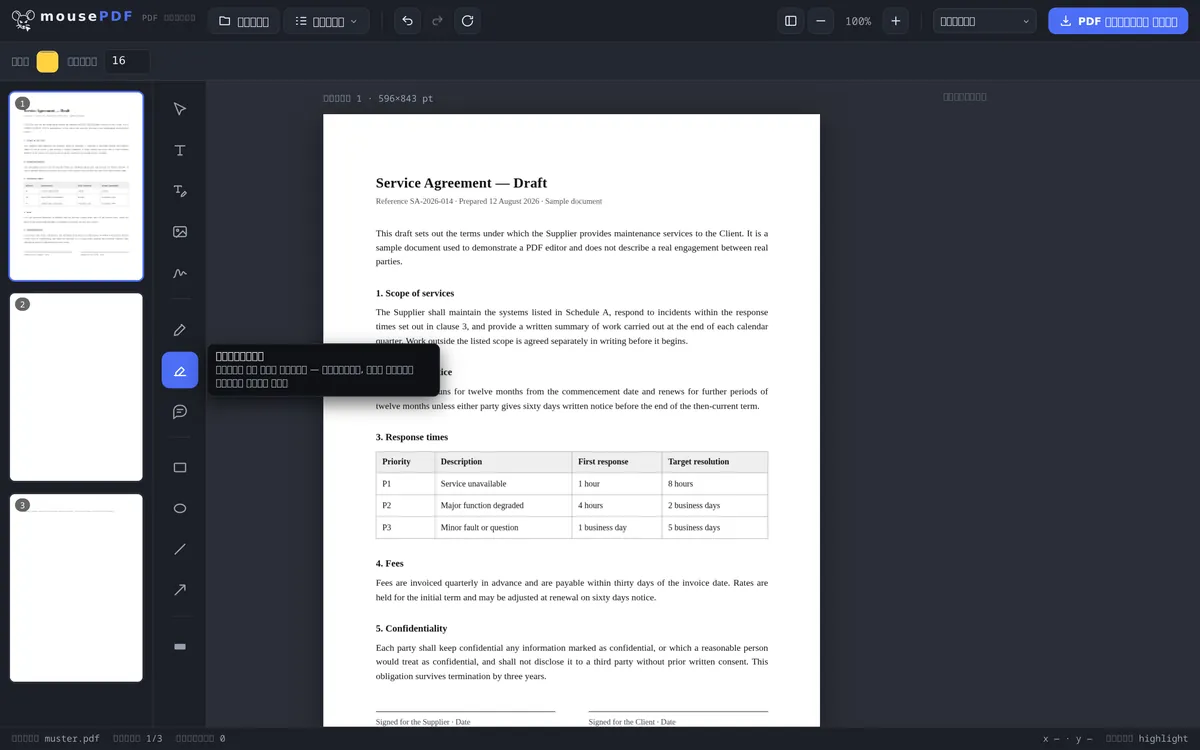
तीन चरणों में
PDF खोलें
दस्तावेज़ को खींचकर ब्राउज़र में लाएँ।
टूल चुनें
हाइलाइट के लिए मार्कर, नोट्स के लिए कमेंट, या बनाने के लिए पेन/रेक्टेंगल/तीर।
एक्सपोर्ट करें
हाइलाइट और कमेंट पक्की तरह PDF में लिख दिए जाते हैं।
कमेंट असली PDF-टिप्पणी होते हैं
mousePDF में कोई कमेंट सिर्फ़ एक ग्राफ़िक नहीं होता: इसे असली PDF-टिप्पणी (नोट्स के लिए PDF का स्टैंडर्ड फ़ॉर्मैट) के रूप में सेव किया जाता है — यह Adobe Reader, Preview, ब्राउज़र और किसी भी दूसरे PDF प्रोग्राम में दिखता और क्लिक किया जा सकता है, सिर्फ़ mousePDF में नहीं।
मार्कर टेक्स्ट हिस्सों को पारदर्शी रंग से रंगता है, ताकि नीचे का टेक्स्ट पढ़ने योग्य बना रहे — बिल्कुल एक असली टेक्स्ट मार्कर जैसे काग़ज़ पर होता है। ज़्यादा व्यवस्थित संकेतों के लिए रेक्टेंगल, अंडाकार, लाइन और तीर भी उपलब्ध हैं।
हाइलाइट और कमेंट करने के लिए क्या उपलब्ध है
रंगीन हाइलाइट के लिए टेक्स्ट मार्कर, आज़ादी से चित्र बनाने के लिए एक पेन, हाशिये पर टिप्पणी के लिए नोट्स, साथ ही किसी चीज़ की तरफ़ इशारा करने के लिए रेक्टेंगल, लाइन और तीर उपलब्ध हैं। रंग और लाइन की मोटाई सेट की जा सकती है।
एक्सपोर्ट होने तक सभी हाइलाइट आज़ादी से खिसकाए जा सकते हैं: उन्हें हटाना, साइज़ बदलना, वापस लेना। जब तक आप एक्सपोर्ट नहीं करते, कुछ भी अंतिम नहीं है।
करेक्शन के दौर के लिए यह सामान्य तरीक़ा है — किसी ड्राफ़्ट को देखना, हिस्सों पर निशान लगाना, टिप्पणी जोड़ना और कमेंट वाला वर्शन वापस भेजना।
तैयार PDF में टिप्पणियाँ कैसे रहती हैं
आपकी हाइलाइट पेज की सामग्री में बनाई जाती हैं, अलग नोट-पर्ची की तरह नहीं जोड़ी जातीं। इसका एक व्यावहारिक फ़ायदा है: वे हर PDF व्यूअर में दिखती हैं, प्रिव्यू और मोबाइल पर भी, और प्रिंट करते समय ग़ायब नहीं होतीं।
Acrobat के क्लिक करने योग्य कमेंट से इसका फ़र्क़: वहाँ टिप्पणियों को दिखाया-छुपाया जा सकता है या लिस्ट के रूप में देखा जा सकता है। यहाँ वे पेज का हिस्सा होती हैं। किसी इंसान को फ़ीडबैक देने के लिए यह ज़्यादा भरोसेमंद तरीक़ा है — कोई चीज़ छूट नहीं सकती सिर्फ़ इसलिए कि डिस्प्ले सेटिंग अलग दिख रही है।
अगर आपको बिना टिप्पणियों वाला साफ़ वर्शन चाहिए, तो उसे बिना बदले मूल फ़ाइल से एक्सपोर्ट करें। आपकी मूल फ़ाइल बिना बदलाव के रहती है, इसलिए आप दोनों वर्शन साथ-साथ रख सकते हैं।
एक और बात: टेक्स्ट मार्कर टेक्स्ट को साफ़ नज़र आने लायक़ हाइलाइट करता है, वह उसे अपठनीय नहीं बनाता। अगर किसी हिस्से को ग़ायब करना है, तो PDF को काला करें सही टूल है — वहाँ टेक्स्ट वाक़ई ग़ायब हो जाता है।
अक्सर पूछे जाने वाले सवाल
क्या मेरे कमेंट Adobe Reader में भी दिखते हैं? +
हाँ — कमेंट स्टैंडर्ड PDF-टिप्पणी के रूप में सेव होते हैं और किसी भी PDF प्रोग्राम में काम करते हैं, सिर्फ़ mousePDF एडिटर में नहीं।
क्या हाइलाइट किया गया टेक्स्ट पढ़ने योग्य रहता है? +
हाँ, हाइलाइट पारदर्शी होता है, नीचे का टेक्स्ट पूरी तरह पढ़ने योग्य बना रहता है।
क्या मैं हाइलाइट को बाद में हटा सकता हूँ? +
हाँ, जब तक फ़ाइल एडिटर में खुली है, हर ऑब्जेक्ट को अलग से चुनकर हटाया जा सकता है।
क्या दूसरे PDF व्यूअर में मेरे कमेंट दिखते हैं? +
हाँ। कमेंट असली PDF-टेक्स्ट-टिप्पणी के रूप में सेव होते हैं, जिन्हें हर आम PDF व्यूअर (Acrobat, Preview, ब्राउज़र) दिखा और खोल सकता है।
क्या पाने वाला मेरी हाइलाइट हर प्रोग्राम में देख पाएगा? +
हाँ। वे पेज का हिस्सा हैं और इसलिए हर PDF व्यूअर में दिखती हैं, प्रिंट करते समय भी — क्लिक करने योग्य कमेंट के उलट, जिन्हें छुपाया जा सकता है।
क्या मैं हाइलाइट को बाद में फिर से हटा सकता हूँ? +
एडिटर में एक्सपोर्ट से पहले कभी भी। एक्सपोर्ट की गई फ़ाइल में नहीं — उसके लिए आप बिना बदली हुई मूल फ़ाइल से एक नया वर्शन एक्सपोर्ट करते हैं।
क्या हाइलाइट किया हुआ टेक्स्ट इससे अपठनीय हो जाता है? +
नहीं, उल्टा: टेक्स्ट मार्कर हाइलाइट करता है, वह ढकता नहीं। अपठनीय बनाने के लिए काला करना सही टूल है।
यह भी काम आ सकता है
PDF टेक्स्ट एडिट करें
PDF में मौजूद टेक्स्ट पर क्लिक करें और उसे नए टेक्स्ट से बदलें।
PDF फ़ॉर्म भरें
फ़ॉर्म फ़ील्ड को स्क्रीन पर भरें और नतीजे को PDF के रूप में सेव करें।
PDF पर हस्ताक्षर करें
हस्ताक्षर बनाएं, टाइप करें या उनकी तस्वीर इस्तेमाल करें और मनचाही जगह रखें।
PDF में वॉटरमार्क जोड़ें
सभी पेजों पर एक लेख डालें — पारदर्शिता और पोज़िशन आज़ादी से चुनें।
PDF को काला करें
गोपनीय हिस्सों को हमेशा के लिए ढकें — सेव करते समय इमेज के रूप में जड़ दिया जाता है।