 mousePDF
PDF टेक्स्ट एडिट और बदलें — बिना अपलोड के
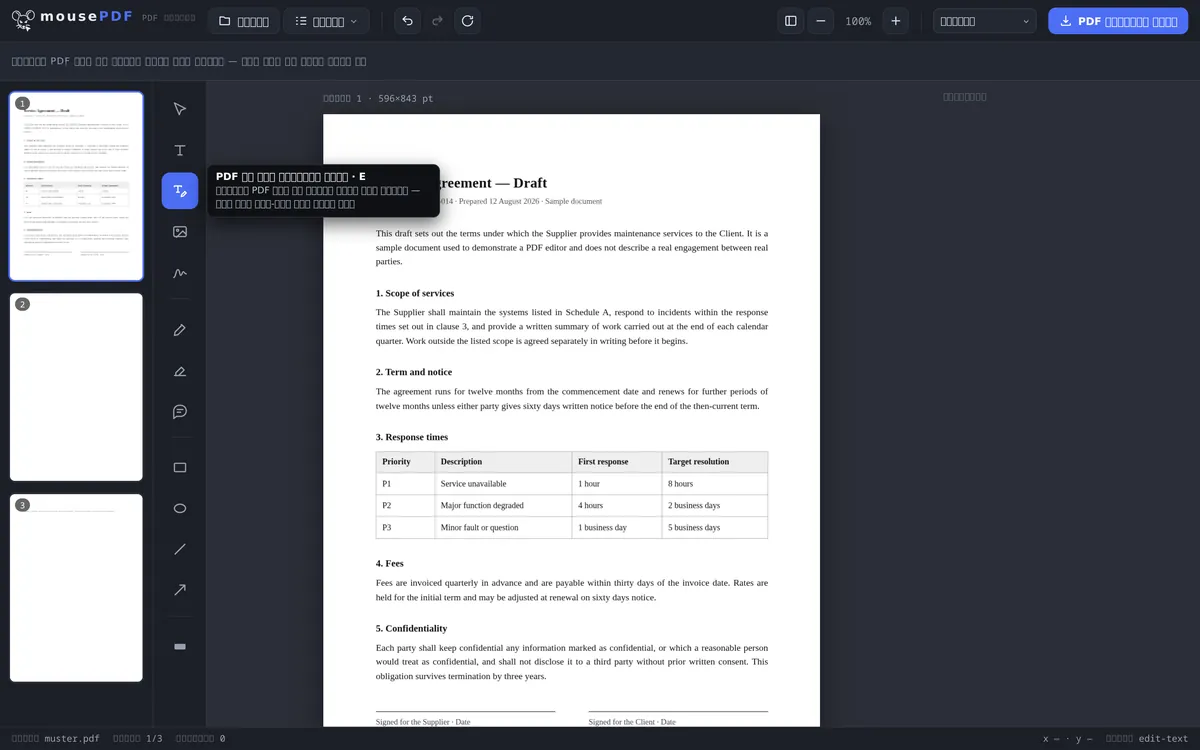
PDF में मौजूद टेक्स्ट पर क्लिक करें, उसके ऊपर लिखें और सेव करें — फ़ॉन्ट साइज़, रंग और बेसलाइन मूल टेक्स्ट से मापे जाते हैं। सब कुछ ब्राउज़र में, कुछ भी अपलोड नहीं होता।
तीन चरणों में
PDF खोलें
PDF को खींचकर लाएँ या फ़ाइल डायलॉग से खोलें।
"PDF टेक्स्ट एडिट करें" चुनें
टूल सक्रिय करें, मौजूदा टेक्स्ट पर क्लिक करें।
टेक्स्ट बदलें और एक्सपोर्ट करें
नया टेक्स्ट टाइप करें — मूल टेक्स्ट को ठीक-ठीक ढक दिया जाता है — फिर सेव करें।
सिर्फ़ ऊपर रखने के बजाय, असली बदलाव
कई मुफ़्त PDF टूल सिर्फ़ पेज पर नए टेक्स्ट फ़ील्ड रख सकते हैं। mousePDF इससे आगे जाता है: PDF में मौजूद टेक्स्ट पर सीधे क्लिक करके उसे नए टेक्स्ट से बदला जा सकता है — इसमें मूल टेक्स्ट को ठीक-ठीक ढक दिया जाता है, ताकि उस जगह सिर्फ़ नया टेक्स्ट दिखे।
यह उदाहरण के लिए तब काम आता है जब किसी मौजूदा दस्तावेज़ में तारीख़, नाम या एक क़ीमत बदलनी हो, बिना पूरा पेज नए सिरे से बनाए।
आम इस्तेमाल
तारीख़ या समय-सीमा सुधारना। अनुबंध में अभी भी पुरानी डिलीवरी तारीख़ लिखी है? दस्तावेज़ को नए सिरे से बनाने के बजाय, आप उस लाइन पर क्लिक करके सही तारीख़ टाइप कर सकते हैं।
क़ीमत या पता अपडेट करना। ग़लत क़ीमत या पुराना पता वाला कोई इनवॉइस — परेशान करने वाला, लेकिन जल्दी ठीक हो जाता है। बस संबंधित टेक्स्ट पर क्लिक करें और सही जानकारी डालें।
टाइपिंग गड़बड़ी ठीक करना। किसी आधिकारिक दस्तावेज़ में अंकों का उलटफेर या ग़लत नाम प्रोफ़ेशनल नहीं दिखता। टेक्स्ट टूल से यह ग़लती सेकंडों में ठीक हो जाती है।
PDF में टेक्स्ट Word की तरह एडिट क्यों नहीं होता
एक PDF कोई टेक्स्ट दस्तावेज़ नहीं है, बल्कि यह बताता है कि कौन-सा अक्षर पेज पर कहाँ है। इसमें न कोई पैराग्राफ़ है जो टूट सके, न कोई लाइन जो आगे खिसक सके। ठीक इसी वजह से एक PDF हर जगह एक जैसी दिखती है — और ठीक इसी वजह से यहाँ एडिट करना Word से अलग है।
mousePDF ईमानदार रास्ता अपनाता है: पुरानी जगह को ढका जाता है, नया टेक्स्ट उसके ऊपर रखा जाता है। इसके लिए एडिटर आसपास के फ़ॉन्ट साइज़ और रंग को पढ़ लेता है, ताकि बदलाव नज़र न आए।
व्यावहारिक तौर पर इसका मतलब है: छोटे सुधार अच्छी तरह काम करते हैं — ग़लत तारीख़, अंकों का उलटफेर, बदला हुआ नाम, पुराना फ़ोन नंबर। इसके उलट, पूरा पैराग्राफ़ फिर से लिखना मुश्किल है, क्योंकि यहाँ कुछ अपने आप नहीं टूटता।
एक्सपोर्ट के समय इन पेजों के साथ क्या होता है
बदली गई जगह ढकने और नए टेक्स्ट से बनती है। यह वापस ली जा सकने वाली तरकीब न बने, इसके लिए ऐसे पेज को सेव करते समय इमेज के रूप में जड़ दिया जाता है। इसके नीचे का पुराना टेक्स्ट इसमें वाक़ई ग़ायब हो जाता है — बिना किसी सेटिंग, बिना किसी चेकबॉक्स के।
क़ीमत: जड़े गए पेजों पर टेक्स्ट अब खोजने या चुनने योग्य नहीं रहता। इसका असर सिर्फ़ उन्हीं पेजों पर होता है जिन्हें आपने बदला है — बाक़ी बिना बदलाव के रहते हैं।
यह पूरे पेज पर लागू होता है, सिर्फ़ बदली हुई जगह पर नहीं। जो कोई पेज 3 पर एक तारीख़ सुधारता है, उसके बाद पेज 3 पर कोई खोजने योग्य टेक्स्ट नहीं रहता — बाक़ी पेज छुए बिना रहते हैं। अगर बाद में आपको टेक्स्ट फिर से चाहिए हो, तो टेक्स्ट पहचान (OCR) उसे इमेज से नए सिरे से बना सकती है।
बड़े बदलावों के लिए घुमावदार रास्ता अक्सर तेज़ होता है: PDF को Word में बदलें, वहाँ लिखें, फिर वापस PDF में लाएँ। टेक्स्ट पूरी तरह साथ आता है, लेकिन इमेज और लेआउट नहीं।
अक्सर पूछे जाने वाले सवाल
क्या मैं वाक़ई मौजूदा PDF टेक्स्ट बदल सकता हूँ, सिर्फ़ ढक नहीं सकता? +
हाँ। "PDF टेक्स्ट एडिट करें" टूल से क्लिक करने पर मूल टेक्स्ट को ठीक-ठीक ढककर आपके नए टेक्स्ट से बदल दिया जाता है — देखने में यह असली एडिटिंग जैसा लगता है।
क्या यह PDF में मौजूद हर फ़ॉन्ट पर काम करता है? +
ज़्यादातर PDF में हाँ। mousePDF फ़ॉन्ट को सीधे एम्बेड करता है और अरबी, चीनी या देवनागरी जैसी कई विदेशी लिपियों को भी सपोर्ट करता है।
क्या इसके बाद टेक्स्ट खोजने और कॉपी करने योग्य रहता है? +
टाइप करते समय यह असली टेक्स्ट होता है — सेव की गई PDF में नहीं रहता: बदला गया पेज इमेज के रूप में जड़ दिया जाता है, और इस वजह से नया टेक्स्ट भी खोजने योग्य नहीं रहता। इसका असर सिर्फ़ उन्हीं पेजों पर होता है जिन्हें आपने बदला है। टेक्स्ट पहचान (OCR) से ऐसा पेज फिर से खोजने योग्य बनाया जा सकता है।
अगर नया टेक्स्ट मूल से लंबा हो तो क्या होता है? +
नया टेक्स्ट वही जगह लेता है जो पुराने ने ली थी — इसकी चौड़ाई सीमित नहीं होती। अगर यह काफ़ी लंबा हो, तो यह मूल जगह से बाहर निकल जाता है। ऐसी स्थिति में आप एडिटर में फ़ॉन्ट साइज़ एडजस्ट कर सकते हैं।
क्या मैं पूरा पैराग्राफ़ फिर से लिख सकता हूँ? +
तकनीकी तौर पर हाँ, व्यावहारिक तौर पर मुश्किल: किसी PDF में कोई टेक्स्ट अपने आप नहीं टूटता, इसलिए लाइनें आपको ख़ुद सेट करनी पड़ती हैं। बड़े बदलावों के लिए किसी असली टेक्स्ट-एडिटिंग प्रोग्राम का घुमावदार रास्ता फ़ायदेमंद है।
क्या तैयार PDF में बदलाव नज़र आता है? +
आम तौर पर नहीं — एडिटर आसपास का फ़ॉन्ट साइज़ और रंग ले लेता है। असामान्य हाउस-फ़ॉन्ट में फ़र्क़ रह सकता है, क्योंकि मूल फ़ॉन्ट हमेशा उपलब्ध नहीं होता।
क्या पुराना टेक्स्ट इसके बाद भी दस्तावेज़ में रहता है? +
नहीं। सेव करते समय पेज को इमेज के रूप में जड़ दिया जाता है, और इसमें पुराना टेक्स्ट ग़ायब हो जाता है। फिर भी गोपनीय हिस्सों के लिए काला करना ही सही टूल है — वहाँ हटाना ही मक़सद है, कोई साइड-इफ़ेक्ट नहीं।
यह भी काम आ सकता है
PDF हाइलाइट और कमेंट करें
टेक्स्ट के हिस्सों को रंगीन हाइलाइट करें और कमेंट जोड़ें।
PDF फ़ॉर्म भरें
फ़ॉर्म फ़ील्ड को स्क्रीन पर भरें और नतीजे को PDF के रूप में सेव करें।
PDF पर हस्ताक्षर करें
हस्ताक्षर बनाएं, टाइप करें या उनकी तस्वीर इस्तेमाल करें और मनचाही जगह रखें।
PDF में वॉटरमार्क जोड़ें
सभी पेजों पर एक लेख डालें — पारदर्शिता और पोज़िशन आज़ादी से चुनें।
PDF को काला करें
गोपनीय हिस्सों को हमेशा के लिए ढकें — सेव करते समय इमेज के रूप में जड़ दिया जाता है।
PDF टेक्स्ट पहचान (OCR)
स्कैन की गई PDF में टेक्स्ट पहचानें और उसे खोजने योग्य बनाएँ।