 mousePDF
Uređivanje i zamjena PDF-teksta — bez prijenosa
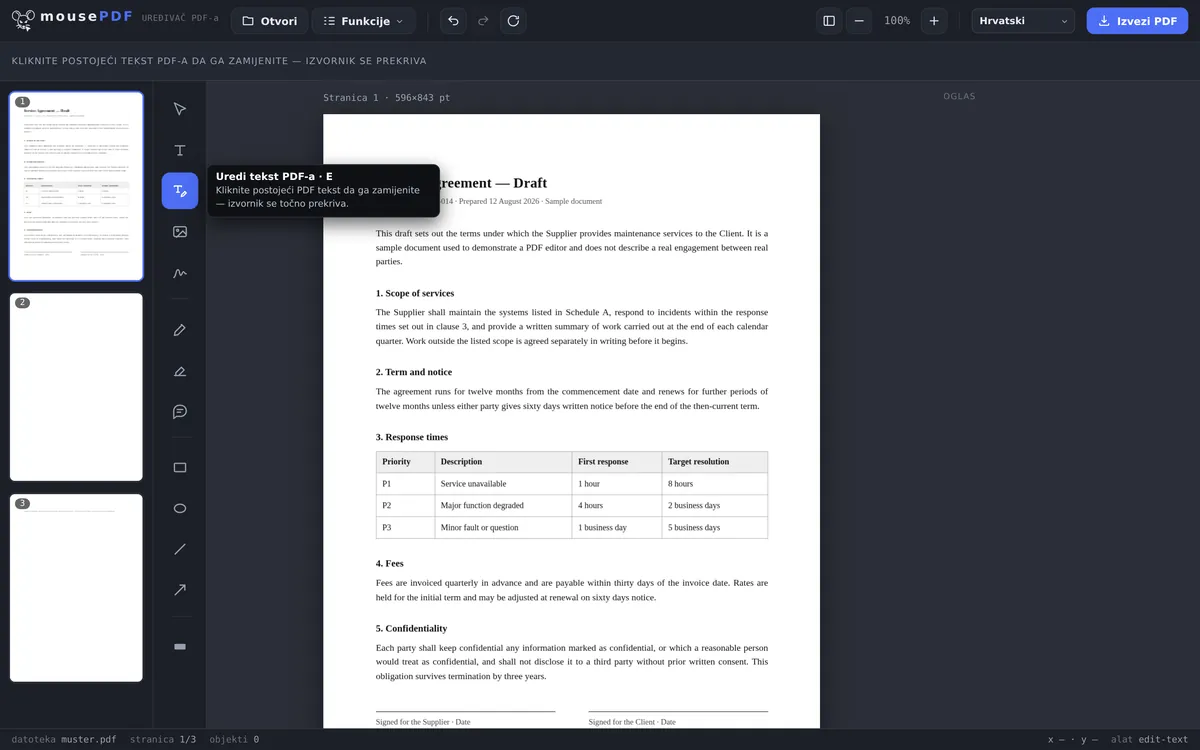
Kliknite postojeći PDF-tekst, prepišite ga i spremite — veličina fonta, boja i osnovna linija mjere se iz originala. Sve u pregledniku, ništa se ne prenosi.
U tri koraka
Otvorite PDF
Ubacite PDF ili ga otvorite putem dijaloškog okvira za datoteke.
Odaberite „Uredi PDF-tekst”
Aktivirajte alat, kliknite postojeći tekst.
Zamijenite tekst i izvezite
Unesite novi tekst — original se precizno prekriva — zatim spremite.
Prava zamjena, ne samo prekrivanje
Mnogi besplatni PDF alati mogu samo postaviti nova tekstualna polja na stranicu. mousePDF ide dalje: postojeći tekst u PDF-u može se izravno kliknuti i zamijeniti novim tekstom — original se pritom precizno prekriva, tako da je na tom mjestu vidljiv samo novi tekst.
To je prikladno, primjerice, za promjenu datuma, imena ili pojedinačne cijene u postojećem dokumentu, bez potrebe za ponovnim izradom cijele stranice.
Tipični slučajevi korištenja
Ispraviti datum ili rok. U ugovoru još stoji stari datum isporuke? Umjesto ponovnog izrađivanja dokumenta, kliknete redak i utipkate ispravan datum.
Ažurirati cijenu ili adresu. Račun s pogrešnom cijenom ili zastarjelom adresom — neugodno, ali brzo riješeno. Jednostavno kliknite dotični tekst i unesite ispravne podatke.
Ispraviti tipfeler. Zamijenjeni brojevi ili pogrešno napisano ime u službenom dokumentu izgledaju neprofesionalno. Alatom za tekst greška je ispravljena za nekoliko sekundi.
Zašto se tekst u PDF-u ne može uređivati kao u Wordu
PDF nije tekstualni dokument, već opis toga gdje se koji znakovi nalaze na stranici. Nema odlomaka koji bi mogli prelomiti, ni redaka koji bi se pomicali. Upravo zato PDF svugdje izgleda isto — i upravo zato je uređivanje ovdje nešto drugo nego u Wordu.
mousePDF ide iskrenim putem: staro mjesto se prekriva, novi tekst postavlja preko njega. Uređivač za to očitava veličinu fonta i boju okoline, kako promjena ne bi upadala u oči.
Praktički to znači: kratki ispravci uspijevaju dobro — pogrešan datum, zamijenjeni brojevi, zamijenjeno ime, zastarjeli broj telefona. Prepisivanje cijelog odlomka je pak naporno, jer ništa ne prelama samo od sebe.
Što se s tim stranicama događa pri izvozu
Izmijenjeno mjesto sastoji se od prekrivanja i novog teksta. Da od toga ne bi nastao trik koji se može poništiti, takva se stranica pri spremanju utisne kao slika. Stari tekst ispod pritom doista nestaje — bez postavke, bez kvačice.
Cijena: na utisnutim stranicama tekst više nije pretraživ ni označiv. Zahvaćene su samo stranice koje ste izmijenili — ostale ostaju netaknute.
To vrijedi za cijelu stranicu, ne samo za izmijenjeno mjesto. Tko na stranici 3 ispravi datum, nakon toga na stranici 3 više nema pretraživog teksta — ostale stranice ostaju netaknute. Ako vam tekst kasnije zatreba natrag, prepoznavanje teksta (OCR) može ga iznova stvoriti iz slike.
Kod većih preinaka zaobilazni put je često brži: pretvorite PDF u Word, pišite tamo, zatim natrag u PDF. Tekst dolazi u potpunosti, slike i izgled, međutim, ne.
Često postavljana pitanja
Mogu li zaista promijeniti postojeći PDF-tekst, ne samo prekriti? +
Da. Pri klikanju alatom „Uredi PDF-tekst” izvorni tekst se precizno prekriva i zamjenjuje vašim novim tekstom — vizualno to djeluje kao pravo uređivanje.
Radi li to kod svakog fonta u PDF-u? +
Kod većine PDF-ova da. mousePDF ugrađuje fontove izravno i podržava i mnoge strane pisme sustave poput arapskog, kineskog ili devanagarija.
Ostaje li tekst nakon toga pretraživ i kopirajuć? +
Pri tipkanju je to pravi tekst — u spremljenom PDF-u više nije: izmijenjena stranica se utisne kao slika, i time ni novi tekst više nije pretraživ. Zahvaćene su samo stranice koje ste izmijenili. Uz prepoznavanje teksta (OCR) takva se stranica može ponovno učiniti pretraživom.
Što se događa ako je novi tekst dulji od originala? +
Novi tekst zauzima isto mjesto kao stari — širina mu nije ograničena. Ako je znatno dulji, prelazi preko izvornog mjesta. U tom slučaju možete prilagoditi veličinu fonta u uređivaču.
Mogu li prepisati cijeli odlomak? +
Tehnički da, praktički naporno: u PDF-u tekst sam od sebe ne prelama, retke dakle postavljate sami. Za veće izmjene isplati se zaobilazni put preko pravog programa za obradu teksta.
Vidi li se promjena u gotovom PDF-u? +
U pravilu ne — uređivač preuzima veličinu fonta i boju okoline. Kod neobičnih korporativnih fontova razlika može ostati, jer izvorni font nije uvijek dostupan.
Je li stari tekst nakon toga još u dokumentu? +
Ne. Stranica se pri spremanju utisne kao slika, stari tekst pritom nestaje. Za povjerljiva mjesta ipak je prekrivanje pravi alat — tamo je uklanjanje svrha, a ne sporedni učinak.
Ovo bi vam također moglo pomoći
Isticanje i komentiranje PDF-a
Istaknite dijelove teksta bojom i dodajte komentare.
Popunjavanje PDF-obrasca
Popunite polja obrasca na zaslonu i spremite rezultat kao PDF.
Potpisivanje PDF-a
Nacrtajte potpis, utipkajte ga ili upotrijebite njegovu fotografiju i postavite ga slobodno.
Dodavanje vodenog žiga u PDF
Postavite natpis preko svih stranica — prozirnost i položaj slobodno se biraju.
Prekrivanje PDF-a
Trajno prekrijte povjerljive dijelove — kod spremanja utisnuto kao slika.
Prepoznavanje teksta u PDF-u (OCR)
Prepoznajte tekst u skeniranim PDF-ovima i učinite ga pretraživim.