 mousePDF
Isticanje i komentiranje PDF-a — bez prijenosa
Istaknite dijelove teksta bojom, dodajte bilješke kao prave PDF-napomene ili komentirajte oblicima, strelicama i slobodnim crtežom — vidljivo u svakom PDF čitaču.
U tri koraka
Otvorite PDF
Povucite dokument u preglednik.
Odaberite alat
Marker za isticanje, komentar za bilješke, ili olovka/pravokutnik/strelica za crtanje.
Izvezite
Isticanja i komentari trajno se upisuju u PDF.
Komentari su prave PDF-napomene
Komentar u mousePDF-u nije obična grafika: sprema se kao prava PDF-napomena (standardni PDF format za bilješke) — vidljiva i klikabilna u Adobe Readeru, Previewu, preglednicima i svakom drugom PDF programu, ne samo u mousePDF-u.
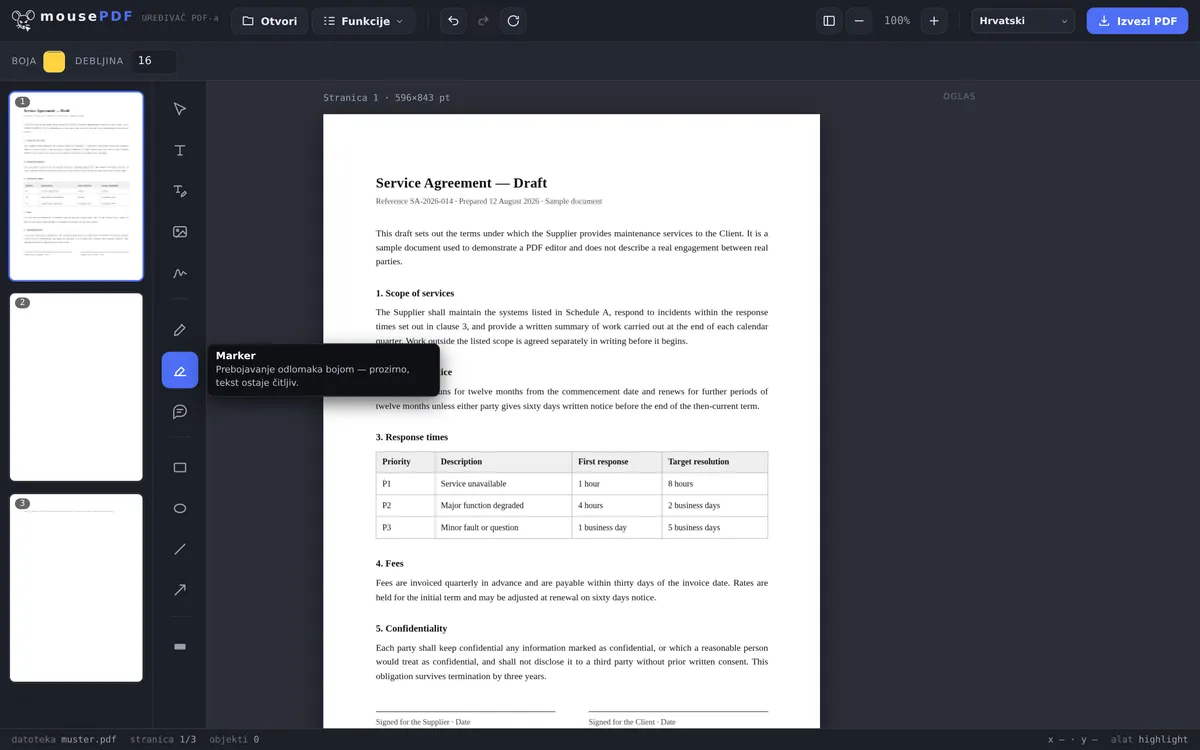
Marker prekriva dijelove teksta prozirno, tako da tekst ispod ostaje čitljiv — potpuno kao pravi tekst-marker na papiru. Za strukturiranije naznake dodatno su dostupni pravokutnik, elipsa, linija i strelica.
Što je dostupno za isticanje i komentiranje
Na raspolaganju su tekst-marker za isticanje bojom, olovka za slobodno crtanje, bilješke za napomene na rubu, kao i pravokutnici, linije i strelice za ukazivanje na nešto. Boja i debljina crte mogu se podesiti.
Sva isticanja su slobodno pomična sve do izvoza: pomicanje, promjena veličine, brisanje, poništavanje. Ništa nije konačno dok ne izvezete.
To je uobičajen put za krugove ispravaka — pregledati nacrt, označiti dijelove, dopisati napomene i vratiti komentiranu verziju.
Kako napomene leže u gotovom PDF-u
Vaša isticanja crtaju se u sadržaj stranice, ne dodaju se kao slobodni papirići. To ima praktičnu prednost: vidljiva su u svakom PDF pregledniku, i u previewima i na mobitelu, i ne nestaju pri ispisu.
Razlika u odnosu na klikabilne komentare iz Acrobata: tamo se napomene mogu prikazati i sakriti ili proći kao popis. Ovdje pripadaju stranici. Za povratnu informaciju osobi to je pouzdaniji put — ništa se ne može previdjeti jer postavka prikaza izgleda drugačije.
Ako trebate čistu verziju bez napomena, izvezite je iz nepromijenjenog originala. Vaša izvorna datoteka ostaje netaknuta, možete dakle imati obje verzije usporedo.
Još jedna napomena: tekst-marker vidljivo ističe tekst, ne čini ga nečitljivim. Ako neko mjesto treba nestati, ispravan alat je prekrivanje PDF-a — tamo tekst stvarno nestaje.
Često postavljana pitanja
Jesu li moji komentari vidljivi i u Adobe Readeru? +
Da — komentari se spremaju kao standardna PDF-napomena i rade u svakom PDF programu, ne samo u mousePDF uređivaču.
Ostaje li istaknuti tekst čitljiv? +
Da, isticanje je prozirno, tekst ispod ostaje potpuno čitljiv.
Mogu li isticanja naknadno ukloniti? +
Da, dok je datoteka otvorena u uređivaču, svaki objekt može se pojedinačno odabrati i izbrisati.
Vide li drugi PDF preglednici moje komentare? +
Da. Komentari se spremaju kao prave PDF-tekstualne napomene, koje svaki uobičajeni PDF preglednik (Acrobat, Preview, preglednik) može prikazati i otvoriti.
Vidi li primatelj moja isticanja u svakom programu? +
Da. Dio su stranice i time vidljiva u svakom PDF pregledniku, i pri ispisu — za razliku od klikabilnih komentara koji se mogu sakriti.
Mogu li isticanja kasnije ukloniti? +
U uređivaču u svakom trenutku prije izvoza. U izvezenoj datoteci više ne — za to izvezite novu verziju iz nepromijenjenog originala.
Je li istaknuti tekst time neprepoznatljiv? +
Ne, naprotiv: tekst-marker ističe, ne prekriva. Za činjenje neprepoznatljivim ispravan alat je prekrivanje.
Ovo bi vam također moglo pomoći
Uređivanje PDF-teksta
Kliknite postojeći tekst u PDF-u i zamijenite ga novim.
Popunjavanje PDF-obrasca
Popunite polja obrasca na zaslonu i spremite rezultat kao PDF.
Potpisivanje PDF-a
Nacrtajte potpis, utipkajte ga ili upotrijebite njegovu fotografiju i postavite ga slobodno.
Dodavanje vodenog žiga u PDF
Postavite natpis preko svih stranica — prozirnost i položaj slobodno se biraju.
Prekrivanje PDF-a
Trajno prekrijte povjerljive dijelove — kod spremanja utisnuto kao slika.